
Selles artiklis soovime teile näidata kahte käepärast meetodit esiletõstetud tekstide väljavõtmiseks oma Wordi dokumendist.
Aeg-ajalt tõstame dokumendis navigeerimisel tekstid värvidega esile. Kõik need tekstilõigud võivad kogu artiklis hajuda, kuid väärivad kindlasti meie tähelepanu. Seetõttu saame need lihtsalt eksportida ja paigutada teise dokumenti, et järgmisel korral kiiresti üle vaadata, säästes meid ikka ja jälle hiireratta kerimisest.
1. meetod: kasutage funktsiooni „Täpsem otsing”.
- Kõigepealt klõpsake vahekaardil "Kodu", seejärel klõpsake "Leia" taga olevat tagurpidi nuppu.
- Järgmisena valige dialoogiboksi "Otsi ja asenda" avamiseks "Täpsem otsing".

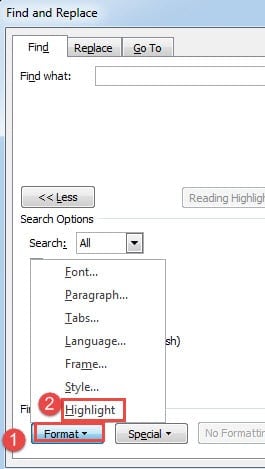
- Viige kursor kastis tekstikasti "Leia mida" ja klõpsake siis nuppu "Veel".
- Seejärel klõpsake nuppu "Format" ja valige "Highlight".
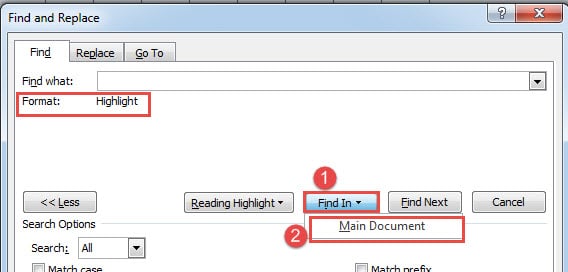
- Järgmisena klõpsake vahekaarti "Otsi" ja valige "Põhidokument".

Nüüd näete, et kõik esiletõstetud tekstid on praegu valikus, täpselt nagu allpool: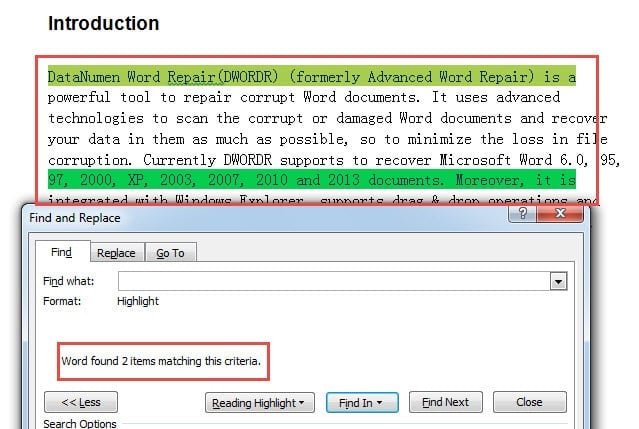
Seejärel saate need kopeerida ja uude dokumenti kleepida.
2. meetod: kasutage Wordi VBA-d
Nagu on näidatud meie näidises, pole ebatavaline, et mitu teksti on erinevates esiletõstmisvärvides. Räägime nüüd viisist, kuidas saada esmalt kogu sisu sama esiletõstmisvärviga.
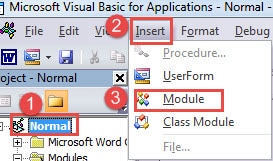
- Esiteks ja kõige tähtsam on VBA redaktori avamiseks vajutada klahvikombinatsiooni „Alt + F11”.
- Seejärel klõpsake nuppu "Tavaline".
- Ja klõpsake nuppu "Sisesta".
- Järgmisena valige "Moodul".

- Topeltklõpsake uuel moodulil, et tuua esile kodeerimisruum.
- Nüüd kleepige sinna järgmised koodid:
Sub ExtractHighlightedTextsInSameColor()
  Dim objDoc As Document, objDocAdd As Document
  Dim objRange As Range

  Set objDoc = ActiveDocument
  Set objDocAdd = Documents.Add
  objDoc.Activate

  With Selection
    .HomeKey Unit:=wdStory
     With Selection.Find
       .Highlight = True
       Do While .Execute
         If Selection.Range.HighlightColorIndex = wdYellow Then
           Set objRange = Selection.Range
           objDocAdd.Range.InsertAfter objRange & vbCr
           Selection.Collapse wdCollapseEnd
         End If
       Loop
     End With
  End With
End Sub
- Seejärel klõpsake nuppu "Käivita".

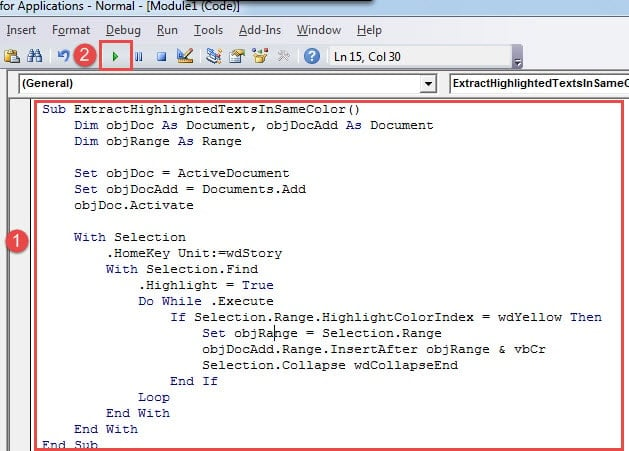
Teil on uus dokument kõigi esiletõstetud tekstidega.
Siis on veel üks makro, mis võimaldab teil koguda mitmest dokumendist kõik sama värvi esiletõstetud tekstid. Peate need kõik ühte kausta korraldama ja tegema ülaltoodud samme, kuid asendama makro selle:
Sub ExtractHighlightedTextsInSameColorFromMultiDoc()
  Dim objDoc As Document, objDocAdd As Document
  Dim strFile As String, strFolder As String
  Dim objRange As Range

  '  Initialization
  strFolder = "C:\Users\Public\Documents\New folder\"
  strFile = Dir(strFolder & "*.docx", vbNormal)

  Set objDocAdd = Documents.Add

  '  Precess each file in the file folder.
  While strFile <> ""
  Set objDoc = Documents.Open(FileName:=strFolder & strFile)

  With Selection
    .HomeKey Unit:=wdStory
    With Selection.Find
      .Highlight = True
      Do While .Execute
        If Selection.Range.HighlightColorIndex = wdYellow Then
          Set objRange = Selection.Range
          objDocAdd.Range.InsertAfter objRange & vbCr
          Selection.Collapse wdCollapseEnd
        End If
      Loop
    End With
  End With

  objDoc.Close
  strFile = Dir()
  Wend
End Sub
Märkused:
- Esiteks, nagu näete, eraldavad 2 makrot kõik tekstid kollasena. Kindlasti saate koodi asendada "wdKollane” teiste värvidega. Siin on link, mida saate külastada: https://docs.microsoft.com/en-us/previous-versions/office/developer/office-2003/aa172829(v=office.11)
- Teiseks, kui soovite koguda kõik esiletõstetud tekstid erinevates värvides, peate lihtsalt kustutama "Kui Selection.Range.HighlightColorIndex = wdYellow Siis"Ja"End Kui”Read.
- Kolmandaks, koodireal "strFolder = "C:\Kasutajad\Avalik\Dokumendid\Uus kaust\” teises makros asendage tee stringi tee teil oleva kausta omaga. Ja ärge unustage lisada "\" lõpus.
Varundamine pole kunagi liiga hilja
Ühesõnaga, oleme varundamise olulisusele nii palju rõhku pannud, et enamik teist peaks teadma, kui oluline see nüüd on. Seetõttu ei pruugi me ikka veel regulaarselt varundamisest loobuda. Ja tõsi on see, et ilma varundamiseta on ainus allesjäänud võimalus... doc korruptsioon juhtub, on hankida andmete toomise tööriist.
Autori sissejuhatus:
Vera Chen on andmete taastamise ekspert DataNumen, Inc., mis on maailmas juhtiv andmete taastamise tehnoloogiate, sealhulgas xlsx remont ja pdf tarkvaratooted. Lisateabe saamiseks külastage www.datanumenCom