
Mõnikord võite soovida teisendada mitu Exceli töövihikut PDF failid. Selles artiklis tutvustame 2 meetodit selle partiidena hankimiseks.
Mõnel juhul peate võib-olla teisendama Exceli töövihiku a PDF faili selles a PDF faili ei saa teised kergesti muuta. Nagu me kõik teame, on Exceli töövihiku PDF-iks teisendamine märkimisväärselt lihtne, mida saab teha sisseehitatud funktsiooni „Salvesta nimega” abil, nagu järgmises 1. meetodis. Kui aga PDF-iks teisendada tuleb palju töövihikuid, on parem kasutada allpool tutvustatud 2. meetodit, mis on palju tõhusam. Nüüd lugege edasi, et neid üksikasjalikumalt tundma õppida.
1. meetod: teisendage ükshaaval
- Kõigepealt avage Exceli töövihik, millesse soovite teisendada PDF faili.
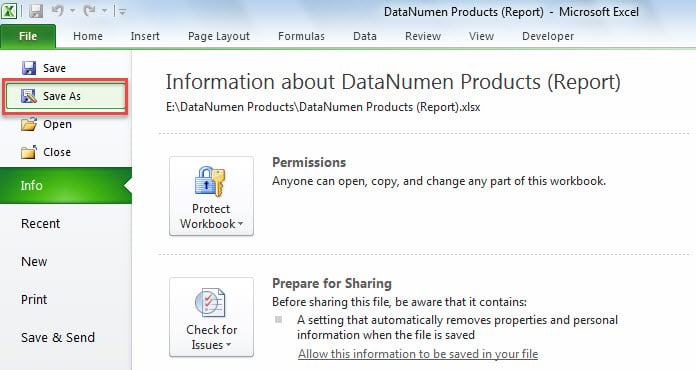
- Seejärel minge menüüsse "Fail" ja klõpsake nuppu "Salvesta kui".

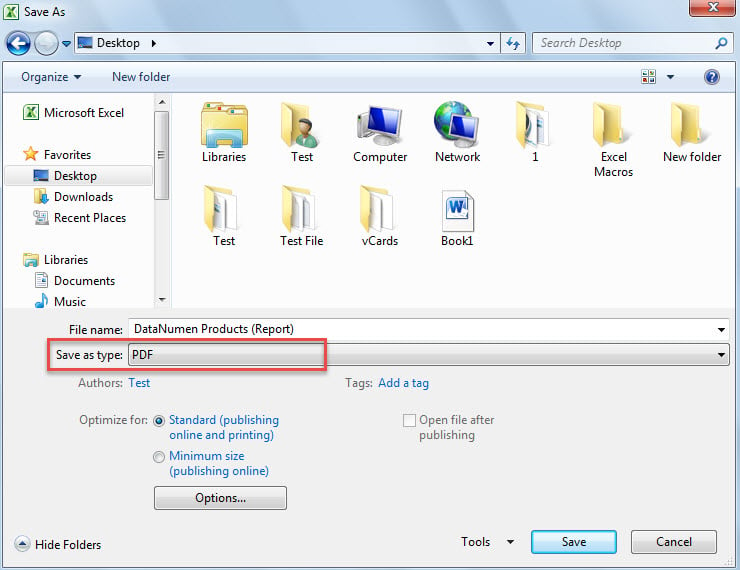
- Seejärel valige aknas „Salvesta nimega“ rippmenüüst „Salvesta tüübina“ „PDF“.

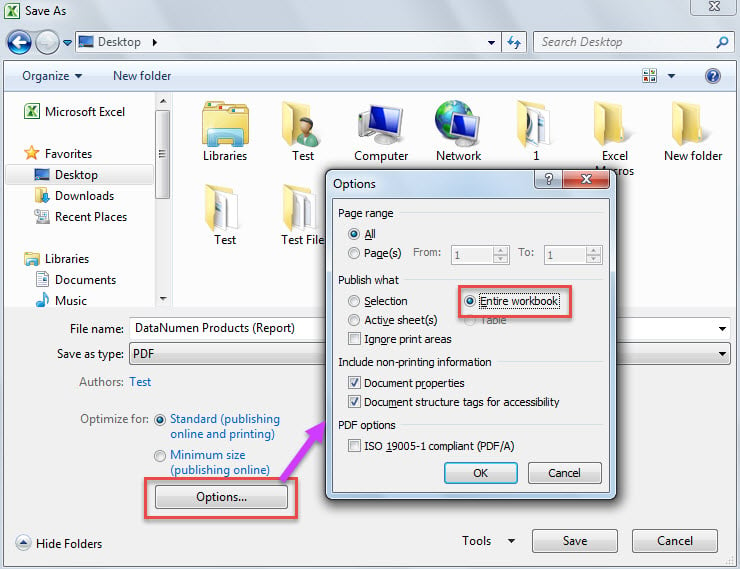
- Pärast seda klõpsake aknas "Salvesta nimega" nuppu "Valikud".
- Seejärel valige järgmises dialoogiboksis "Valikud" "Kogu töövihik".

- Lõpuks klõpsake teisendamise lõpetamiseks "OK" ja "Salvesta".
- Sel viisil saate teisendada teised Exceli töövihikud PDF failid ükshaaval käsitsi.
2. meetod: partii teisendamine VBA kaudu
- Kohe alguses koguge kokku kõik Exceli töövihikud, millesse teisendada PDF samas Windowsi kaustas.
- Seejärel käivitage Exceli rakendus.
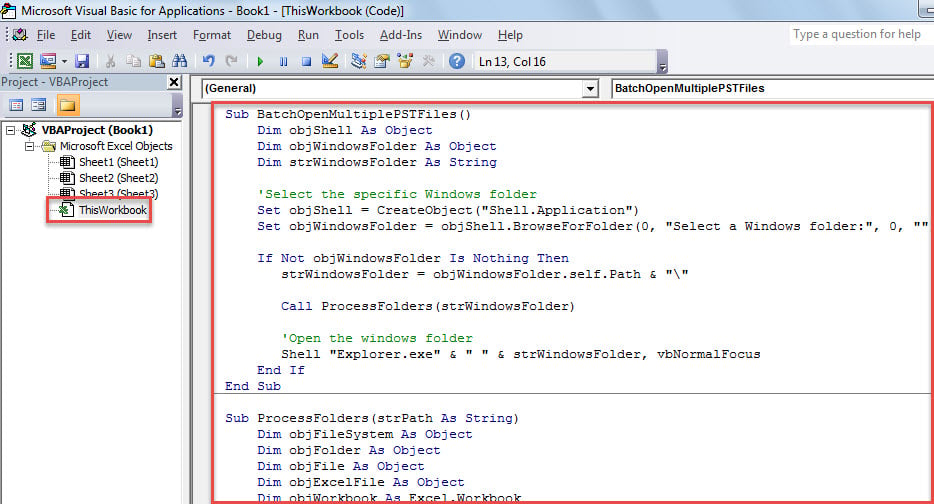
- Järgmisena avage Exceli VBA redaktor, viidates jaotisele "Kuidas Excelis VBA koodi käivitada".
- Seejärel sisestage järgmine kood moodulisse või projekti.
Sub BatchOpenMultiplePSTFiles()
    Dim objShell As Object
    Dim objWindowsFolder As Object
    Dim strWindowsFolder As String

    'Select the specific Windows folder
    Set objShell = CreateObject("Shell.Application")
    Set objWindowsFolder = objShell.BrowseForFolder(0, "Select a Windows folder:", 0, "")

    If Not objWindowsFolder Is Nothing Then
       strWindowsFolder = objWindowsFolder.self.Path & "\"

       Call ProcessFolders(strWindowsFolder)

       'Open the windows folder
       Shell "Explorer.exe" & " " & strWindowsFolder, vbNormalFocus
   End If
End Sub

Sub ProcessFolders(strPath As String)
    Dim objFileSystem As Object
    Dim objFolder As Object
    Dim objFile As Object
    Dim objExcelFile As Object
    Dim objWorkbook As Excel.Workbook
    Dim strWorkbookName As String

    Set objFileSystem = CreateObject("Scripting.FileSystemObject")
    Set objFolder = objFileSystem.GetFolder(strPath)

    For Each objFile In objFolder.Files
        strFileExtension = objFileSystem.GetExtensionName(objFile)
        If LCase(strFileExtension) = "xls" Or LCase(strFileExtension) = "xlsx" Then
           Set objExcelFile = objFile
           Set objWorkbook = Application.Workbooks.Open(objExcelFile.Path)

           strWorkbookName = Left(objWorkbook.Name, (Len(objWorkbook.Name) - Len(strFileExtension)) -1)
           objWorkbook.ExportAsFixedFormat Type:=xlTypePDF, Filename:=strPath & strWorkbookName & ".pdf"

           objWorkbook.Close False
        End If
    Next

    'Process all folders and subfolders
    If objFolder.SubFolders.Count > 0 Then
       For Each objSubFolder In objFolder.SubFolders
           If ((objSubFolder.Attributes And 2) = 0) And ((objSubFolder.Attributes And 4) = 0) Then
              ProcessFolders (objSubFolder.Path)
           End If
       Next
    End If
End Sub
- Seejärel klõpsake esimest alamprogrammi ja vajutage klahvi "F5".
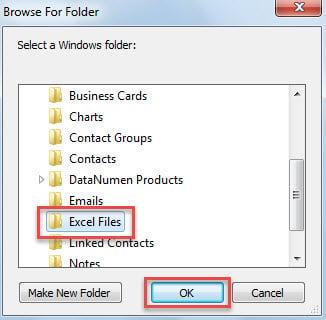
- Valige hüpikaknas konkreetne Windowsi kaust, kuhu Exceli failid kogutakse.

- Seejärel klõpsake nuppu "OK".
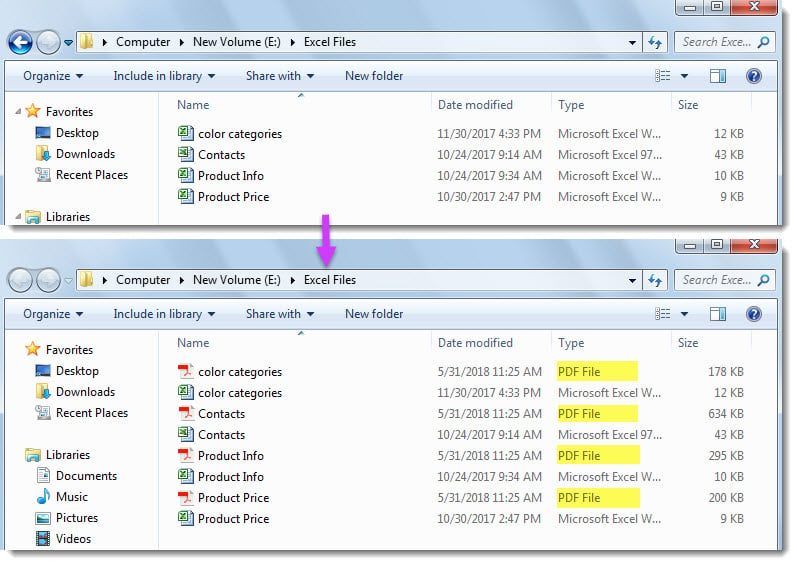
- Kui makro on lõppenud, avaneb Windowsi kaust, milles näete PDF failid, nagu järgmine ekraanipilt.

võrdlus
| Eelised | Puudused | |
| Meetod 1 | Üsna lihtne kasutada | Liiga tülikas mitme Exceli töövihiku teisendamisel |
| Meetod 2 | Paljude töövihikute töötlemisel palju mugavam ja kiirem kui 1. meetod | Kasutajad peavad väliste pahatahtlike makrode suhtes ettevaatlikud olema. |
Exceli faili riknemise korral
Mitmed Exceli kasutajad on kunagi kogenud Exceli faili rikkumist. Mõnikord võib Exceli natiivne taastefunktsioon taastada rikutud Excel faili. Siiski mõnikord ei saa. Seetõttu on tungivalt soovitatav ette valmistada võimas Exceli parandustööriist, nt DataNumen Excel Repair.
Autori sissejuhatus:
Shirley Zhang on andmete taastamise ekspert DataNumen, Inc., mis on maailmas juhtiv andmete taastamise tehnoloogiate, sealhulgas sql-i taastamine ja Outlooki remonditarkvaratooted. Lisateabe saamiseks külastage www.datanumenCom