
Exceli töövihikute vanemates vormingutes ei saa te mõnda uut funktsiooni kasutada. Seega pakume siin kaks tõhusat meetodit failivormingute teisendamiseks.
Kui faili vorming on vanem versioon, ei saa te Exceli rakenduse uuemas versioonis uusi funktsioone kasutada. Uued funktsioonid võivad aga säästa palju aega ja energiat. Seetõttu peate uuemate funktsioonide kasutamiseks teisendama failivormingud. Ja allpool on kaks erinevat meetodit Exceli töövihikute salvestamiseks uuemate failivormingutena.
1. meetod: kasutage teisendusfunktsiooni
Kui praegune redigeeritav fail on vanem versioon, näete failinime lähedal päises "ühilduvusrežiimi". Ja allpool on esimese meetodi sammud.
- Klõpsake lindil vahekaarti "Fail".
- Ja siis näete Exceli telgitaguses nuppu "Teisenda". Nüüd klõpsake seda nuppu.
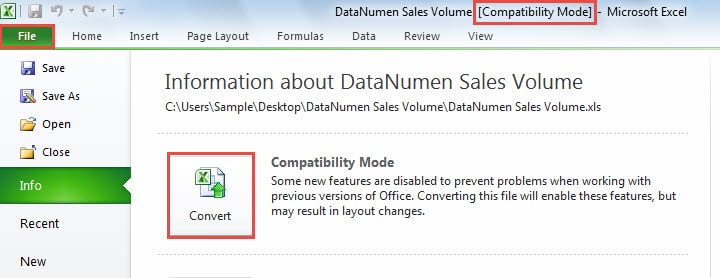
- Järgmisena näete seda teavet nagu alloleval ekraanipildil:


Selle töövihiku teisendamisel kustutatakse algne töövihik arvutist. Seega, kui soovite algset töövihikut alles jätta, klõpsake siin nuppu "Tühista". Ja siis peate selle faili varundama. Järgmisena saate teisendusprotsessi jätkata.
- Märkige nüüd aknas valik "Ära küsi minult enam töövihikute teisendamise kohta" vastavalt oma vajadusele.
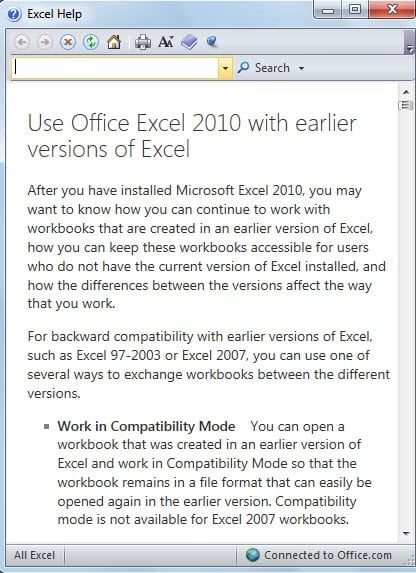
- Kui soovite selle protsessi kohta lisateavet saada, klõpsake selles dialoogis nuppu "Räägi mulle rohkem". Ja siis näete akent "Exceli spikker".

- Järgmisena klõpsake nuppu "OK".
- Ja siis näete tükki uut teavet. See näitab, et olete failivormingu edukalt teisendanud. Ja nüüd klõpsake selles aknas nuppu "Jah".


Kohe avaneb Exceli töövihik kiiresti uuesti. Ja nüüd ei ole päises ühtegi "ühilduvusrežiimi". See tähendab, et praegune fail on Excelis uus failivorming.
2. meetod: salvestage uuemate vormingutena
Siin tutvustame teist meetodit.
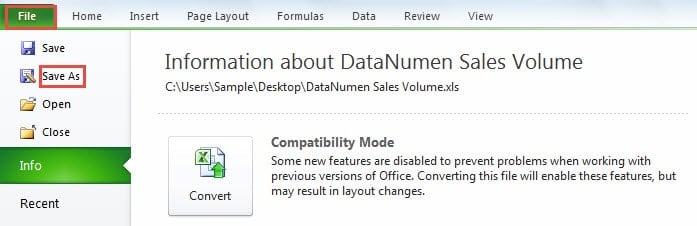
- Klõpsake lindil vahekaarti "Fail".
- Ja seejärel klõpsake valikut "Salvesta nimega".

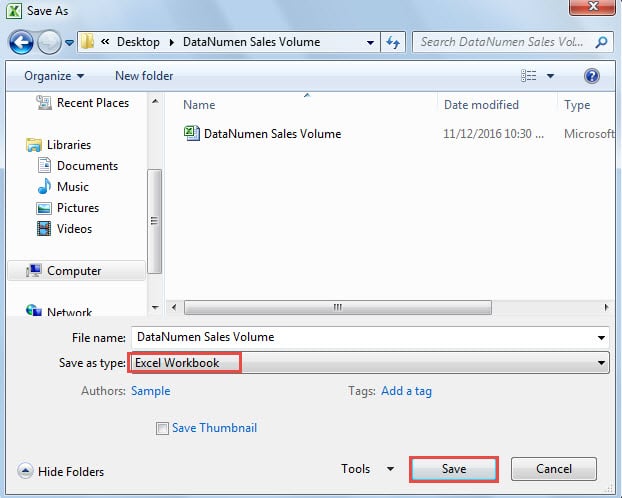
- Valige aknas "Salvesta nimega" tee ja vajadusel määrake failinimi.
- Seejärel valige "Salvesta kui tüübi" jaoks vorming "Exceli töövihik".

- Pärast seda klõpsake nuppu "Salvesta". Seega salvestatakse uues vormingus fail määratud teele. Ja siin jääb algne töövihik ikkagi teie arvutisse.
Kahe meetodi võrdlus
|
võrdlus |
Kasutage teisendusfunktsiooni |
Salvesta uuemate vormingutena |
|
Eelis |
Excel valib selle funktsiooni kaudu automaatselt teie jaoks failivormingu. | Algne fail jääb endiselt teie arvutisse. Ja te ei pea varundama. |
|
Puudus |
See funktsioon kustutab teie algse faili. Seega peate oma algse töövihiku jaoks varundama. | Faili salvestamisel peate failivormingu käsitsi valima. |
Seega, kui teil on vaja järgmine kord vana failivormingut uude failivormingusse teisendada, saate vastavalt oma vajadustele valida ühe meetoditest.
Andmekatastroof on kindlasti toimumas
Kus on andmeid, seal on ka andmekatastroof. Seega on peaaegu igaüks sattunud andmekatastroofi olukorda. Ja ärge paanitsege, kui teiegi andmekatastroof juhtub. Andmekatastroofi korral on kaotsimineku vältimiseks palju meetodeid. Kõigist meetoditest on taastetööriista kasutamine kõige tõhusam. See tööriist saab... parandada Exceli andmeid lihtsalt. Saate oma kadunud andmed ja teabe kiiresti tagasi.
Autori sissejuhatus:
Anna Ma on andmete taastamise ekspert DataNumen, Inc., mis on maailmas juhtiv andmete taastamise tehnoloogiate, sealhulgas docx-dokumendi riknemise parandamine ja Outlooki remonditarkvaratooted. Lisateabe saamiseks külastage www.datanumenCom