
Mõned kasutajad soovivad kiiresti luua Exceli töövihiku jaoks Outlooki ülesande. Seetõttu tutvustame selles artiklis 2 lihtsat lähenemisviisi selle saamiseks.
Mõnikord võiksite järelmeetmete või muudel põhjustel luua Outlooki ülesande Exceli failist. Tegelikult on Microsoft Exceliga kaasas loomulik funktsioon "Loo Microsoft Outlook Task", nagu 1. meetod, mida tutvustatakse järgmistes kohtades. Kuid see lisab Outlooki ülesandele ainult Exceli töövihiku. Kui soovite kõigi töölehtede sisu kiiresti Outlooki ülesande kehasse kopeerida, saate selle asemel kasutada 2. meetodit. Nüüd lugege edasi, et saada 2 vahendit üksikasjalikult.
1. meetod: kasutage MS Excelis käsku "Loo Microsoft Outlook Task".
- Kõigepealt avage konkreetne Exceli töövihik.
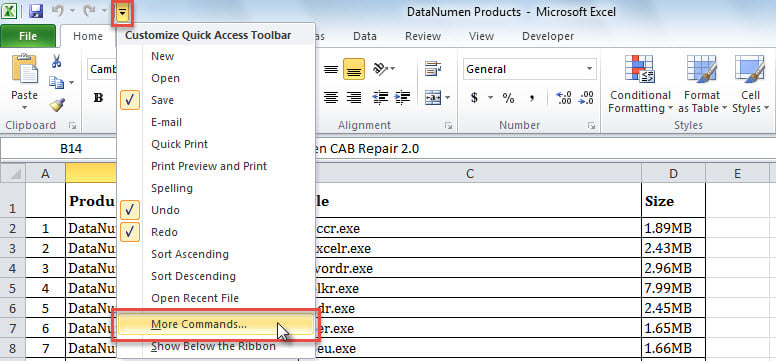
- Seejärel klõpsake kiirjuurdepääsu tööriistaribal allanoole nuppu.
- Järgmisena valige ripploendist "Veel käske".

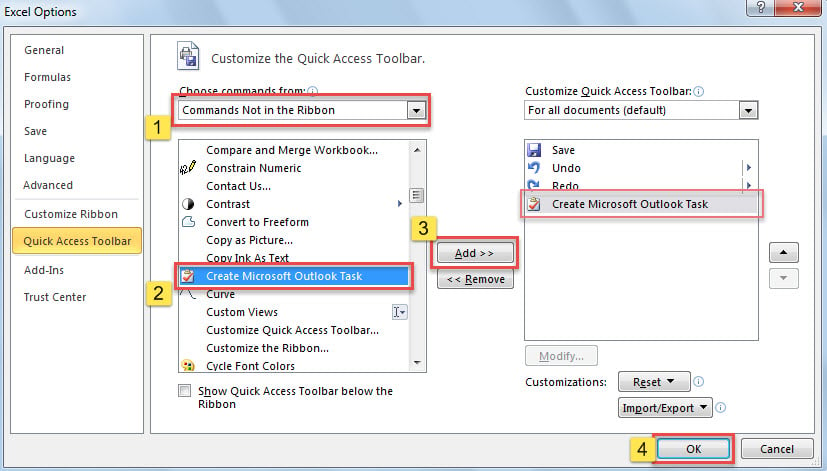
- Hiljem lisage uues "Exceli suvandite" aknas vahekaardil "Kiirpääsu tööriistariba" kiirpääsu tööriistaribale käsk "Loo Microsoft Outlooki ülesanne".
- Kõigepealt valige loendist "Käskude valimine".
- Seejärel leidke käsk "Loo Microsoft Outlooki ülesanne" ja määrake see.
- Seejärel klõpsake keskel nuppu "Lisa >>".
- Lõpuks vajutage nuppu "OK".

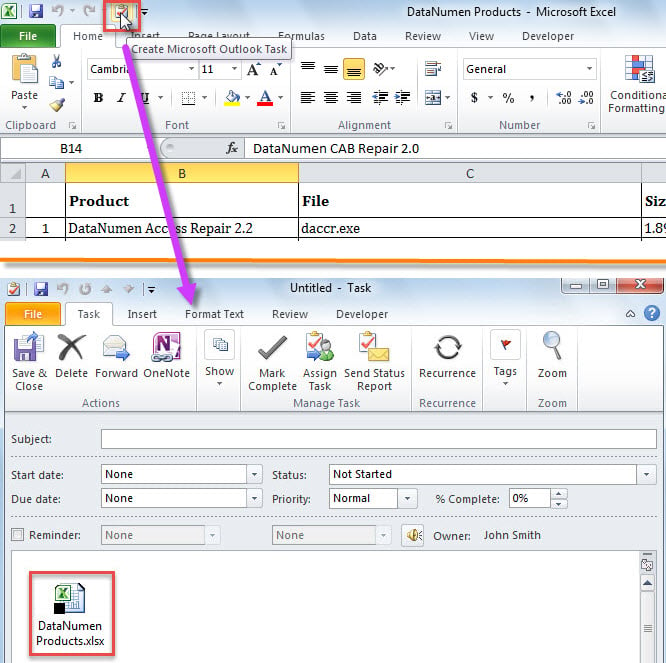
- Lõpuks, pärast Exceli töövihikusse naasmist, klõpsake kiirpääsu tööriistaribal uut nuppu.
- Korraga kuvatakse uus Outlooki ülesanne, mis on lisatud praeguse Exceli töövihikuga, nagu järgmine ekraanipilt.

2. meetod: kopeerige Exceli töövihik VBA-koodi kaudu Outlooki ülesande põhiteksti
- Kõigepealt avage Exceli lähtefail.
- Seejärel vajutage Exceli VBA redaktori käivitamiseks klahvikombinatsiooni Alt + F11.
- Seejärel lubage „Microsoft Outlook Object Library”, mille kohta leiate teavet jaotisest „Kuidas lisada VBA-s objektiteegi viidet".
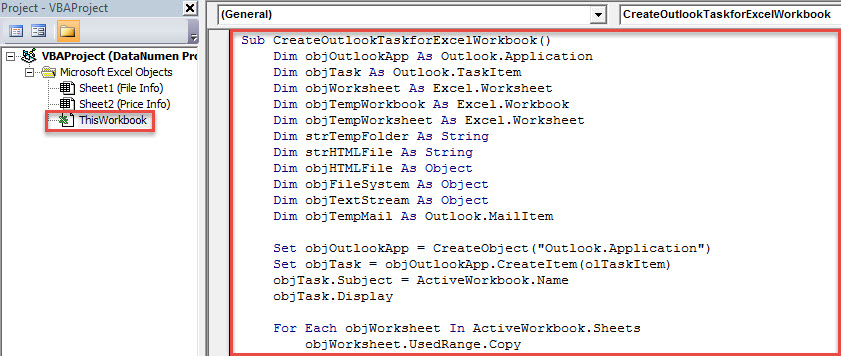
- Pärast seda pange allolev VBA kood moodulisse või projekti "ThisWorkbook".
Sub CreateOutlookTaskforExcelWorkbook()
    Dim objOutlookApp As Outlook.Application
    Dim objTask As Outlook.TaskItem
    Dim objWorksheet As Excel.Worksheet
    Dim objTempWorkbook As Excel.Workbook
    Dim objTempWorksheet As Excel.Worksheet
    Dim strTempFolder As String
    Dim strHTMLFile As String
    Dim objHTMLFile As Object
    Dim objFileSystem As Object
    Dim objTextStream As Object
    Dim objTempMail As Outlook.MailItem

    Set objOutlookApp = CreateObject("Outlook.Application")
    Set objTask = objOutlookApp.CreateItem(oltaskitem)
    objTask.Subject = ActiveWorkbook.Name
    objTask.Display

    For Each objWorksheet In ActiveWorkbook.Sheets
        objWorksheet.UsedRange.Copy

        Set objTempWorkbook = Excel.Application.Workbooks.Add(1)
        Set objTempWorksheet = objTempWorkbook.Sheets(1)
        With objTempWorksheet.Cells(1)
             .PasteSpecial xlPasteValues
             .PasteSpecial xlPasteColumnWidths
             .PasteSpecial xlPasteFormats
        End With

        strTempFolder = CStr(Environ("USERPROFILE")) & "\AppData\Local\Temp"
        strHTMLFile = strTempFolder & "\Temp" & Format(Now, "yyyymmddhhmmss") & ".htm"
        Set objHTMLFile = objTempWorkbook.PublishObjects.Add(xlSourceRange, strHTMLFile, objTempWorksheet.Name, objTempWorksheet.UsedRange.Address)
        objHTMLFile.Publish (True)

        Set objTempMail = objOutlookApp.CreateItem(olMailItem)

        Set objFileSystem = CreateObject("Scripting.FileSystemObject")
        Set objTextStream = objFileSystem.OpenTextFile(strHTMLFile)
        objTempMail.HTMLBody = objTextStream.ReadAll
        objTempMail.Display

        objTask.Body = objTask.Body & vbCr & "-----------------------" & vbCr & objTempMail.Body

        objTextStream.Close
        objTempWorkbook.Close False
        Kill strHTMLFile
        objTempMail.Close olDiscard
    Next
End Sub
- Lõpuks vajutage klahvi "F5" nuppe.
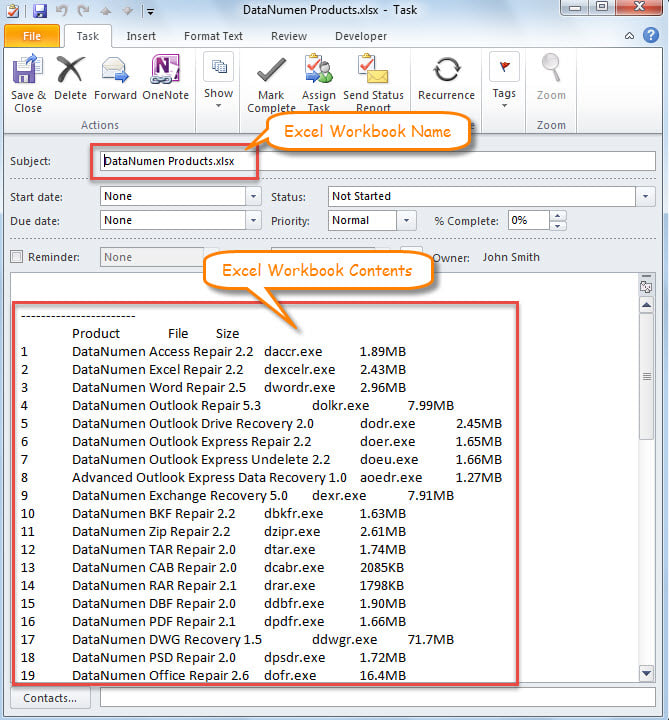
- Kui makro on lõppenud, saate Outlooki ülesande, mis sisaldab Exceli töövihiku sisu kehas, mis on näidatud järgmise ekraanipildina.

Outlooki andmete taastamine varukoopiatest
Soovitatav on regulaarselt varundada arvutiandmeid, sealhulgas Outlooki andmefaile. Sel viisil ei pea te Outlooki andmete kadumise pärast muretsema. Isegi kui teie Outlooki fail saab kahjustatud, saate varukoopiatest andmeid hõlpsasti hankida. Kuid eeldades, et te pole andmetest varundanud, peate sellistel juhtudel proovima PST-i taastamist mõne asjatundliku parandusutiliidi, näiteks DataNumen Outlook Repair. See võib taastada PST higi rikkumata.
Autori sissejuhatus:
Shirley Zhang on andmete taastamise ekspert DataNumen, Inc., mis on maailmas juhtiv andmete taastamise tehnoloogiate, sealhulgas remont mdf ja Outlooki remonditarkvaratooted. Lisateabe saamiseks külastage www.datanumenCom