
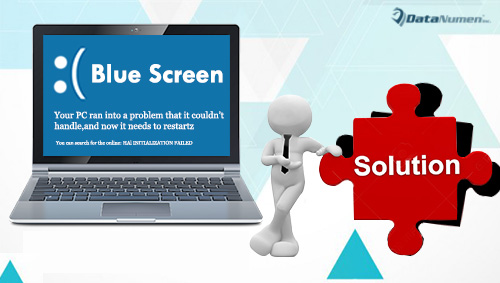
Blue Screen of Death on Windowsi-põhistes arvutites valus viga. Selle veaga silmitsi seistes ei saa teie arvuti alglaadida ega töötada. Samuti muutuvad kõik teie arvuti andmed kättesaamatuks. Nii et see artikkel käsitleb seda probleemi ja pakub teile 10 tõhusat lahendust.
Paljud Windowsi kasutajad on ilmselt kunagi kokku puutunud sinise surmaekraani veaga. Mõnikord saab probleemi süsteemi taaskäivitamisega hõlpsalt lahendada. Tegelikult on see aga enamasti liiga tõsine, et seda parandada. Seetõttu on see viga üsna frustreeriv. See võib tuleneda erinevatest teguritest, nagu tarkvara ühildumatus, viiruse või pahavara rünnak, inimlikud vead, vähene kettaruum jne. Nüüd tutvustame järgnevalt 10 tõhusat meedet selle parandamiseks, olenevalt erinevatest põhjustest.
1. Võtke tagasi hiljutised suured muudatused
Võib-olla ilmub Blue Screen of Death just pärast uue programmi või uue riistvara installimist või draiveri värskendamist ja nii edasi. Kõik need on teie Windowsi hiljutised suured muudatused, mis võivad olla peamised süüdlased. Seetõttu võite proovida Blue Screen of Deathi probleemi lahendada, võttes need tagasi. Võite kasutada kahte võimalust, nimelt arvuti käivitamist viimase teadaoleva hea konfiguratsiooni abil või süsteemi taastamist.
2. Kontrollige arvuti riistvara
Kui arvuti riistvaraga peaks midagi valesti minema, näiteks on vigane või lahti tulnud ühendus, kuvatakse ka teie arvutis sinine surmaekraan. Seega võiksite oma arvuti riistvara üle vaadata. Lülitage arvuti välja, avage arvuti korpus ja kontrollige seejärel hoolikalt kõiki kaableid.
3. Käivitage arvuti turvarežiimis
Seistes silmitsi Blue Screen of Death veaga, kui soovite Windowsile juurde pääseda, saate arvuti turvarežiimist käivitada. Turvarežiimis laadib Windows ainult olulised draiverid. Võite vajutada alglaadimise ajal nuppu F8 ja seejärel vajutada nooleklahve, et valida, millist turvarežiimi soovite Windowsi käivitada.
4. Tapa arvutis olevad viirused
Kuna viirusinfektsioon on ka Blue Screen of Death'i põhjus, peaksite proovima tappa ka oma arvutis olevad viirused. Esiteks peaksite arvuti taaskäivitama võrguühendusega turvarežiimist. Pärast Windowsi edukat juurdepääsu käivitage viirusetõrjetarkvara, et hävitada kõik võimalikud viirus- või pahavaraohud.
5. Vabastage rohkem kettaruumi
Kui Windowsi süsteemi jaoks kasutatav draivi partitsioon kipub tühjaks saama, võib teil tekkida mitte ainult Blue Screen of Death, vaid ka andmete rikkumine, näiteks PST korruptsioon. Seega, kui käivitate arvuti edukalt turvarežiimis, peaksite kustutama kõik süsteemidraivil olevad rämpsfailid.
6. Lähtestage või värskendage BIOS
Mõnel juhul võib kurjategija olla ekslikult värskendatud või valesti konfigureeritud BIOS. Seetõttu võite Blue Screen of Deathi parandamiseks esmalt proovida BIOS-i lähtestada. Kui tõrge püsib, võite jätkata BIOS-i värskendamist.
7. Värskendage riistvaradraivereid
Lisaks võib valesti installitud draiver põhjustada ka Blue Screen of Death'i. Seetõttu saate oma arvuti jaoks alla laadida ja installida uusimad riistvaradraiverid. See lahendab probleemi kindlasti seni, kuni see on põhjustatud draiveriprobleemidest.
8. Värskendage Windowsi süsteemi
Nagu me kõik teame, annab Microsoft Windowsi süsteemi jaoks regulaarselt välja palju plaastreid, hoolduspakette ja muid süsteemivärskendusi. Seetõttu peaksite kõik need saadaolevad värskendused kohe rakendama.
9. Taastage riistvaraseaded vaikesätetele
Veelgi enam, kui olete riistvarasätteid käsitsi muutnud ja kui seadetes ilmneb midagi valesti, näete ka Blue Screen of Death viga. Sel juhul pääsete juurde seadmehaldurile, et taastada riistvara vaikeseaded.
10. Installige Windows uuesti
Eeldades, et kõik ülaltoodud lahendused ei aita teil Blue Screen of Deathi probleemist lahti saada, on viimane abinõu Windowsi operatsioonisüsteemi uuesti installimine. Kuid enne süsteemi uuesti installimist peaksite varundama kõik oma andmed.
Autori sissejuhatus:
Shirley Zhang on andmete taastamise ekspert DataNumen, Inc., mis on maailmas juhtiv andmete taastamise tehnoloogiate, sealhulgas SQL Server taastumine ja Outlooki remonditarkvaratooted. Lisateabe saamiseks külastage www.datanumenCom