
Recupere documentos de Word no guardados con la guía completa de 2026, que incluye consejos gratuitos, métodos avanzados y herramientas profesionales.
1. Introducción
1.1 Causas comunes de documentos de Word no guardados
En general, los documentos de Word no se guardan por las siguientes razones:
- Cierre accidental sin guardar: clic No guardar por error
- Fallo del sistema, bloqueo, corte de energía o apagado inesperado
- La actualización de Windows obliga a Word a cerrarse a mitad de la sesión.
- La aplicación Word se bloquea o se congela.
- Los conflictos de sincronización de OneDrive sobrescriben o revierten las versiones de los archivos.
1.2 Dos escenarios clave que abarca esta guía
- Escenario A: Un archivo completamente nuevo que nunca se guardó en el disco.
- Escenario B: Un archivo existente con cambios no guardados que se perdieron debido a un fallo, bloqueo, cierre accidental o sobrescritura.
2. Antes de comenzar: Acciones inmediatas
2.1 Detener la escritura en la unidad donde se almacenó el archivo.
En cuanto notes que un documento no se ha guardado, detén toda actividad en la unidad donde estaba almacenado. Cada archivo que crees, descargues o instales corre el riesgo de sobrescribir los datos temporales que podrían utilizarse para la recuperación. No instales el software de recuperación en la misma unidad de la que estás recuperando los datos.
2.2 Habilitar archivos y carpetas ocultos en el Explorador de archivos
Los archivos temporales y de AutoRecuperación están ocultos o residen en carpetas ocultas del sistema. Hágalos visibles antes de buscar y recuperar.
Ventanas 10: Abra el Explorador de archivos, haga clic Very verificar Los elementos ocultos.
Ventanas 11: Abra el Explorador de archivos, haga clic Ver -> Mostrar -> Los elementos ocultos:

3. Método 1: Usar la barra de mensajes amarilla
Cada vez que se inicia Word, busca automáticamente los archivos de Autorrecuperación de la sesión anterior y los abre. Esta es la forma más rápida de restaurar un documento de Word no guardado después de un fallo del programa.
- Vuelva a abrir Word después de la caída o el cierre inesperado.
- Word abre automáticamente todos los documentos recuperados, cada uno en su propia ventana.
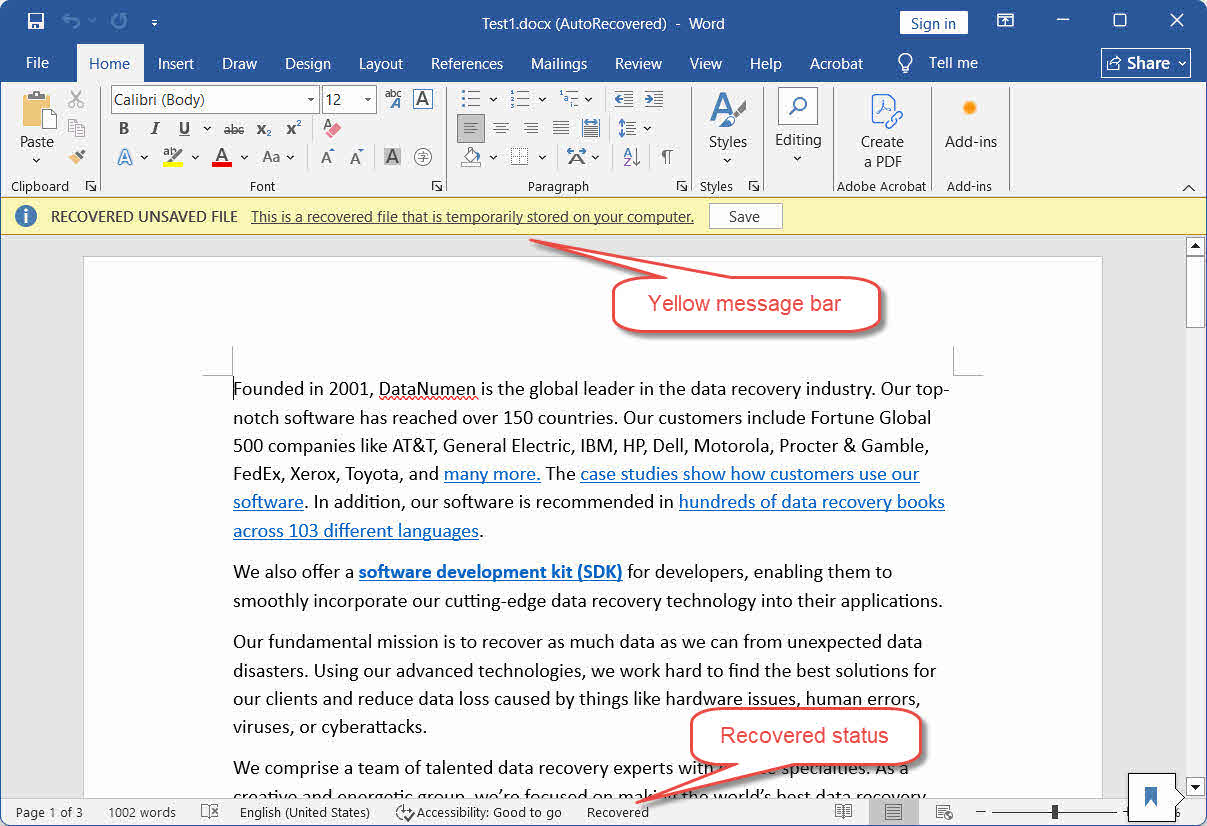
- Cada documento recuperado muestra una barra de mensaje amarilla en la parte superior:
ARCHIVO RECUPERADO SIN GUARDAR: Este es un archivo recuperado que se encuentra almacenado temporalmente en su computadora. - Haga clic en Guardar en la barra amarilla inmediatamente.
- Usar Archivo -> Guardar como para guardar el archivo en una ubicación permanente con un nombre apropiado.
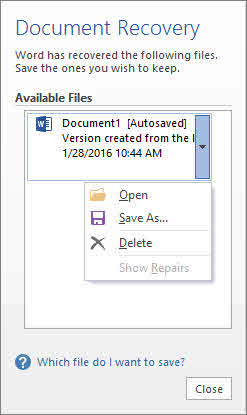
Nota: En Word 2016 y versiones anteriores, los archivos recuperados aparecen en el panel Recuperación de documentos de la izquierda, en lugar de abrirse individualmente. Haga doble clic en el nombre del archivo en el panel y, a continuación, guárdelo.
Nota: Si ve la barra amarilla y cierra el archivo sin hacer clic GuardarWord mueve la copia temporal a la Papelera de reciclaje, no la elimina permanentemente. Ver Método 13.
4. Método 2: Recuperar documentos de Word no guardados mediante Archivo > Abrir
Utilice este método cuando no vea el documento deseado con una barra amarilla o en el panel de recuperación de documentos al iniciar el programa:
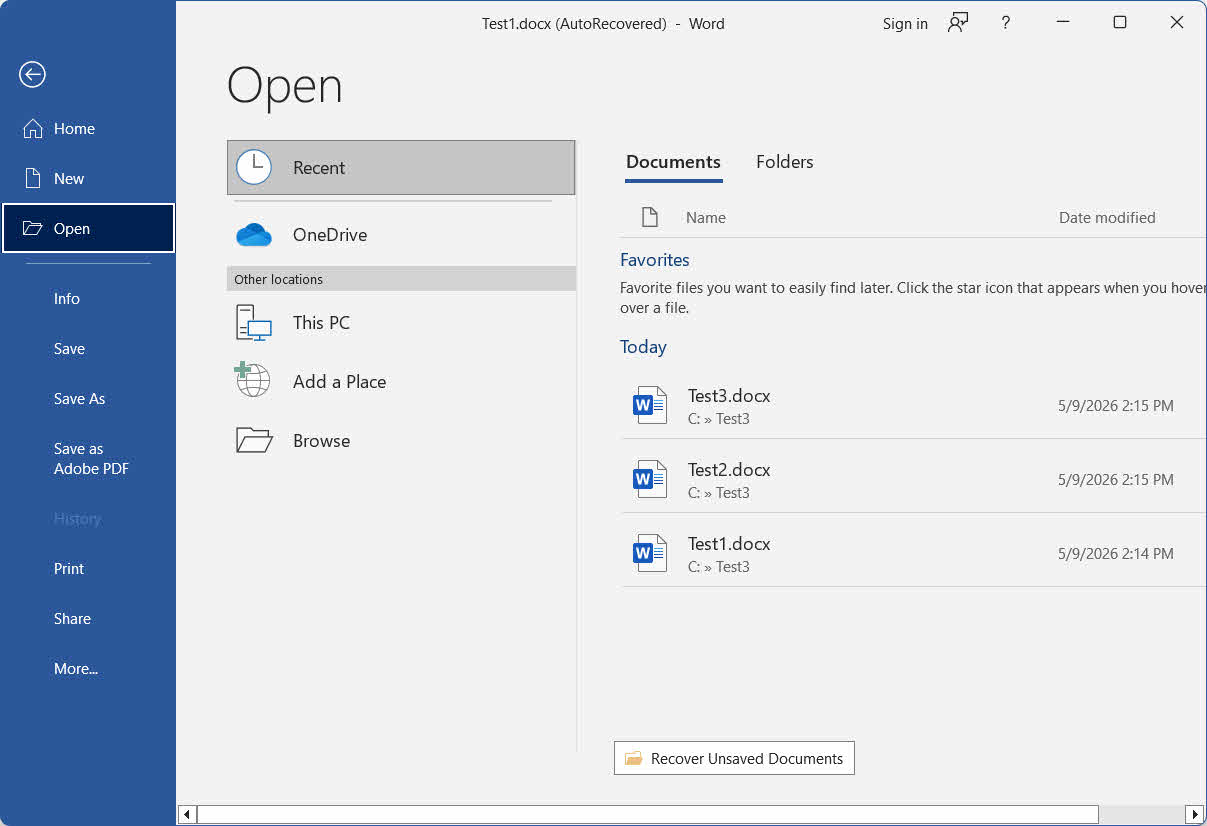
- Inicie Word y haga clic. Archivo -> Abra -> Recientes.
- Desplácese hasta el final de la lista Recientes y haga clic. Recuperar documentos no guardados.
- En la ventana Abrir, seleccione su archivo y haga clic. Abra .
- Guarde inmediatamente el archivo recuperado usando Archivo -> Guardar como.
5. Método 3: Recuperar documentos o versiones de Word no guardados a través de Archivo > Información
Este es un método más avanzado, que puede recuperar tanto los documentos no guardados como las versiones no guardadas del documento abierto actualmente, incluyendo la versión no guardada de la sesión anterior:
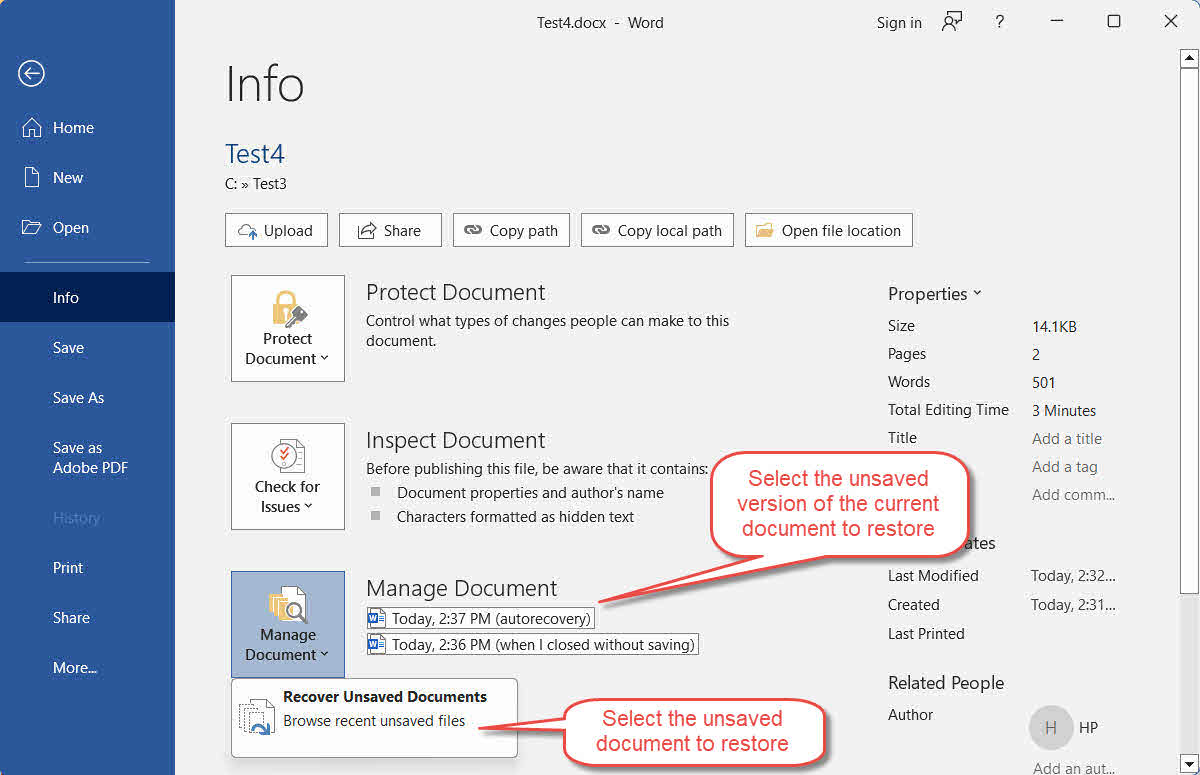
- Abra Word y vaya a Archivo -> info -> Administrar documento.
- Haga clic en Recuperar documentos no guardados en el menú desplegable.
- Seleccione su archivo y haga clic. Abra .
- Aparte de esto, además de la Administrar documento botón, puede ver una lista de versiones de autoguardado con marca de tiempo del documento actualmente abierto, o cualquier versión etiquetada cuando cerré sin guardar En la sesión anterior. Elija la versión que desea abrir.
- Guarde inmediatamente el documento o la versión recuperada utilizando Archivo -> Guardar como.
6. Método 4: Buscar manualmente los archivos de AutoRecuperación (.asd)
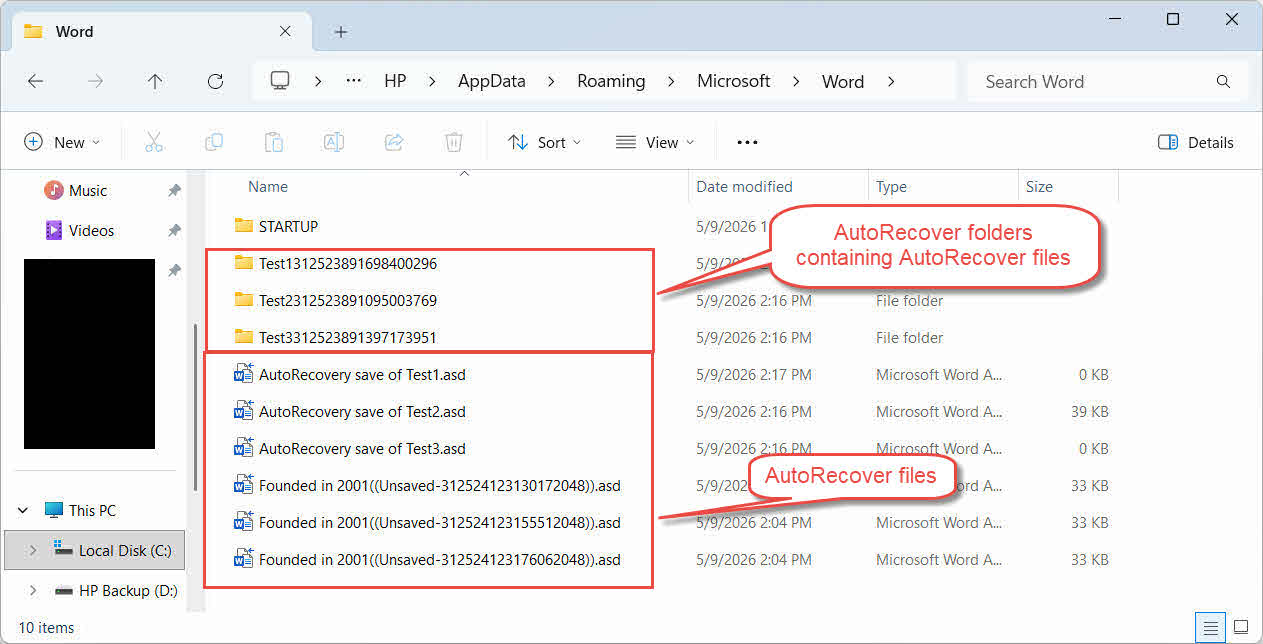
Si los métodos 1 a 3 no recuperan el archivo que busca, búsquelo directamente en la carpeta de Autorrecuperación. Word guarda los datos de Autorrecuperación como archivos .asd en esa carpeta.
Para Windows:
- Prensa Windows + R, tipo %AppData%\Microsoft\Word\ y pulse entrar:.
- Ordenar archivos por Fecha modificada para colocar los archivos más recientes en la parte superior.
- Identifique cualquier archivo candidato .asd y haga una copia antes de abrirlo.
- Abre Word, ve a Archivo -> Abra -> Explorar, cambie el menú desplegable de tipo de archivo a Todos Los Archivosy abre el archivo .asd.
- Si .asd El archivo no se abrirá. cambiar su extensión a .doc y vuelve a intentarlo. Nota: .asd en realidad está en .doc formato, NO cambie su extensión a . Docx.
- Ahorra inmediatamente con Archivo -> Guardar como.
Para usuarios de Mac:
- Abra el Finder, haga clic en Go -> Ir a la carpeta.
- Escriba la siguiente ruta y pulse entrar::
~/Library/Containers/com.microsoft.Word/Data/Library/Preferences/AutoRecovery/
- Abra cualquier archivo .asd que encuentre aquí con Microsoft Word.
- Ahorra inmediatamente con Archivo -> Guardar como.
7. Método 5: Buscar en la carpeta de caché de archivos no guardados.
Word mantiene una carpeta de caché dedicada llamada UnsavedFiles que puede contener copias recuperables de documentos recientes:
- Prensa Windows + R, tipo %LocalAppData%\Microsoft\Office\Archivos no guardados y pulse entrar:.
- Ordenar archivos por Fecha modificada e identificar cualquier archivo relevante.
- Haz una copia del archivo antes de abrirlo.
- Si un archivo no se abre:
- Para el archivo .asd, cambiar su extensión a .doc y vuelve a intentarlo. Nota: .asd en realidad está en .doc formato, NO cambie su extensión a . Docx.
- Para otros archivos, cambiar su extensión a .doc or . Docx y vuelve a intentarlo.
- Ahorra inmediatamente con Archivo -> Guardar como.
8. Método 6: Usar archivos de copia de seguridad de Word (.wbk)
Si Crear siempre una copia de seguridad Esta opción estaba habilitada en Word antes de que ocurriera la pérdida; existe un archivo .wbk junto al original. Esta copia de seguridad guarda la versión anterior a tu último guardado, lo cual resulta útil si un guardado no deseado sobrescribió contenido que necesitabas.
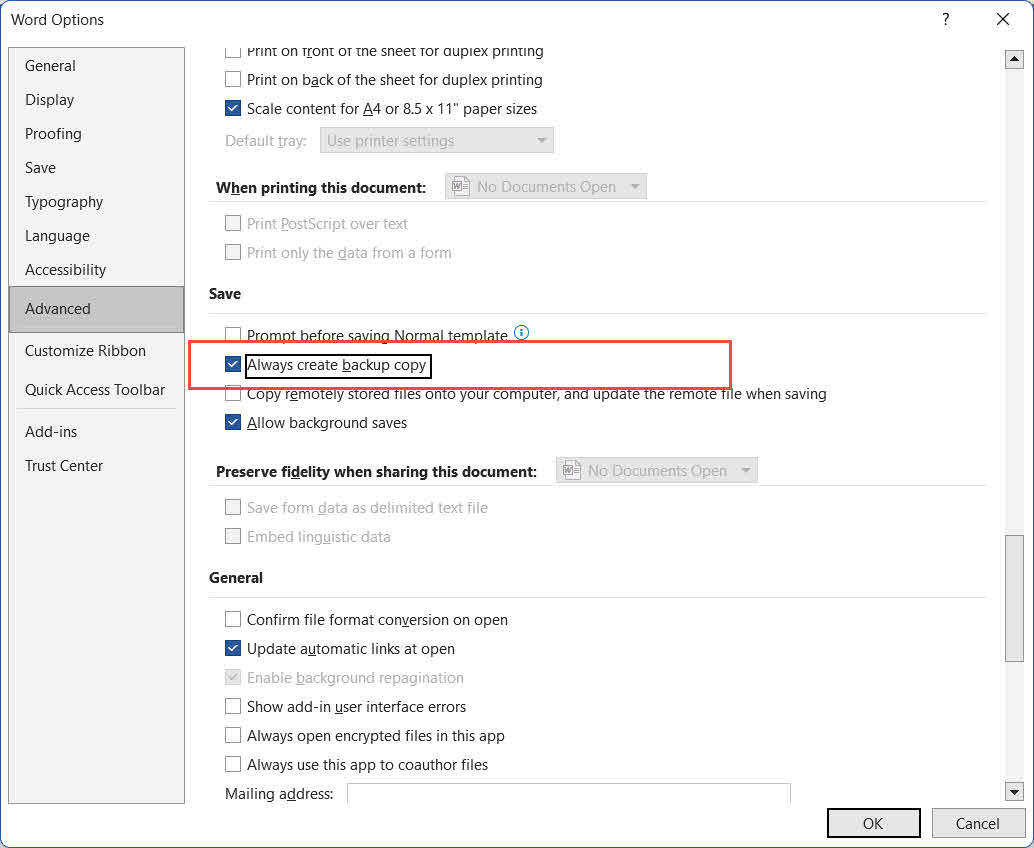
Para verificar que la opción esté habilitada: vaya a Archivo -> Opciones -> Avanzado, desplácese a la sección de configuración de la Guardar sección y comprobar Crear siempre una copia de seguridadEsta es una configuración global que se aplica a todos los documentos que se guarden a partir de ahora una vez habilitada.
- Abra la carpeta donde está guardado el archivo de Word original y busque un archivo llamado Copia de seguridad de [nombre de archivo original].wbk.
- Haz doble clic en el archivo .wbk para abrirlo en Word.
- Usar Archivo -> Guardar como para guardar una copia permanente en un lugar seguro.
9. Método 7: Buscar en la carpeta TemporaryBackupFile
Algunos usuarios han logrado recuperar documentos de Word desde una carpeta temporal dedicada llamada TemporaryBackupFile, especialmente después de apagados inesperados o actualizaciones de Windows:
- Abra el Explorador de archivos y navegue hasta:
C:\Users\<Username>\AppData\Local\Microsoft\Word\TemporaryBackupFile
Reemplace con tu nombre de usuario de Windows.
- Busque un archivo que tenga la fecha de hoy antepuesta al nombre original del archivo.
- Abra el archivo en Word y utilice Archivo -> Guardar como para guardar una copia permanente.
10. Método 8: Búsqueda de archivos temporales
Word y Windows crean archivos temporales durante una sesión de edición activa, lo que puede ayudar a recuperar documentos de Word no guardados:
Para Windows:
- Prensa Windows + R, tipo % Temp%y presione entrar:.
- En el cuadro de búsqueda del Explorador de archivos, escriba:
*.tmpy pulse entrar:Ordenar resultados por Fecha modificada. - Busque un archivo .tmp de más de 0 KB creado durante su sesión de edición.
- Haga una copia de cualquier archivo de candidato y cambiar su extensión a . Docx.
- Abra el archivo renombrado en Word.
- Si se abre correctamente, guárdelo inmediatamente con Archivo -> Guardar como.
Nota: Compruebe también los archivos que comiencen con ~, ~$ o $ en la carpeta temporal y en la carpeta donde se guardó el archivo original; Word los crea durante una sesión activa y pueden contener contenido recuperable. En el cuadro de búsqueda del Explorador de archivos, introduzca los siguientes filtros:
- Archivos que comienzan con ~:
System.FileName:~<"~" - Archivos que comienzan con ~$:
System.FileName:~<"~$" - Archivos que comienzan con $:
System.FileName:~<"$"
Para usuarios de Mac:
- Abra terminal vía Spotlight (Comando + Espacio, tipo terminal, prensa entrar:).
- Tipo abierto $ TMPDIR y pulse entrar:Se abre una ventana del Finder en la carpeta temporal del sistema.
- Busque archivos que terminen en .tmp or .asdo nombres que comiencen con ~Palabra.
- Abra cualquier archivo que parezca prometedor para verificar su contenido.
- Guardar una copia permanente mediante Archivo -> Guardar como.
11. Método 9: Recuperar desde la caché temporal de Internet de Outlook (archivos adjuntos de correo electrónico)
Si abrió un documento de Word directamente desde un archivo adjunto de correo electrónico de Outlook y trabajó en él sin guardarlo en una ubicación permanente, es posible que quede una copia temporal en la carpeta de caché de contenido de Outlook:
- Prensa Windows + R, tipo %LocalAppData%\Microsoft\Windows\INetCache\Content.Outlook\ y pulse entrar:.
- Ordenar por Fecha modificada y busca tu archivo.
- Haz una copia, cambiar su extensión a . Docx Si es necesario, ábralo en Word.
- Ahorra inmediatamente con Archivo -> Guardar como a una ubicación permanente.
12. Método 10: Buscar en todo el ordenador.
En lugar de revisar carpetas individuales, también puede buscar en todo el ordenador posibles documentos de Word o archivos temporales creados durante su sesión de trabajo:
- Abra Explorador de archivos y hacer clic en este PC en el panel izquierdo para buscar en todas las unidades.
- Haz clic en el cuadro de búsqueda, escribe
*.doc OR *.docx OR *.tmp OR *.wbk OR *.asdy presiona Enter. - Ordenar los resultados por Fecha modificada para colocar los archivos más recientes en la parte superior.
- Copie cualquier archivo que parezca prometedor a una carpeta aparte antes de abrirlo. No abra Word durante este paso, ya que al iniciar Word podría borrar la carpeta de Autorecuperación.
- Para archivos .tmp, cambiar su extensión a . Docx antes de abrir
- Abra el archivo en Word. Si tiene éxito, guárdelo inmediatamente con Archivo -> Guardar como.
Si la búsqueda anterior no encuentra los archivos deseados, intente buscar archivos temporales de Word que comiencen con ~, ~$ o $. En el cuadro de búsqueda, introduzca los siguientes filtros:
- Archivos que comienzan con ~:
System.FileName:~<"~" - Archivos que comienzan con ~$:
System.FileName:~<"~$" - Archivos que comienzan con $:
System.FileName:~<"$"
13. Método 11: Recuperar desde el guardado automático
La función de autoguardado puede ayudar a recuperar documentos de Word no guardados. Es completamente diferente de la función de recuperación automática, aunque la gente suele confundirlas.
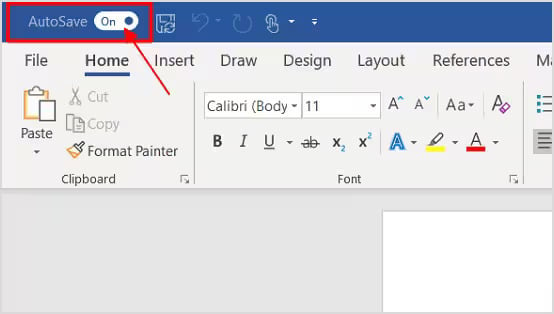
La función de guardado automático solo está disponible en Word para Microsoft 365 y únicamente para archivos almacenados en OneDrive, OneDrive para Empresas o SharePoint Online. Cuando está activa, sincroniza continuamente cada cambio con la nube, lo que permite recuperar cualquier punto del historial de edición.
- Abra el archivo en Word.
- Haga clic en la pestaña nombre de archivo en la barra de título superior.
- En el menú emergente, haga clic en Historial de Versiones.
- El panel Historial de versiones se abre a la derecha y muestra todas las versiones con su fecha y hora. Busque la versión que necesita.
- Haz clic en la versión para previsualizarla.
- Haga clic en Restaurar en la barra de información para restaurar esa versión.
Nota: Si el interruptor de Guardado automático en la esquina superior izquierda de Word está desactivado, el Guardado automático no estará activo para ese archivo. Para que funcione en el futuro, guarde el archivo en OneDrive y active el interruptor.
14. Método 12: Restaurar una versión anterior
Si el archivo está almacenado en una ubicación que admite el control de versiones, puede restaurar una versión anterior directamente sin depender de las funciones integradas de Word:
- Historial de archivos de Windows
- Máquina del tiempo de Mac
- Historial de versiones de Google Drive
- Historial de versiones de OneDrive
- Historial de versiones de SharePoint
- Historial de versiones de Dropbox
15. Método 13: Recuperar de la papelera de reciclaje
15.1 Escenarios en los que su documento se encuentra en la Papelera de reciclaje
- Si descartaste una solicitud de recuperación de AutoRecuperación sin guardar, Word moverá la copia temporal a la Papelera de reciclaje en lugar de eliminarla permanentemente.

- Eliminaste el archivo .docx directamente sin vaciar la Papelera de reciclaje.
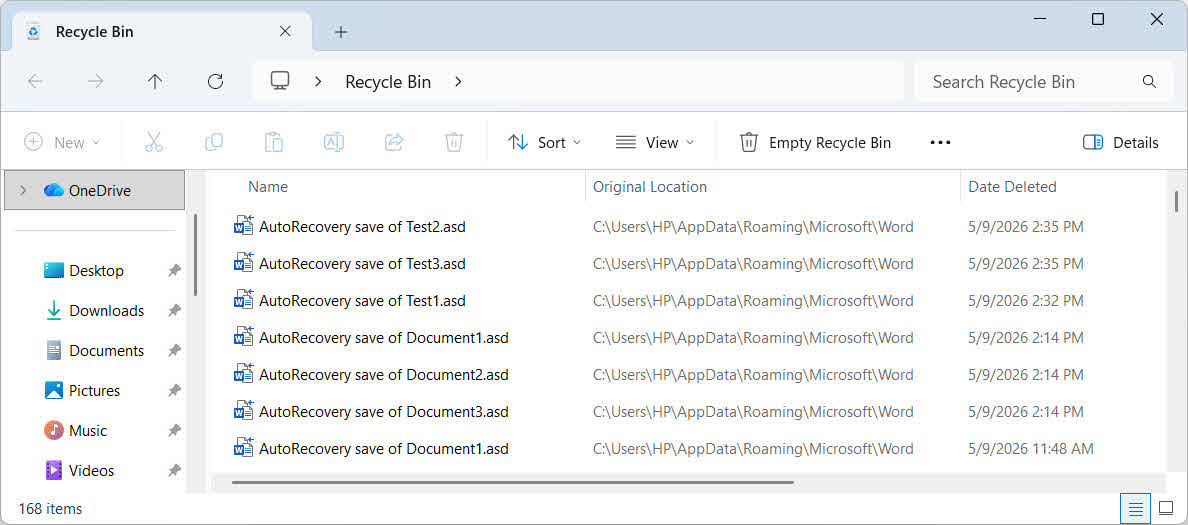
Siempre revise la Papelera de reciclaje antes de concluir que el archivo se ha perdido definitivamente.
15.2 Recuperar del contenedor de reciclaje
- Windows Papelera de reciclaje
- Papelera Mac
- Papelera de reciclaje onedrive
- Papelera de reciclaje de SharePoint
- Papelera de Google Drive
- Archivos eliminados de Dropbox
- iCloud Drive eliminado recientemente
16. Método 14: Utilizar software profesional de recuperación de archivos.
Si todos los métodos anteriores fallan, un software profesional de recuperación de archivos puede escanear su disco duro y recuperar documentos de Word no guardados:
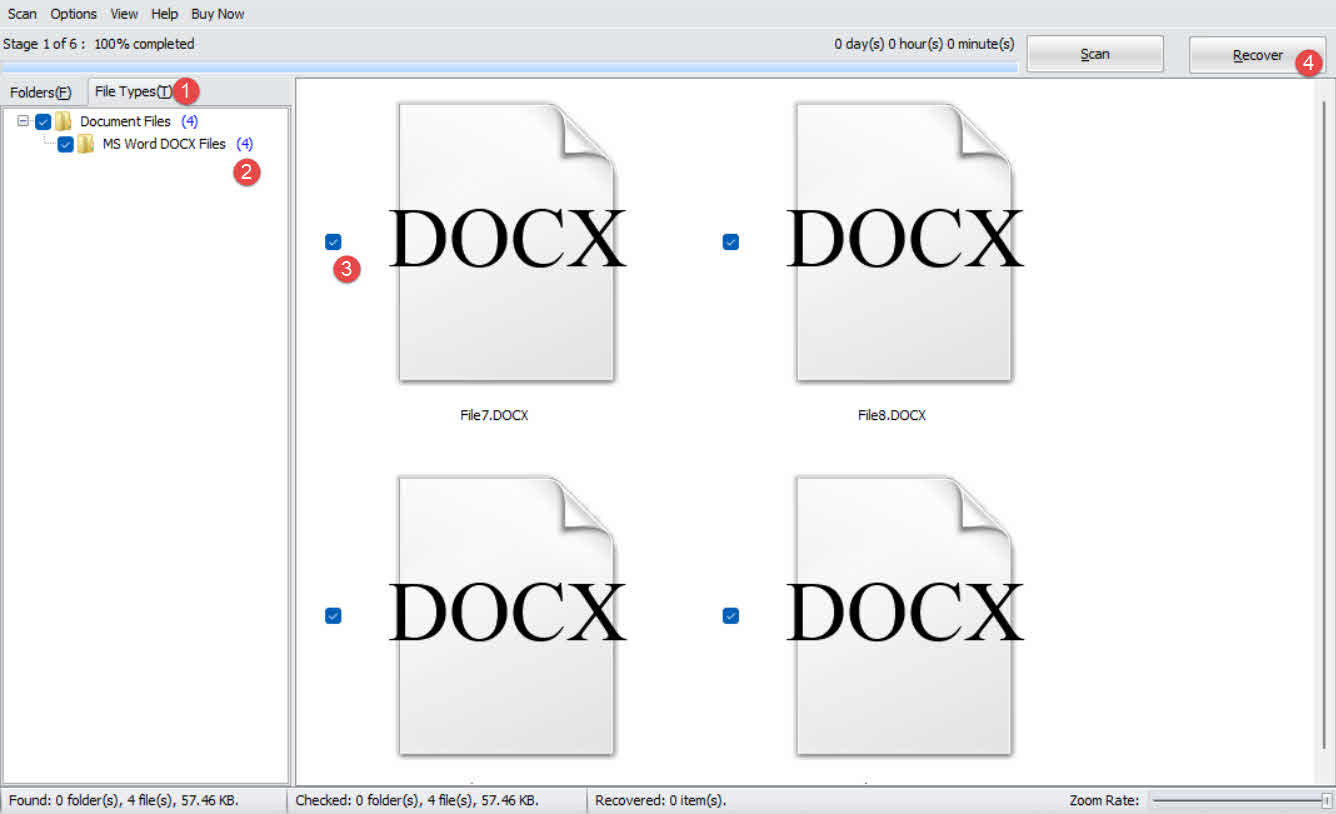
- Descarga e instala DataNumen Data Recovery.
- Seleccione la unidad que desea escanear.

- Haga clic en la pestaña Tipo de Archivo pestaña en el panel de la izquierda.
- Seleccionar Archivos de documentos para filtrar todos los archivos de documentos. O más específicamente, seleccione Archivos DOCX de MS Word.
- Compruebe los archivos candidatos potenciales en los resultados de búsqueda de la derecha:

- Haga clic en la pestaña Recuperar Botón para guardar los archivos recuperados en una unidad diferente y evitar así sobrescribir los datos.

17. Reparar documentos de Word recuperados y dañados
De vez en cuando, los archivos no guardados recuperados de estados de bloqueo, carpetas de Autorecuperación, carpetas temporales o análisis de recuperación de datos pueden estar dañados y no se abrirán correctamente en Word. En tal caso, DataNumen Word Repair Puede reparar archivos de Word DOC y DOCX dañados y generar un archivo corregido:
- Cierre Microsoft Word y cualquier otra aplicación que pueda modificar su documento de Word original.
- Seleccione el documento de Word dañado.
- Establezca el nombre fijo del documento.
- Haga clic en el botón “Iniciar reparación”.
- Después del proceso de reparación, DataNumen Word Repair generará un nuevo documento de Word fijo.

18. Cómo prevenir pérdidas futuras
Para evitar volver a perder documentos no guardados, aplique los siguientes métodos:
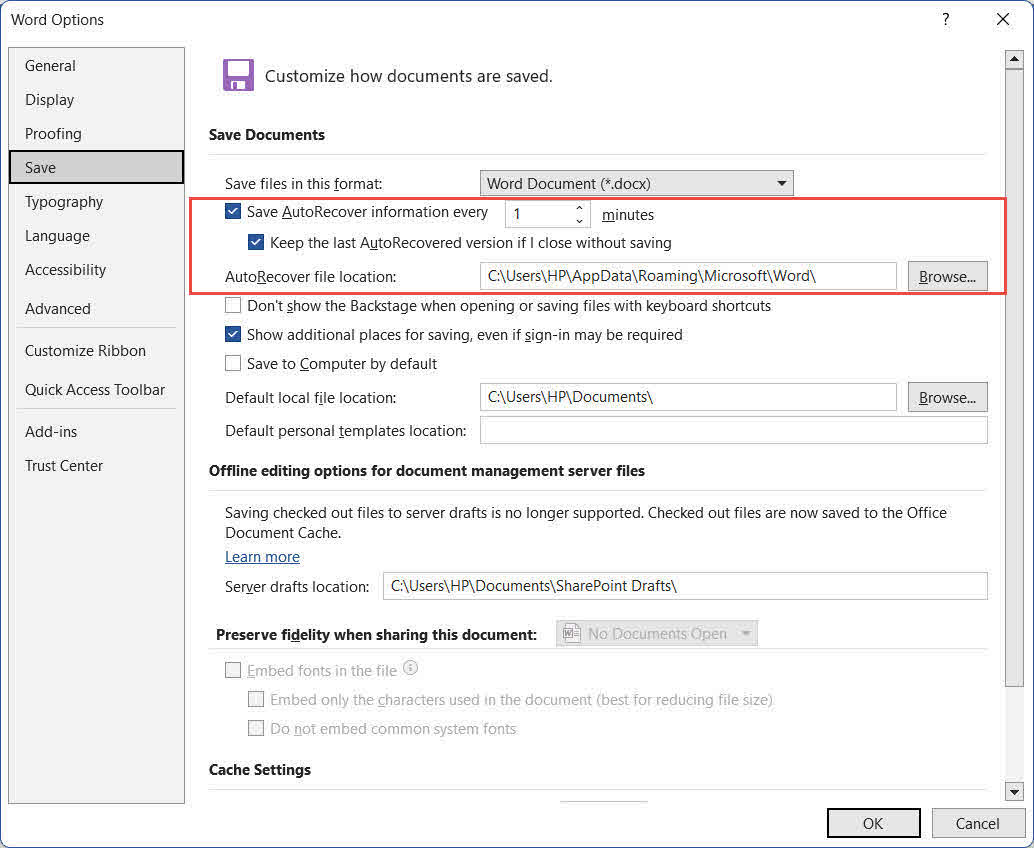
- Habilite la función de recuperación automática y acorte el intervalo. En Word, vaya a Archivo -> Opciones -> Guardar. Comprobar Guarda la información de AutoRecuperación cada ## minutos. y reduce el intervalo de los 10 predeterminados a 1-2 minutos. Además, comprueba Conservar la última versión recuperada automáticamente si cierro sin guardar.:

- Habilitar la creación de copias de seguridad permanentes: Vaya a Archivo -> Opciones -> Avanzado, desplácese a la sección de configuración de la Guardar sección y comprobar Crear siempre una copia de seguridadWord conservará un archivo .wbk de la versión guardada anteriormente junto con cada documento.
- Utilice VBA para mostrar un recordatorio periódico para guardar los documentos de Word que no se hayan guardado.
- Guarda el archivo localmente antes de abrir los archivos adjuntos del correo electrónico. Cuando abra un documento de Word directamente desde un archivo adjunto de correo electrónico de Outlook, guárdelo inmediatamente en un archivo local permanente y realice las modificaciones necesarias en dicho archivo posteriormente.
- Adopte una estrategia de respaldo 3-2-1: Mantenga 3 copias de los archivos críticos en 2 tipos de soportes diferentes, con una copia almacenada fuera de las instalaciones o en la nube.
- Envíate una copia por correo electrónico al final de cada sesión: Para documentos importantes, enviar una copia por correo electrónico proporciona una copia de seguridad sencilla, con marca de tiempo y almacenada fuera del dispositivo.
- Mantén una copia de seguridad local junto con OneDrive: Algunos usuarios han reportado pérdida de datos debido a conflictos de sincronización de OneDrive. Mantenga una copia local de los archivos importantes, además del almacenamiento en la nube.
19. Preguntas frecuentes
P: ¿Puedo recuperar un documento de Word que nunca guardé?
R: Sí, en muchos casos. Si la función de Autorrecuperación estaba habilitada, Word guarda los borradores de los nuevos documentos en %AppData%\Microsoft\Word\ y %LocalAppData%\Microsoft\Office\Archivos no guardadosUtilice los métodos 1 a 5 para comprobar estas ubicaciones. Si no existe ningún borrador en el disco, el software de recuperación de terceros (método 14) es la última opción.
P: ¿Cuánto tiempo conserva Word los archivos de Autorrecuperación?
A: Word elimina los archivos de Autorrecuperación cuando se cierra un documento normalmente, ya sea guardado o descartado deliberadamente. Si Word falla, conserva los archivos hasta que lo reinicies y aceptes o rechaces la solicitud de recuperación. Los archivos rechazados se envían a la Papelera de reciclaje, no se eliminan permanentemente.
P: ¿Dónde se almacenan los archivos de AutoRecuperación en Windows?
A: Las ubicaciones predeterminadas son %AppData%\Microsoft\Word\ para archivos .asd creados durante la edición, y %LocalAppData%\Microsoft\Office\Archivos no guardados para borradores de archivos cerrados sin guardar.
P: ¿Dónde se almacenan los archivos de AutoRecuperación en Mac?
A: ~/Biblioteca/Contenedores/com.microsoft.Word/Datos/Biblioteca/Preferencias/AutoRecuperación/. Usar Finder -> Go -> Ir a la carpeta Para acceder a esa carpeta, tenga en cuenta que la carpeta Biblioteca está oculta por defecto.
P: ¿Cuál es la diferencia entre Autoguardado y AutoRecuperación?
A: La función de Autorrecuperación guarda una copia local temporal del documento a intervalos regulares (por defecto, cada 10 minutos) y funciona con todos los archivos, independientemente de dónde estén almacenados. El Guardado automático es una función exclusiva de Microsoft 365 que sincroniza continuamente cada cambio con OneDrive o SharePoint; no funciona con archivos almacenados localmente.
P: ¿Cómo puedo recuperar un documento de Word no guardado después de un fallo del sistema?
A: Vuelva a abrir Word. En Word 2019 y Microsoft 365, los documentos recuperados se abren automáticamente con una barra de mensaje amarilla; haga clic Guardar Inmediatamente. En Word 2016 y versiones anteriores, el panel de recuperación de documentos aparece en el lado izquierdo de la pantalla. Haga doble clic en el archivo del panel para abrirlo y, a continuación, guárdelo.
P: ¿Puedo encontrar un documento de Word sin guardar después de reiniciar mi computadora?
A: Posiblemente. AutoRecuperar archivos .asd en %AppData%\Microsoft\Word\ sobrevivir a un reinicio si Word falló en lugar de cerrarse normalmente. Archivos temporales en % Temp% Es menos probable que sobrevivan a un reinicio. Primero, revise la carpeta AutoRecover.
P: ¿Qué es un archivo .asd y cómo lo abro?
A: Un archivo .asd es un archivo de Autorrecuperación de Word. Ábralo mediante Archivo -> Abra -> Explorar, cambie el menú desplegable de tipo de archivo a Todos Los Archivosy abra el archivo .asd. Si Word se niega a abrirlo, haga una copia y cambiar su extensión a .doc, vuelva a intentarlo. Nota: .asd en realidad está en .doc formato, NO cambie su extensión a . Docx.
P: ¿Qué ocurre si hago clic accidentalmente en "No guardar" en Word?
Un cheque %LocalAppData%\Microsoft\Office\Archivos no guardados inmediatamente: Word escribe un borrador allí cuando cierras sin guardar. También prueba Archivo -> Abra -> Recientes -> Recuperar documentos no guardados Al final de la lista. Si descartaste una solicitud de recuperación, revisa la Papelera de reciclaje: Word mueve allí los archivos de recuperación descartados en lugar de eliminarlos.
P: ¿Puede un software de terceros restaurar un documento de Word que nunca se guardó?
R: Es improbable, pero posible. Las herramientas de terceros buscan fragmentos de archivos marcados como eliminados pero aún no sobrescritos en el disco. El éxito depende de si AutoRecover escribió datos en el disco durante la sesión y si esos datos se sobrescribieron posteriormente. Cuanto antes ejecute el análisis, mayor será la probabilidad de recuperación.
20. Conclusión
Para encontrar un documento de Word no guardado, comience con las opciones integradas más rápidas: la barra de mensajes amarilla al iniciar Word (Método 1), la Recuperar documentos no guardados menú vía Archivo -> Abra or Archivo -> info (Métodos 2-3) y la carpeta AutoRecuperación (Método 4). Si estos fallan, compruebe la caché de Archivos no guardados (Método 5), los archivos de copia de seguridad (Métodos 6-7), los archivos temporales (Método 8) y la caché de Outlook (Método 9). Para una búsqueda exhaustiva, ejecute una búsqueda en todo el equipo (Método 10). Para documentos en OneDrive o SharePoint, utilice el historial de versiones de Guardado automático y las papeleras de reciclaje en la nube (Métodos 11-13). Como último recurso, DataNumen Data Recovery (Método 14) puede recuperar archivos que ningún otro método puede recuperar. Y si los documentos recuperados no se pueden abrir, DataNumen Word Repair pueden repararlos.
En adelante, habilitar Autorrecuperación y reducir el intervalo a 1–2 minutos, habilitar Crear siempre una copia de seguridady seguir una estrategia de copia de seguridad 3-2-1. Estas tres estrategias, en conjunto, previenen la mayoría de los casos de documentos sin guardar antes de que ocurran.
Sobre la autora
Shou Sheng es un especialista de Microsoft Office con más de 10 años de experiencia práctica en Word, Excel y PowerPoint Experiencia en la resolución de problemas en entornos empresariales y educativos. Ha ayudado a miles de usuarios a recuperar trabajos perdidos, solucionar problemas de corrupción de archivos y optimizar sus flujos de trabajo de Office.
A través de sus escritos técnicos, Shou se compromete a traducir la resolución de problemas complejos de Office en pasos claros y prácticos para usuarios de todos los niveles. Se mantiene al día con los últimos desarrollos de Microsoft 365 y prueba continuamente sus métodos en escenarios reales de corrupción de archivos para garantizar su precisión.
¿Tienes preguntas sobre esta guía o necesitas ayuda con problemas de Office? ¡Bienvenido! comentarios y sugerencias para mejorar estos recursos de solución de problemas.