
1. Introducción
La Papelera de reciclaje es la solución de seguridad integrada de Windows para los archivos eliminados. Si un archivo aún se encuentra allí, recuperarlo solo requiere unos pocos clics. Esta guía explica cómo recuperar archivos eliminados de la Papelera de reciclaje en Windows, incluidos los archivos ubicados en ubicaciones externas, de red y sincronizadas con OneDrive.
1.1 Qué cubre esta guía
- Recuperación de archivos que aún se encuentran en la Papelera de reciclaje
- Restaurar archivos eliminados a su ubicación original.
- Cómo recuperar archivos eliminados en una nueva ubicación cuando falta la carpeta original.
1.2 Lo que esta guía no cubre
- Archivos eliminados con Shift + Eliminarque evitan por completo la Papelera de reciclaje.
- Archivos eliminados o vaciados de la Papelera de reciclaje. En este caso, compruebe esta guía para recuperar los archivos.
- Archivos que superaron el límite de almacenamiento de la Papelera de reciclaje y fueron eliminados permanentemente.
2. Recuperar archivos eliminados de la Papelera de reciclaje
Si el archivo se eliminó de una unidad local con el Eliminar tecla o clic derecho Eliminar El comando va directamente a la Papelera de reciclaje. Recupérelo siguiendo estos 3 pasos:
2.1 Abra el contenedor de reciclaje
Utilice cualquiera de los siguientes métodos:
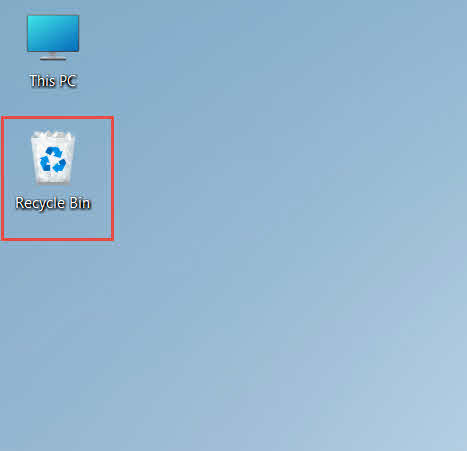
- Haga doble clic en la Papelera de reciclaje icono en el escritorio

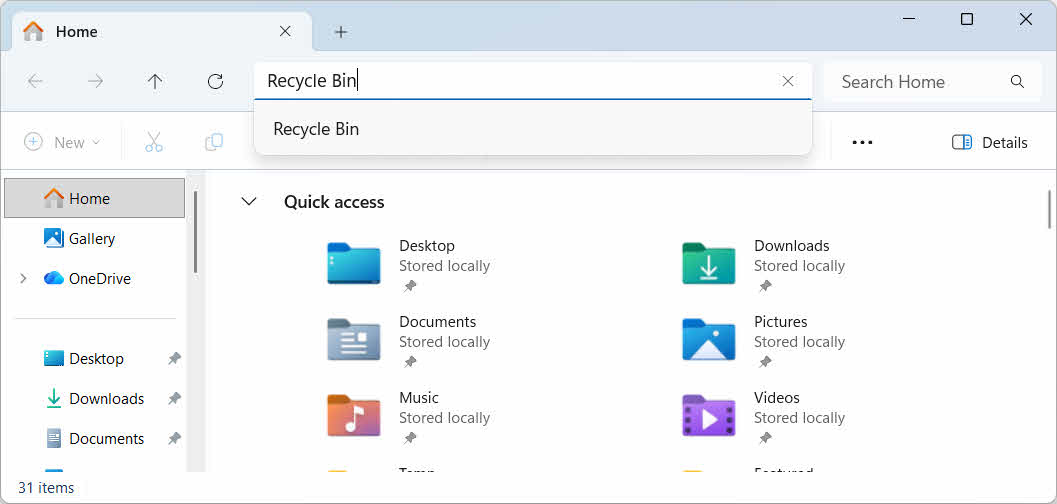
- Abra el Explorador de archivos e ingrese Papelera de reciclaje en la barra de direcciones

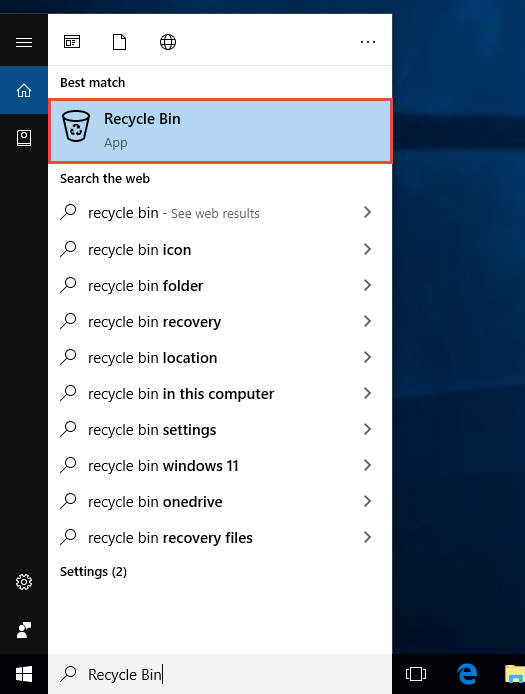
- Tipo Papelera de reciclaje En la búsqueda de Windows, selecciónelo de los resultados.

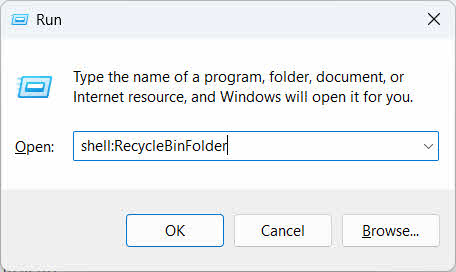
- Prensa Win + R, tipo shell: RecycleBinFoldery presione entrar:

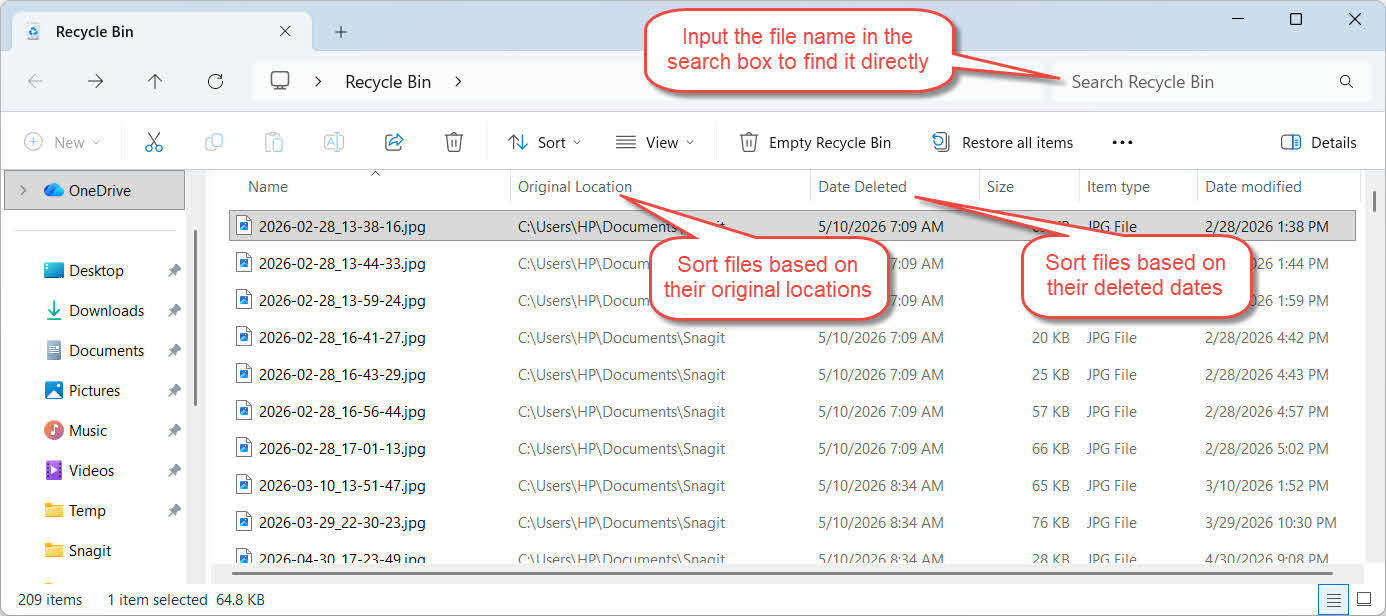
2.2 Localizar el archivo o carpeta eliminados
Una vez abierto el contenedor de reciclaje, localice los artículos deseados mediante uno de estos métodos:
- Escribe el nombre del archivo en el cuadro de búsqueda en la esquina superior derecha.
- Haga clic en la pestaña Fecha de eliminación Encabezado de columna para ordenar por eliminaciones más recientes
- Asegúrate de leer Ubicación original columna para confirmar que el archivo proviene de la carpeta que espera
2.3 Restaurar archivos o carpetas
Para restaurar uno o más elementos:
- Seleccione un solo archivo o mantenga presionado Ctrl y haga clic para seleccionar varios archivos, o mantenga pulsado Shift y haga clic para seleccionar un rango
- Haga clic derecho en la selección y elija Restaurar
- Abra la carpeta original para confirmar que el archivo ha vuelto.
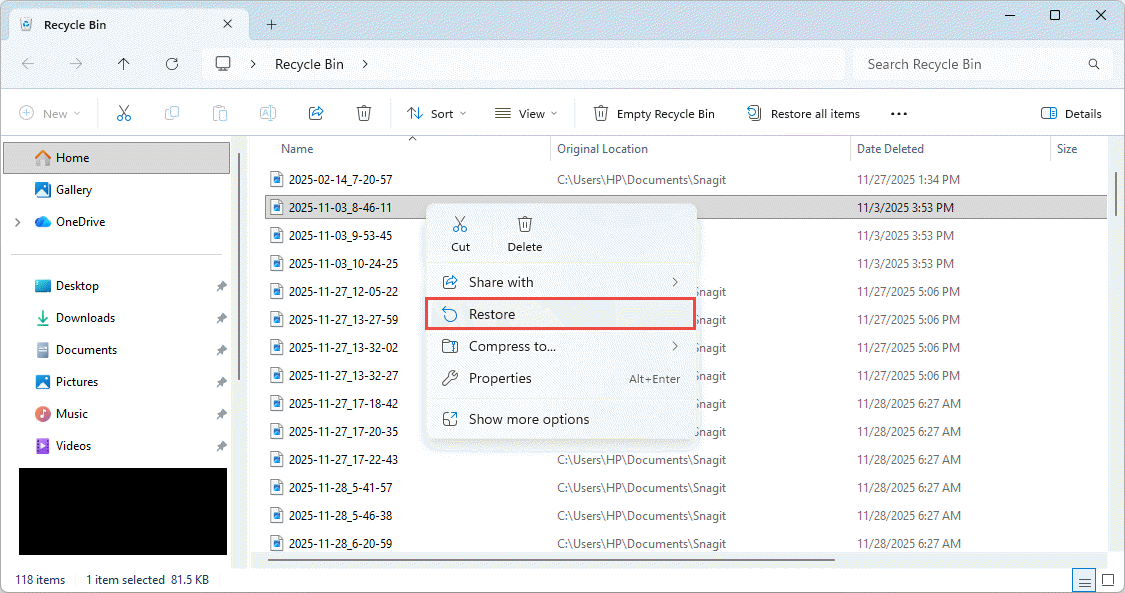
Para restaurar todos los elementos de la Papelera de reciclaje a la vez, haga clic aquí. Restaurar todos los elementos en la barra de herramientas sin seleccionar primero ningún archivo individual.
3. Restaurar archivos eliminados de la Papelera de reciclaje a una ubicación diferente.
El Restaurar Este comando siempre devuelve un archivo a su carpeta original. En algunas situaciones, es necesario moverlo a otra ubicación.
3.1 Cuándo debes usar este método
- La carpeta original ya no existe.
- Ya existe un archivo nuevo con el mismo nombre en la carpeta original.
- No tienes permiso para acceder a la carpeta original.
- No estás seguro de qué carpeta proviene del archivo.
- Quieres revisar el archivo antes de volver a colocarlo en su lugar original.
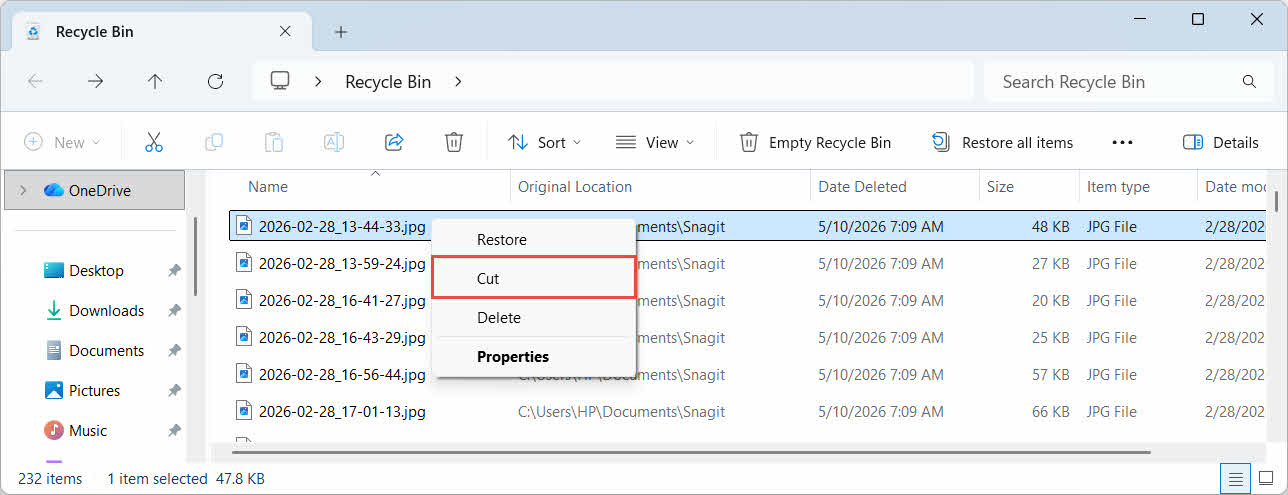
3.2 Arrastra o corta el archivo para sacarlo de la Papelera de reciclaje
Para mover un archivo de la Papelera de reciclaje a una carpeta de su elección:
- Abre el contenedor de reciclaje
- Seleccione el archivo o la carpeta que desea restaurar.
- Utilice uno de los siguientes métodos para mover el archivo o la carpeta a la carpeta de destino:
- Arrástrelo directamente a la ventana de la carpeta de destino.
- Prensa Ctrl + X Para cortarlo, abra la carpeta de destino y presione Ctrl + V para pegarlo
- Haga clic con el botón derecho en la selección y seleccione Corte, abra la carpeta de destino, haga clic con el botón derecho y seleccione Pasta para pegarlo

4. Recuperación de archivos de la papelera de reciclaje en unidades externas, de red y en la nube.
Los pasos en Sección 2 Supongamos que el archivo se eliminó de la unidad principal de su computadora. El almacenamiento externo, en red y sincronizado en la nube se comporta de manera diferente.
4.1 Discos duros externos y unidades flash USB
Windows trata los discos duros externos (incluidas las unidades SSD conectadas por USB) del mismo modo que los discos internos: cada uno tiene su propia carpeta de Papelera de reciclaje oculta de forma predeterminada. Los medios extraíbles, como las unidades flash USB y las tarjetas SD, se tratan de forma diferente y no tienen una Papelera de reciclaje de forma predeterminada, por lo que los archivos que se borran de ellos se eliminan inmediatamente.
4.1.1 Habilitación de la compatibilidad con la Papelera de reciclaje para la unidad
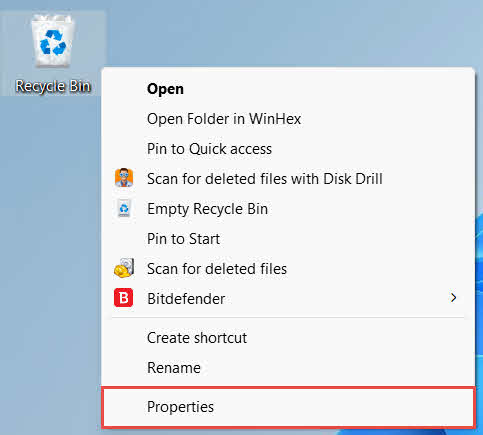
Para un disco duro externo, confirme que la compatibilidad con la Papelera de reciclaje esté activada:
- Haga clic derecho en Papelera de reciclaje icono en el escritorio y seleccione Propiedades

- En el cuadro de diálogo Ubicación de la papelera de reciclaje En la lista, seleccione la fila correspondiente a la unidad externa. Solo aparece aquí una vez que la unidad está conectada y tiene una letra de unidad asignada.
- En Configuración para la ubicación seleccionada, asegurarse Tamaño personalizado se selecciona, no No mueva los archivos a la Papelera de reciclaje. Elimine los archivos inmediatamente después de borrarlos.

- Haga clic en Aplicar, luego OK
Cada unidad mantiene esta configuración de forma independiente, por lo que una unidad externa puede tener la función de Papelera de reciclaje desactivada incluso mientras permanece activada para la unidad del sistema.
En el caso de una unidad flash USB o una tarjeta SD, no aparecerá en absoluto en las propiedades de la Papelera de reciclaje, ya que Windows no crea una carpeta de Papelera de reciclaje en los medios extraíbles de forma predeterminada. Para habilitarla, es necesario editar el registro:
- Prensa Win + R, tipo regedit, prensa entrar:y aprobar la solicitud
- Navegue a HKEY_CURRENT_USER \ Software \ Microsoft \ Windows \ CurrentVersion \ Policies \ Explorer. Si el Explorar La clave no existe en Políticas, botón derecho del ratón Políticas, seleccione New -> Clavey nombrarlo Explorar
- Haga clic con el botón derecho en un área vacía del panel derecho y seleccione New -> DWORD (bits 32) Valory nombrarlo Contenedores de reciclaje
- Haga doble clic en Contenedores de reciclajeestablecer Base a Hexadecimal, introduzca Ffffffff como datos de valor, y haga clic OK

- Repita los pasos 2 a 4 a continuación. HKEY_LOCAL_MACHINE \ SOFTWARE \ Microsoft \ Windows \ CurrentVersion \ Policies \ Explorer
- Reinicia la computadora
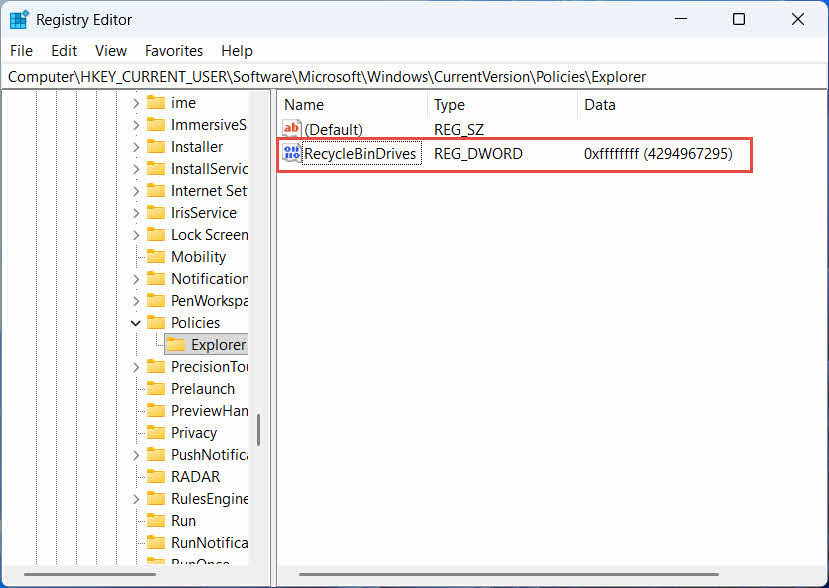
Para revertir el cambio, elimine el Contenedores de reciclaje valor de ambas ubicaciones. Dado que esto implica editar el registro, primero cree un punto de restauración y considere si es más sencillo confiar en las copias de seguridad para las unidades que usa solo ocasionalmente.
4.1.2 Restauración de archivos
Una vez que la Papelera de reciclaje esté habilitada para la unidad, la restauración de un archivo sigue el mismo proceso descrito en Sección 2.3.
Al eliminar un archivo de una unidad de red asignada o una carpeta compartida, este se elimina directamente del servidor. No pasa por la Papelera de reciclaje local de su equipo. Sin embargo, si la Papelera de reciclaje del servidor está habilitada, puede recuperar los archivos eliminados desde allí.
4.2.1 Papelera de reciclaje del servidor (si está habilitada)
Algunos servidores de archivos permiten Copias de instantáneas (Servicio de copias de instantáneas de volumen), que te permite restaurar versiones anteriores de una carpeta compartida, de modo que puedas recuperar archivos eliminados con esta función:
- Haga clic con el botón derecho en la carpeta principal en el recurso compartido de red y seleccione Propiedades
- Abra el panel de Versiones anteriores . Puede
- Seleccione una versión anterior a la eliminación y haga clic. Restaurar
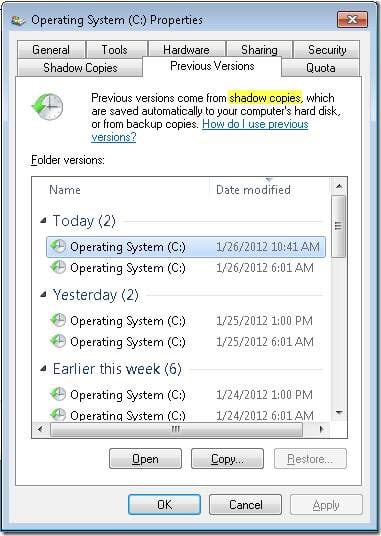
4.2.2 Qué hacer si no existe una papelera de reciclaje en el servidor
Si Versiones anteriores La pestaña está vacía o no disponible; la carpeta compartida no tiene configurada una recuperación basada en instantáneas. Póngase en contacto con el administrador de red para comprobar si el servidor tiene su propio programa de copias de seguridad.
4.3 Papelera de reciclaje de OneDrive (carpetas sincronizadas en la nube)
Las carpetas sincronizadas con OneDrive pueden tener dos Papeleras de reciclaje distintas: la Papelera de reciclaje local de Windows y la Papelera de reciclaje web de OneDrive. En cuál de ellas se encuentra el archivo depende de dónde se haya eliminado.
4.3.1 Eliminación local de un archivo sincronizado (se envía tanto a la papelera de reciclaje local como a la web)
Si elimina un archivo sincronizado desde el Explorador de archivos en su PC, irá a la Papelera de reciclaje local exactamente como se describe en Sección 2Además, el cliente de sincronización de OneDrive también refleja la eliminación en la nube, por lo que el archivo también se puede recuperar desde la Papelera de reciclaje web de OneDrive.
4.3.2 Eliminación iniciada desde la nube (solo en la papelera de reciclaje web, desde mayo de 2026)
Si el archivo se elimina desde la nube, por ejemplo, a través del sitio web de OneDrive u otro dispositivo sincronizado, el comportamiento cambió en mayo de 2026: Microsoft dejó de enviar las eliminaciones iniciadas desde la nube a la Papelera de reciclaje local de Windows. Un archivo eliminado de esta manera desaparece de la carpeta local sin aparecer en la Papelera de reciclaje local, y la recuperación solo es posible desde la Papelera de reciclaje web de OneDrive o SharePoint.
4.3.3 Restauración desde OneDrive.com
Para restaurar un archivo desde la Papelera de reciclaje web de OneDrive:
- Iniciar sesión en onedrive.live.com or onedrive.com
- Seleccionar Papelera de reciclaje en el panel de navegación
- Seleccione el archivo o la carpeta y haga clic. Restaurar
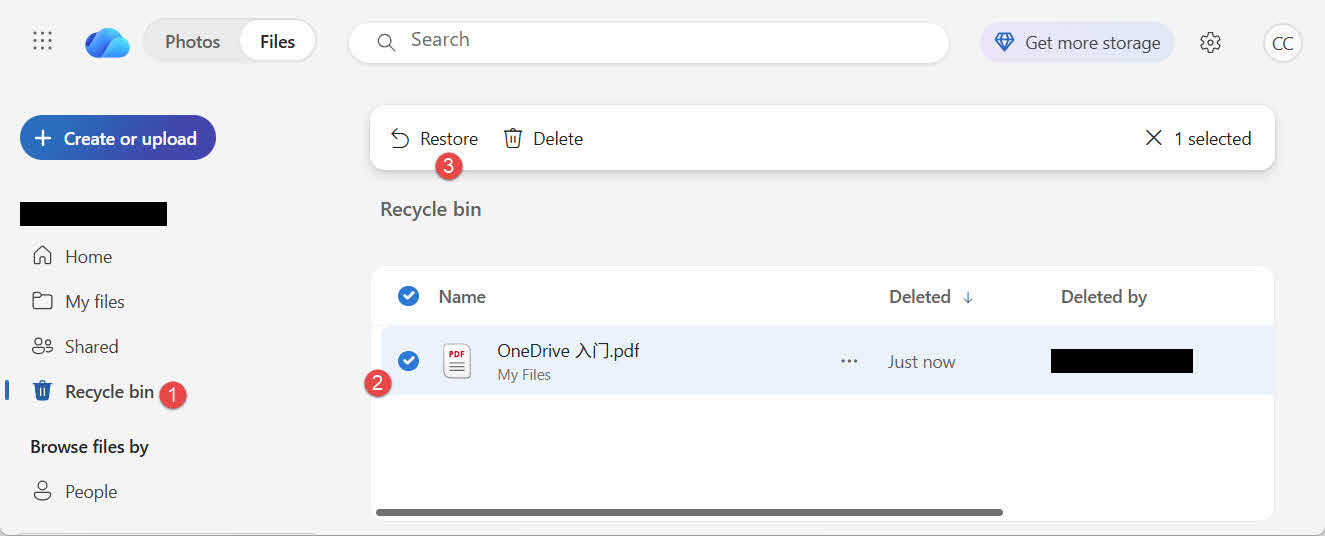
Las cuentas personales de Microsoft conservan los elementos eliminados durante un máximo de 30 días; las cuentas profesionales o educativas los conservan durante un máximo de 93 días.
5. Solución de problemas de recuperación de la Papelera de reciclaje
5.1 El icono de la Papelera de reciclaje no aparece en el escritorio.
La Papelera de reciclaje sigue existiendo aunque su icono de escritorio esté oculto. Para restaurar el icono:
- Haga clic con el botón derecho en el escritorio y seleccione Personalizar
- Abra Temas, luego Configuración de iconos del escritorio
- Comprobar Papelera de reciclaje y hacer clic en OK
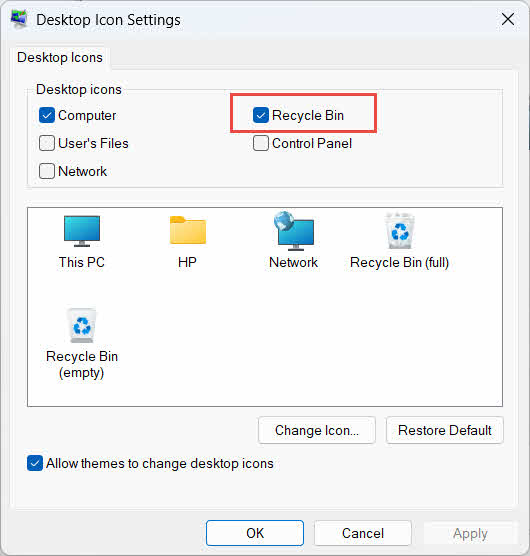
También puedes abrirlo directamente escribiendo Papelera de reciclaje en la Búsqueda de Windows, el Explorador de archivos o usando Win + R, como se describe en Sección 2.1.
5.2 El archivo no está en la papelera de reciclaje.
Si los archivos que busca no se encuentran en la Papelera de reciclaje, considere las siguientes causas:
- Se eliminó de una unidad externa sin soporte para la Papelera de reciclaje (ver Sección 4.1)
- Se eliminó de una unidad de red (ver Sección 4.2)
- Se eliminó directamente de OneDrive en la web (ver Sección 4.3)
- Fue eliminado permanentemente, por ejemplo con Shift + Eliminaro el contenedor de reciclaje ha sido vaciado
Si el archivo se eliminó permanentemente, recuperarlo requiere un software de recuperación de datos especializado, como DataNumen Data RecoveryEn lugar de la Papelera de reciclaje, deja de guardar archivos nuevos en esa unidad para reducir la posibilidad de que se sobrescriban los datos.
5.3 La opción Restaurar aparece atenuada, no aparece o no funciona.
Esto suele ocurrir cuando los elementos seleccionados provienen de una ubicación que ya no existe o cuando el índice interno de la Papelera de reciclaje no está sincronizado. Pruebe estas soluciones:
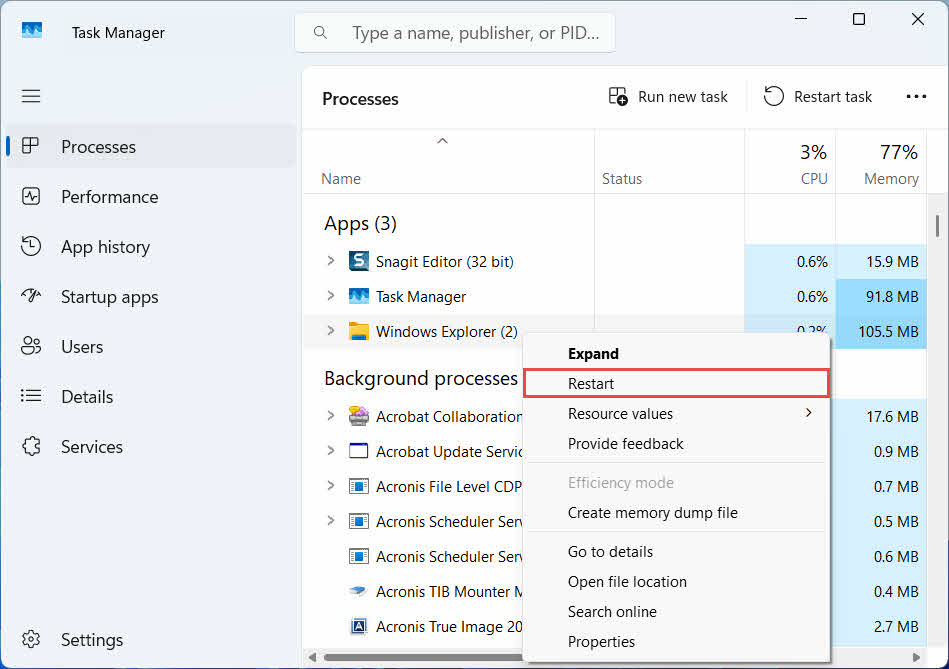
- Reiniciar el Explorador de archivos: use Ctrl + Alt + Supr para abrir el Administrador de tareas, haga clic con el botón derecho. Explorador de windowsy selecciona Reanudación

- Restaura los elementos uno por uno en lugar de en lotes.
- If Restaurar aún no aparece, arrastre el archivo manualmente como se describe en Sección 3.2
5.4 Errores de “Acceso denegado” o permisos al restaurar
Esto indica un problema de permisos en la carpeta original, no en el archivo en sí. Compruebe lo siguiente:
- Has iniciado sesión con la misma cuenta que eliminó el archivo.
- Los permisos de la carpeta de destino aún permiten el acceso de escritura para su cuenta.
- El Explorador de archivos no está bloqueado por ninguna política en un ordenador administrado o de trabajo.
Si los permisos de la carpeta original han cambiado, restaure el archivo en una ubicación diferente, siguiendo estos pasos: Sección 3.
5.5 La papelera de reciclaje aparece vacía, pero no la vacío.
Los archivos pueden desaparecer de la Papelera de reciclaje sin que nadie la vacíe manualmente:
- Storage Sense se puede configurar para eliminar elementos automáticamente después de un número determinado de días.
- La Papelera de reciclaje alcanzó su límite de tamaño, por lo que Windows eliminó los elementos más antiguos para hacer espacio (ver Sección 6.1)
- Otra cuenta en una computadora compartida la vació.
- Una directiva de grupo en un dispositivo administrado impone el vaciado automático.
5.6 El archivo restaurado está dañado, vacío o no se abre.
La restauración solo mueve el archivo a su ubicación original; no lo repara. Si el archivo ya estaba dañado antes de ser eliminado, o si se estaba escribiendo en él en el momento de su eliminación, es posible que aún no se pueda abrir después de la restauración. En ese caso, el problema es la corrupción del archivo, no un problema de la Papelera de reciclaje, y requiere una restauración. una herramienta de reparación más adecuado para ese formato de archivo que para otro intento de recuperación.
6. Gestión y configuración de la papelera de reciclaje
6.1 Cambio del tamaño de almacenamiento del contenedor de reciclaje
Cada unidad tiene su propia asignación de Papelera de reciclaje. Para revisarla o cambiarla:
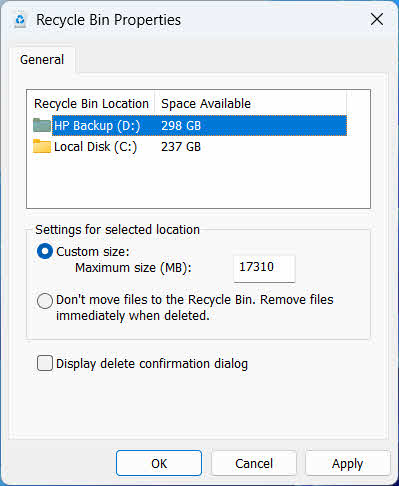
- Haga clic derecho en Papelera de reciclaje y seleccione Propiedades
- Seleccione una unidad de la lista de ubicaciones de contenedores de reciclaje.
- Elija Tamaño personalizado y entrar en Tamaño máximo (MB)o seleccione No mueva los archivos a la Papelera de reciclaje. Elimine los archivos inmediatamente después de borrarlos. para deshabilitarlo para esa unidad
- Haga clic en OK
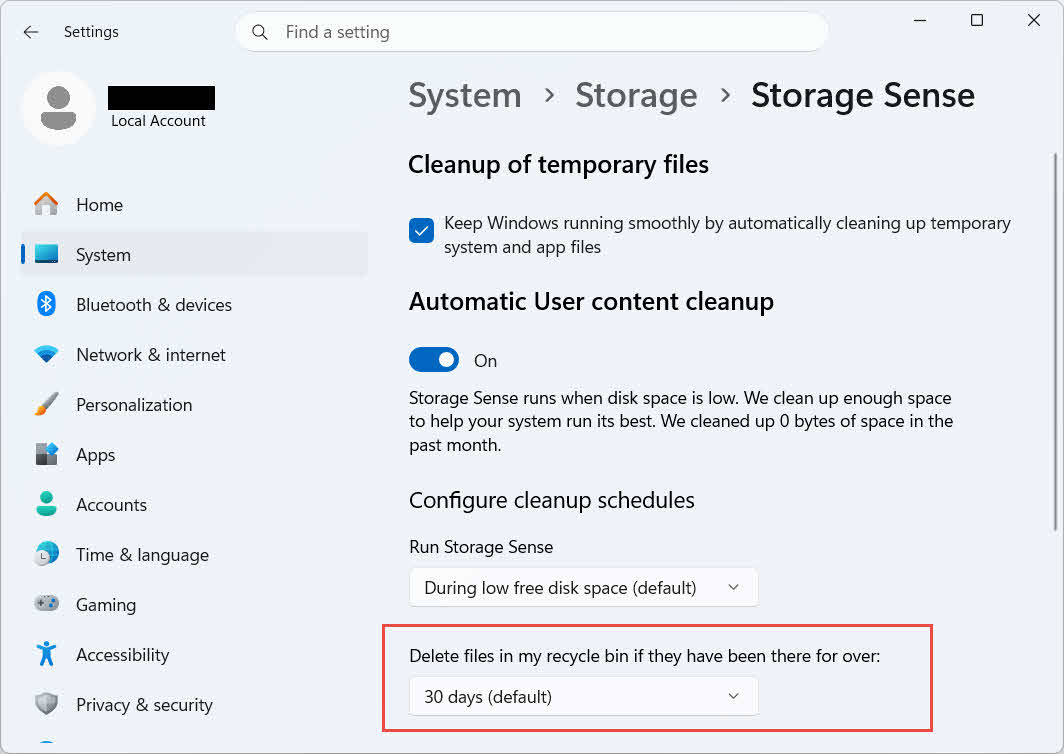
Windows también ofrece una opción de limpieza separada basada en la antigüedad: vaya a Configuración -> Sistema -> Almacenamiento -> Sensor de almacenamiento y establezca Eliminar archivos de mi papelera de reciclaje si han estado allí durante más de un número de días elegido. El período de retención predeterminado es 30 días.
6.2 Habilitación del cuadro de diálogo de confirmación de eliminación
Windows 11 no muestra una solicitud de confirmación antes de mover archivos a la Papelera de reciclaje de forma predeterminada. Para activarla:
- Haga clic derecho en Papelera de reciclaje y seleccione Propiedades
- Comprobar Mostrar eliminar de diálogo de confirmación
- Haga clic en OK
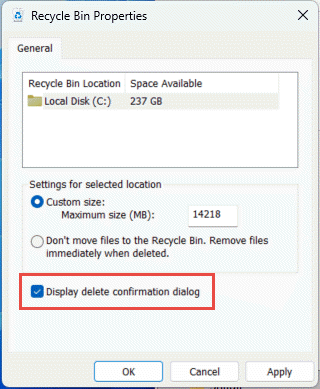
Esta configuración no impide eliminaciones permanentes, como por ejemplo: Shift + Eliminar o eliminaciones de unidades que no admiten la Papelera de reciclaje.
6.3 Cómo configurar los archivos para que no vayan a la Papelera de reciclaje (y por qué evitarlo)
Lo mismo No mueva los archivos a la Papelera de reciclaje. Elimine los archivos inmediatamente después de borrarlos. opción cubierta en Sección 6.1 Se puede aplicar a cualquier unidad para que cada eliminación sea permanente. Esto libera espacio en disco de inmediato, pero elimina la única opción de recuperación rápida que se describe en esta guía, por lo que se recomienda reservarlo para unidades que no contengan archivos personales, como un volumen temporal o de trabajo dedicado.
7. Mejores prácticas para prevenir la pérdida de datos en el futuro
7.1 Habilitar el historial de archivos o una solución de copia de seguridad
La Papelera de reciclaje solo protege contra la eliminación accidental, no contra fallos del disco duro ni contra una Papelera de reciclaje que ya se haya vaciado. Activar el Historial de archivos (Panel de control -> Sistema y seguridad -> Historial de archivos)
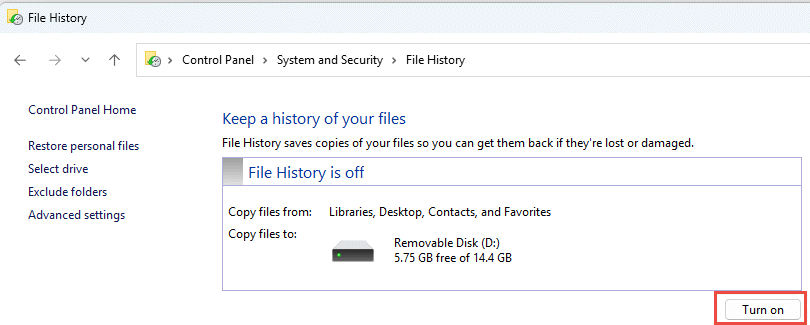
o bien, una herramienta de copia de seguridad de terceros añade una segunda capa de protección con su propio historial de versiones.
7.2 Usar la sincronización en la nube para carpetas importantes
Sincronizar Escritorio, Documentos e Imágenes con OneDrive u otro servicio en la nube le brinda la Papelera de reciclaje web descrita en Sección 4.3 como una vía de recuperación adicional, independiente del contenedor de reciclaje local.
7.3 Verifique dos veces antes de vaciar el contenedor de reciclaje.
Antes de hacer clic Vaciar Papelera de reciclaje, Ordenar por Fecha de eliminación y busque cualquier archivo reciente. Una vez vaciado, la única opción que queda es un software especializado de recuperación de datos, pero el éxito no está garantizado.
8. Preguntas más frecuentes
P: ¿Puedo recuperar un archivo después de vaciar la Papelera de reciclaje?
R: No a través de la propia Papelera de reciclaje. En ese momento, el archivo se marca como eliminado a nivel del sistema de archivos, pero aún puede estar físicamente presente en la unidad hasta que se sobrescriba. Herramientas como DataNumen Data Recovery Están diseñados para buscar y reconstruir este tipo de datos. Deje de usar la unidad lo antes posible para aumentar las probabilidades de una recuperación exitosa.
P: ¿Tiene Mac algo similar a la Papelera de reciclaje de Windows?
A: Sí, se llama Papelera y funciona de la misma manera: abre la Papelera, haz clic derecho en el archivo y selecciona Restaurar. Esta guía cubre específicamente la Papelera de reciclaje de Windows. Y esta guía Cubre específicamente la Papelera de Mac.
P: ¿Cuánto tiempo permanecen los archivos en la Papelera de reciclaje antes de ser eliminados automáticamente?
A: La Papelera de reciclaje local no tiene un límite de tiempo fijo por defecto; los elementos se eliminan solo cuando se alcanza el límite de tamaño o cuando se configura el Sensor de almacenamiento para purgar elementos antiguos (ver Sección 6.1). La Papelera de reciclaje web de OneDrive utiliza un plazo fijo: 30 días para cuentas personales y hasta 93 días para cuentas de trabajo o escolares (ver Sección 4.3).
P: ¿Debo restaurar un archivo a su ubicación original o a una nueva?
A: Restablecer a la ubicación original (Sección 2) es más sencillo y conserva la ruta original del archivo. Restaurar a una ubicación diferente (Sección 3) en su lugar, si esa carpeta original ya no existe o ya contiene un archivo con el mismo nombre.
P: ¿Puedo recuperar archivos borrados de una unidad flash USB usando la Papelera de reciclaje?
R: No por defecto. Las unidades flash y las tarjetas SD no obtienen una carpeta Papelera de reciclaje a menos que la habilite manualmente, como se explica en Sección 4.1.
P: ¿Por qué la opción Restaurar aparece atenuada o no aparece?
R: Esto suele deberse a que falta la carpeta original o a que el índice de la Papelera de reciclaje no está sincronizado. Ver Sección 5.3 para correcciones.
P: ¿Qué ocurre si la Papelera de reciclaje está vacía pero yo nunca la he vaciado?
R: El sensor de almacenamiento, un límite de tamaño alcanzado, otra cuenta de usuario o una configuración de directiva de grupo pueden borrarlo automáticamente. Ver Sección 5.5.
P: ¿Qué software puede recuperar archivos que ya no están en la Papelera de reciclaje?
A: Software especializado de recuperación de datos, como DataNumen Data RecoveryEscanea la unidad a un nivel inferior para encontrar datos a los que el sistema de archivos ya no hace referencia, algo que la propia interfaz de la Papelera de reciclaje no puede hacer.
P: ¿Restaurar un archivo garantiza que se abrirá correctamente?
R: No. La restauración solo devuelve el archivo a una carpeta; no corrige ningún daño que el archivo ya tuviera antes o durante la eliminación. Ver Sección 5.6.
9. Conclusión
Recuperar archivos eliminados de la Papelera de reciclaje es sencillo siempre que el archivo siga allí: abre la Papelera de reciclaje, busca el archivo y restáuralo. Las unidades externas, los recursos compartidos de red y las carpetas sincronizadas con OneDrive tienen sus propias particularidades, y las secciones de solución de problemas y configuración anteriores cubren las situaciones en las que el proceso de restauración estándar no funciona como se espera. Si el archivo se eliminó permanentemente o la Papelera de reciclaje ya se ha vaciado, el siguiente paso es utilizar un software de recuperación de datos especializado, no la Papelera de reciclaje en sí.
Sobre la autora
Qian gua Es especialista en recuperación de datos con más de 10 años de experiencia en sistemas de archivos de Windows, tecnologías de almacenamiento y soluciones de recuperación ante desastres. Ha guiado con éxito a miles de usuarios en situaciones críticas de pérdida de datos, tanto en entornos personales como empresariales.
Qian se especializa en metodologías de recuperación de datos de Windows, análisis de sistemas de archivos y estrategias de respaldo preventivo. Su amplia experiencia práctica incluye la recuperación de datos de unidades, la implementación de soluciones integrales de respaldo y la resolución de problemas complejos de sistemas de archivos. NTFSVolúmenes FAT, exFAT y ReFS. Ha trabajado con diversas herramientas y técnicas de recuperación, desde utilidades integradas de Windows hasta software profesional de recuperación de datos.
A través de sus escritos técnicos, Qian se dedica a capacitar a los usuarios con conocimientos prácticos para proteger y recuperar sus valiosos datos. Se mantiene al día con los últimos avances en tecnologías de recuperación de archivos de Windows, innovaciones en dispositivos de almacenamiento y las mejores prácticas de protección de datos. Cuando no está ayudando a los usuarios a recuperar sus datos,ost fileQian disfruta investigando las tecnologías de almacenamiento emergentes y compartiendo consejos sobre seguridad de datos que prevengan la pérdida de datos en el futuro.
¿Tienes preguntas sobre esta guía o necesitas ayuda con la recuperación de datos? Qian te da la bienvenida. comentarios y sugerencias para mejorar estos recursos de recuperación de datos.