
Aprende cómo recuperar diapositivas eliminadas en PowerPoint Con nuestra guía completa de 2026, que incluye consejos gratuitos, métodos avanzados y herramientas profesionales.
1. Introducción
Esta guía explica cómo recuperar diapositivas eliminadas en PowerPoint, incluyendo los siguientes tres escenarios:
- Se eliminaron accidentalmente diapositivas dentro de una presentación abierta.
- Diapositiva(s) eliminada(s) permanentemente: la eliminación se guardó o se borró el historial de deshacer.
- La totalidad PowerPoint El archivo fue eliminado
2. Método 1: Deshacer la eliminación con Ctrl+Z
Si no ha realizado ninguna otra operación desde la eliminación, Ctrl+Z es el método de recuperación más rápido tanto para una diapositiva como para un archivo.
2.1 Recuperar diapositivas eliminadas en PowerPoint con Ctrl+Z
2.1.1 Método abreviado
- Windows: Presione Ctrl + Z (Repita según sea necesario para deshacer varias eliminaciones)
- Mac: Pulsar Comando + Z (repetir según sea necesario)
Limitaciones 2.1.2
- El historial de deshacer se borra una vez que se cierra y se vuelve a abrir el archivo; Ctrl+Z solo funciona dentro de la misma sesión activa.
- Las ediciones posteriores consumen espacios del historial de deshacer. Si se realizaron muchas operaciones después de eliminar las diapositivas, es posible que deba presionar Ctrl+Z varias veces, y algunas operaciones (como guardar) pueden borrar por completo el historial de deshacer.
2.2 Recuperar archivos eliminados PowerPoint Archivo con Ctrl+Z
Si el archivo se eliminó en el Explorador de archivos o en el Finder, la combinación Ctrl+Z también puede deshacer esa acción.
2.2.1 Método abreviado
- Windows: Presione Ctrl + Z (repetir según sea necesario)
- Mac: Pulsar Comando + Z
2.2.2 Método de interfaz gráfica de usuario (GUI)
- En el Explorador de archivos, abra la carpeta donde estaba almacenado el archivo antes de eliminarlo.
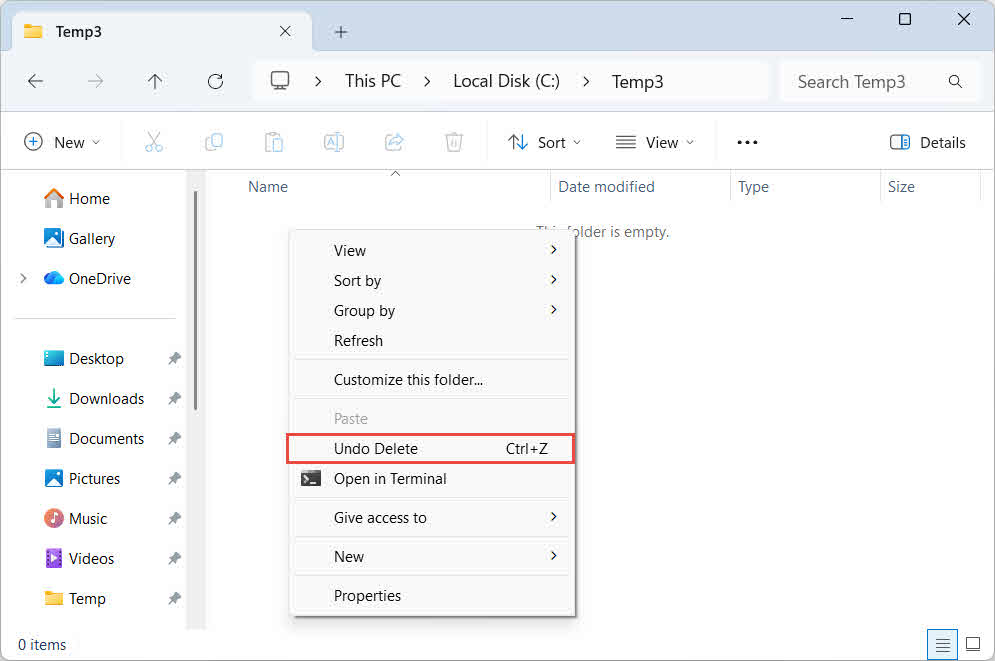
- Haga clic con el botón derecho en cualquier área en blanco de la carpeta y seleccione Deshacer eliminación.
3. Método 2: Restaurar desde copias de seguridad, copias u otros archivos
Antes de intentar la recuperación a nivel de disco, compruebe si existe una copia de seguridad, una copia de seguridad o una versión anterior de la presentación en otro lugar. Si las diapositivas o el archivo eliminados procedían originalmente de Internet o de un archivo adjunto de correo electrónico, volver a descargarlos o solicitar una copia nueva puede ser la solución más rápida: revise los archivos adjuntos de su correo electrónico, el historial de descargas o póngase en contacto con el remitente original.
3.1 Recuperar diapositivas eliminadas en PowerPoint desde copias de seguridad, copias u otros archivos
Si tiene una copia de seguridad, una copia o cualquier otra PowerPoint Si aún conserva el archivo que contiene las diapositivas eliminadas, copie esas diapositivas de nuevo en su presentación utilizando cualquiera de los métodos que se describen a continuación.
3.1.1 Método de copiar y pegar
- Abra la copia de seguridad, copia u otro archivo que aún contenga la(s) diapositiva(s) eliminada(s).
- En el panel de miniaturas de diapositivas, seleccione la(s) diapositiva(s) que necesite.
- Prensa Ctrl + C para copiarlos.
- Cambia a tu presentación actual, haz clic donde quieras insertar las diapositivas y pulsa Ctrl + V pegar.
3.1.2 Reutilización de diapositivas
Esta función te permite importar diapositivas desde otro archivo con mayor facilidad:
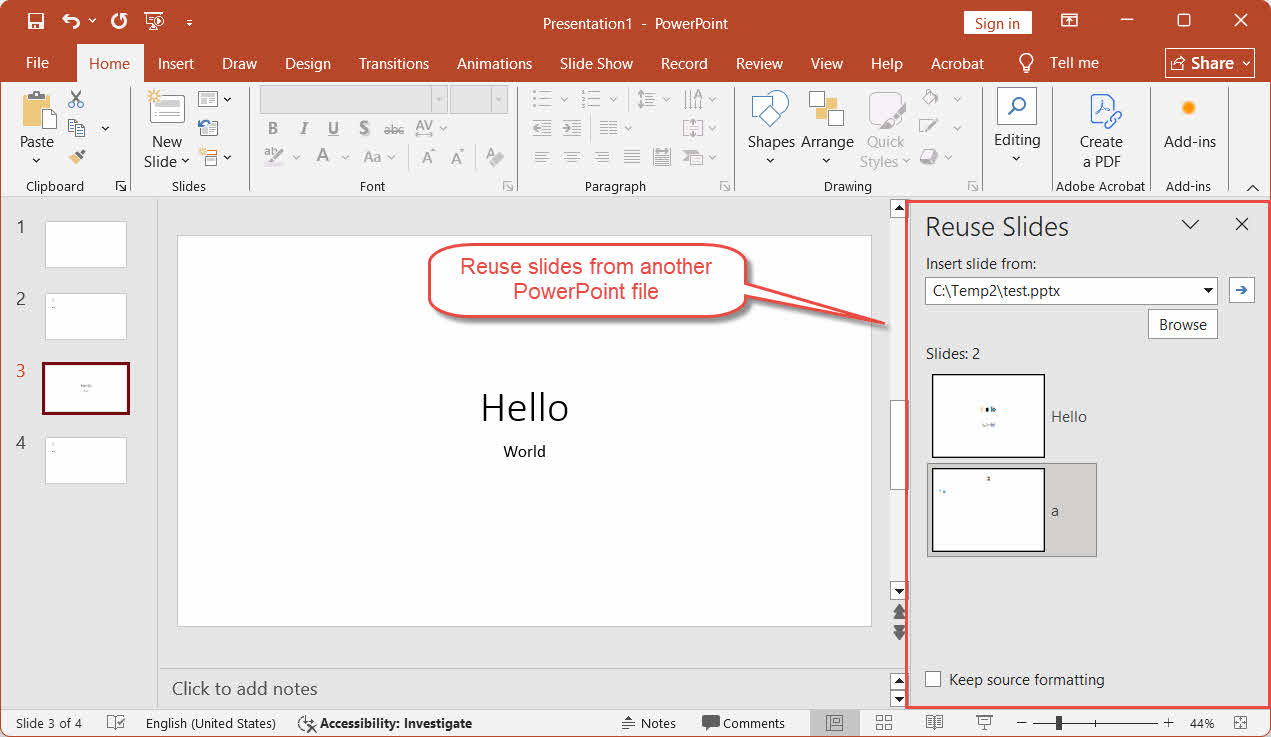
- En tu presentación actual, ve a Inicio -> nueva diapositiva menú desplegable -> Reutilizar diapositivas.
- En el panel que se abre, busque el archivo de copia de seguridad o copia que contiene la(s) diapositiva(s) eliminada(s).
- Haz clic en cada diapositiva que quieras insertar.
3.2 Recuperar archivos eliminados de copias de seguridad, copias u otros archivos
Si se elimina una copia de seguridad o una copia de todo PowerPoint Si el archivo existe (en una unidad externa, una unidad en la nube, una carpeta de red compartida u otro dispositivo), simplemente cópielo de nuevo a su ubicación original.
4. Método 3: Recuperación mediante Historial de archivos/Time Machine
4.1 Recuperar diapositivas eliminadas en PowerPoint a través de una versión anterior
Si tenías habilitado el historial de archivos, Time Machine o el historial de versiones de una unidad en la nube, puedes restaurar una versión del archivo de presentación guardada antes de que se eliminara la diapositiva y, a continuación, copiar la(s) diapositiva(s) que faltan en tu archivo actual.
4.1.1 Historial de archivos de Windows
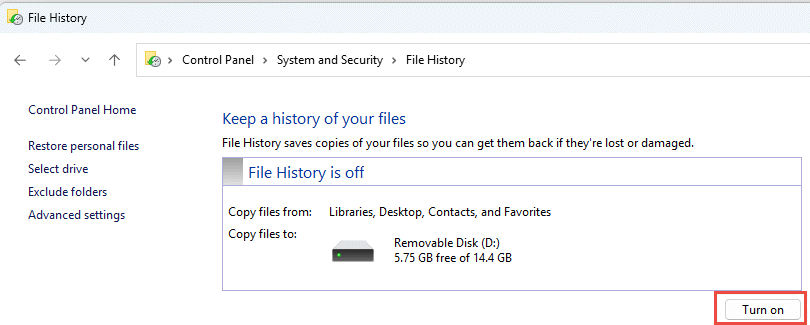
Nota: El historial de archivos debe estar activado antes de eliminar la diapositiva. Vaya a Panel de Control -> Historial del archivo para verificar.
- Abra el Explorador de archivos y navegue hasta la carpeta que contiene la presentación.
- Haga clic derecho en PowerPoint archivo y seleccione Propiedades.
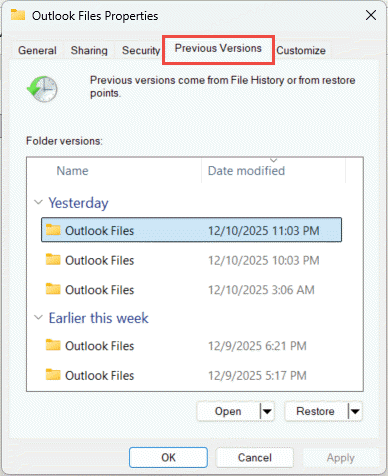
- Haga clic en la pestaña Versiones anteriores pestaña. Aparece una lista de instantáneas de copia de seguridad disponibles.

- Seleccione una versión anterior a la eliminación de la diapositiva.
- Expandir Abra y seleccione Abrir en el historial de archivos para previsualizar esa versión sin sobrescribir el archivo actual.
- Copie la(s) diapositiva(s) que faltan de la versión anterior en su presentación actual usando Copiar pegar or Reutilizar diapositivas.
4.1.2 macOS Time Machine
- Abre la carpeta donde está guardada la presentación.
- Abra máquina del tiempo desde la barra de menú o Aplicaciones.
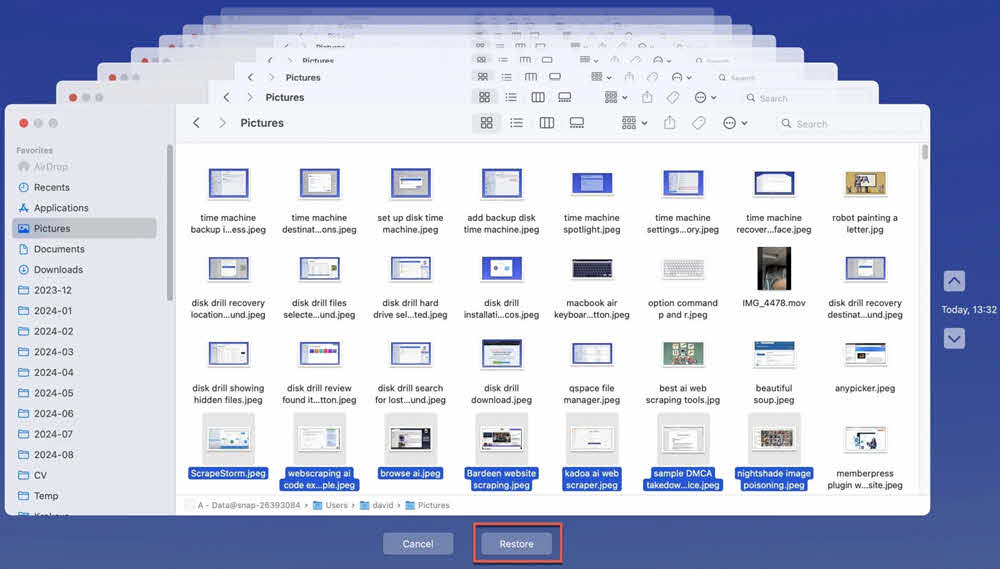
- Utilice la línea de tiempo de la derecha o las flechas para retroceder a un punto anterior a la eliminación de la diapositiva.
- Seleccione el archivo y haga clic en Restaurar. Si el archivo actual todavía existe, macOS te pregunta si deseas conservar ambos archivos; elige Conserva ambos para evitar sobrescribir su versión actual.

- Abra la versión anterior restaurada y utilice Copiar y pegar o reutilizar diapositivas para volver a incluir la(s) diapositiva(s) que faltan en su presentación actual.
4.1.3 Unidades en la nube
Consulte los siguientes documentos en línea para recuperar versiones antiguas en unidades en la nube:
- Historial de versiones de Google Drive
- Historial de versiones de OneDrive
- Historial de versiones de SharePoint
- Historial de versiones de Dropbox
4.2 Recuperar archivo eliminado
Si se eliminó todo el archivo de presentación, utilice el mismo Método de historial de archivos o máquina del tiempo Descrito anteriormente, pero aplíquelo a la carpeta que contiene el archivo en lugar del archivo en sí, y restaure la carpeta a una versión anterior a la fecha en que se eliminó el archivo.
5. Método 4: Recuperación mediante AutoRecuperación
Si elimina diapositivas en una presentación, puede recuperar las diapositivas eliminadas en PowerPoint Desde una instantánea de AutoRecuperación, que aún puede contener las diapositivas eliminadas. Si elimina la presentación completa, también puede recuperarla desde una instantánea de AutoRecuperación.
5.1 Mediante Archivo -> Abrir
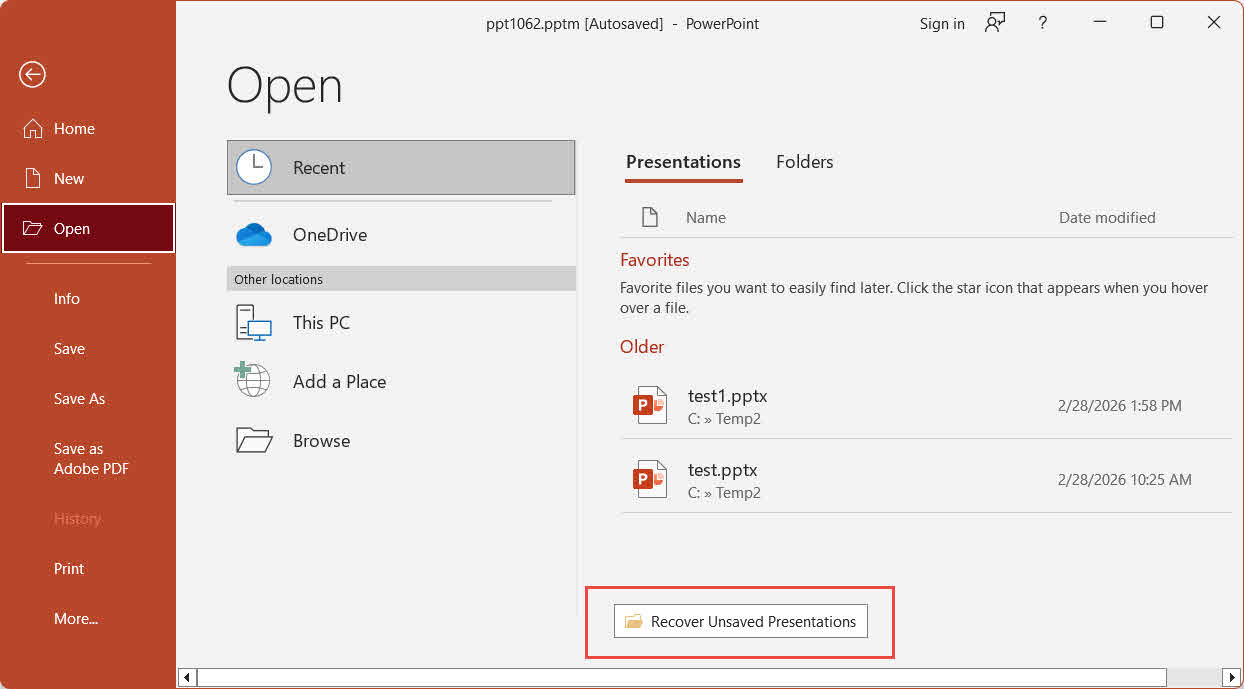
- Abra PowerPoint y hacer clic en Archivo -> Abra -> Recientes.
- Desplácese hasta el final de la lista y haga clic. Recuperar presentaciones no guardadas.
- En el cuadro de diálogo Abra Ventana, seleccione su archivo y haga clic. Abra .
- Guarde el archivo recuperado inmediatamente usando Archivo -> Guardar como.
5.2 Buscar manualmente en la carpeta de AutoRecuperación
Si el paso anterior no arroja resultados, busque directamente en la carpeta AutoRecover.
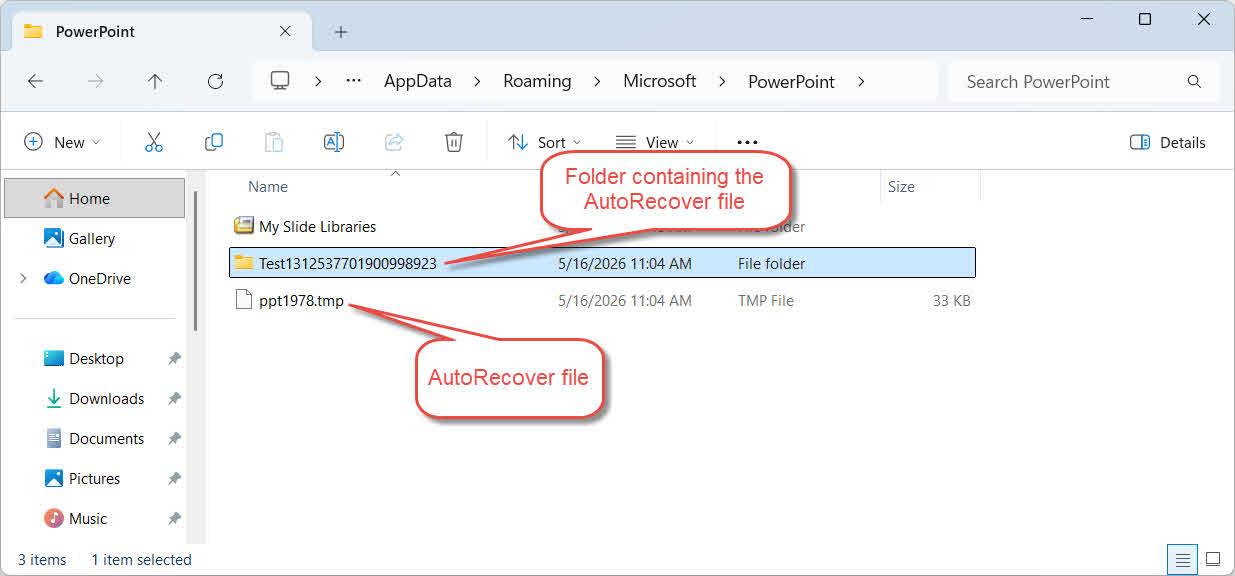
- Prensa Tecla Windows + R, tipo %AppData%\Microsoft\PowerPoint\y presione entrar:.
- Haga clic en la pestaña Fecha modificada Encabezado de columna para ordenar los archivos del más reciente al más antiguo.
- Abra los archivos de los candidatos para identificar su presentación perdida.
- Si no se puede abrir un archivo, cambiar su extensión a . Pptx tentativamente y vuelve a intentarlo.
- Guarde inmediatamente el archivo recuperado con Archivo -> Guardar como.
6. Método 5: Buscar en la carpeta de caché de archivos no guardados.
Office mantiene una carpeta de caché dedicada llamada UnsavedFiles, compartida por Word, Excel y PowerPoint, que puede contener una versión con las diapositivas eliminadas o una copia recuperable del archivo eliminado.
- Abra el Explorador de archivos y navegue hasta C:\Usuarios\[Nombre de usuario]\AppData\Local\Microsoft\Office\Archivos no guardados.
- Haga clic en la pestaña Fecha modificada Encabezado de columna para ordenar los archivos del más reciente al más antiguo.
- Si no se puede abrir un archivo, cambiar su extensión a . Pptx tentativamente y vuelve a intentarlo.
- Abra cualquier archivo relevante y guárdelo inmediatamente con Archivo -> Guardar como.
7. Método 6: Buscar en la carpeta temporal
La carpeta de archivos temporales del sistema operativo también puede contener una versión del archivo con las diapositivas eliminadas, o el archivo eliminado en sí.
ventanas:
- Prensa Tecla Windows + R, tipo % Temp%y presione entrar:.
- En el cuadro de búsqueda del Explorador de archivos, busque
*.tmp,*.ppt, y*.pptxarchivos, o archivos que comienzan con ~, ~$, o $Ordenar resultados por Fecha modificada. - Busque un archivo candidato de más de 0 KB que se haya creado durante su sesión de trabajo.
- Haz una copia del archivo y luego cambiar la extensión de la copia a . Pptx.
- Abra la copia en PowerPoint.
- Si el archivo se abre correctamente, guárdelo inmediatamente con Archivo -> Guardar como.
Nota: Compruebe también la carpeta donde se guardó el archivo original para ver si hay archivos que comiencen con ~, ~$, o $ - PowerPoint Estos archivos se crean durante una sesión activa y pueden contener contenido recuperable. En el cuadro de búsqueda del Explorador de archivos, introduzca los siguientes filtros:
- Archivos que comienzan con ~:
System.FileName:~<"~" - Archivos que comienzan con ~$:
System.FileName:~<"~$" - Archivos que comienzan con $:
System.FileName:~<"$"
Mac:
- Abra terminal (Utilice Spotlight para encontrarlo).
- Tipo abierto $ TMPDIR y pulse entrar:.
- En la ventana del Finder que se abre, navegue hasta la TemporaryItems carpeta.
- Busca tu presentación y ábrela para verificar su contenido.
- Guarda una copia permanente inmediatamente.
8. Método 7: Buscar en todo el ordenador.
En lugar de revisar carpetas individuales una por una, también puede buscar en todo el ordenador. PowerPoint o archivos temporales creados durante su sesión de trabajo.
- Abra el Explorador de archivos y haga clic. este PC en el panel izquierdo para buscar en todas las unidades.
- Haz clic en el cuadro de búsqueda en la esquina superior derecha y escribe
*.pptx OR *.ppt OR *.tmp, entonces presione entrar:. - Ordenar resultados por Fecha modificada para colocar los archivos más recientes en la parte superior.
- No abrir PowerPoint mientras se revisan los resultados, ya que eso puede activar una limpieza de AutoRecover y archivos temporales.
- Copia cualquier archivo que te parezca interesante a una carpeta aparte antes de abrirlo.
- Para .tmp archivos, cambiar la extensión a . Pptx.
- Abre el archivo en PowerPointSi se abre correctamente, guárdelo inmediatamente con Archivo -> Guardar como.
9. Método 8: Recuperar archivos eliminados de la Papelera de reciclaje
Este método solo puede recuperar archivos borrados, no diapositivas borradas de una presentación que aún se encuentre en el disco.
9.1 Papelera de reciclaje de Windows
Cuando se elimina un archivo de forma normal (sin usar Mayús+Supr), Windows lo mueve a la Papelera de reciclaje en lugar de borrarlo permanentemente.
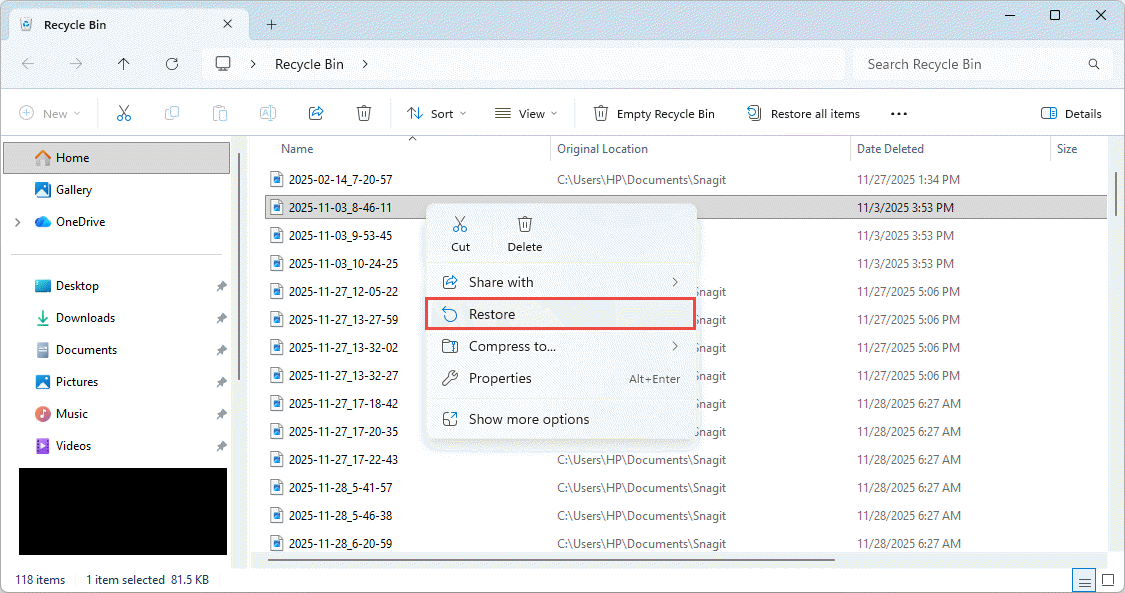
- Haga doble clic en la Papelera de reciclaje Puedes encontrar el icono en el escritorio o buscarlo en el menú Inicio.

- Encuentra tu PowerPoint archivo. Utilice el cuadro de búsqueda o ordene por Nombre or Fecha de eliminación para encontrarlo más rápido.
- Haga clic derecho en el archivo y seleccione RestaurarEl archivo regresa a su ubicación original.


Nota: Para una unidad de red compartida, compruebe su propia papelera de reciclaje en el servidor en lugar de la local.
Consulte nuestra guía sobre Cómo recuperar archivos eliminados de la Papelera de reciclaje para más información.
9.2 Papelera de macOS
En macOS, los archivos eliminados van a la Papelera antes de la eliminación definitiva.
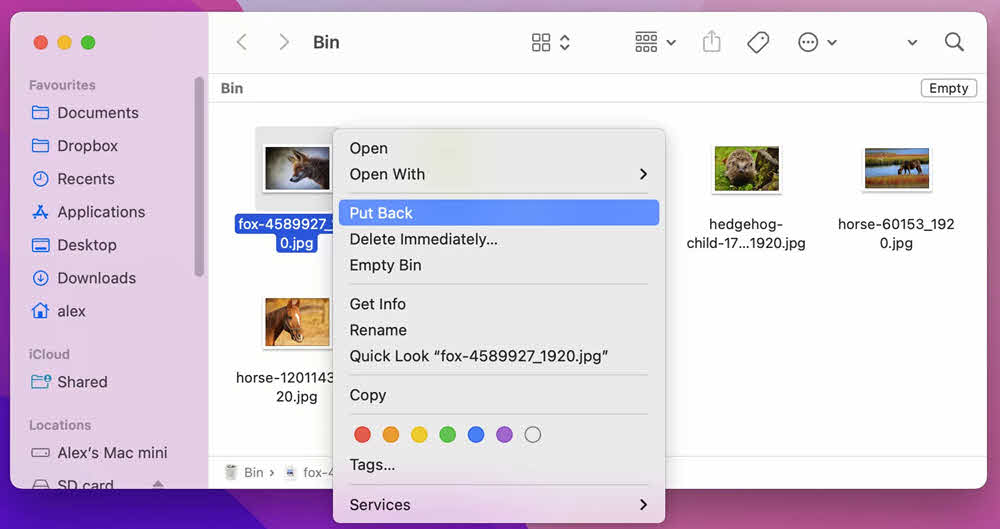
- Haga clic en la pestaña Papelera icono en el Dock.
- Encuentra tu PowerPoint .
- Haga clic derecho en el archivo y seleccione Volver para devolverlo a su ubicación original.

Comprobar esta guía Para obtener más detalles sobre cómo recuperar archivos de la Papelera en Mac.
9.3 Papelera de reciclaje de Cloud Drive
Si el archivo se almacenó en una unidad en la nube, revise su papelera de reciclaje independiente:
- Papelera de reciclaje onedrive
- Papelera de reciclaje de SharePoint
- Papelera de Google Drive
- Archivos eliminados de Dropbox
- iCloud Drive eliminado recientemente
10. Método 9: Usar la recuperación de archivos de Windows
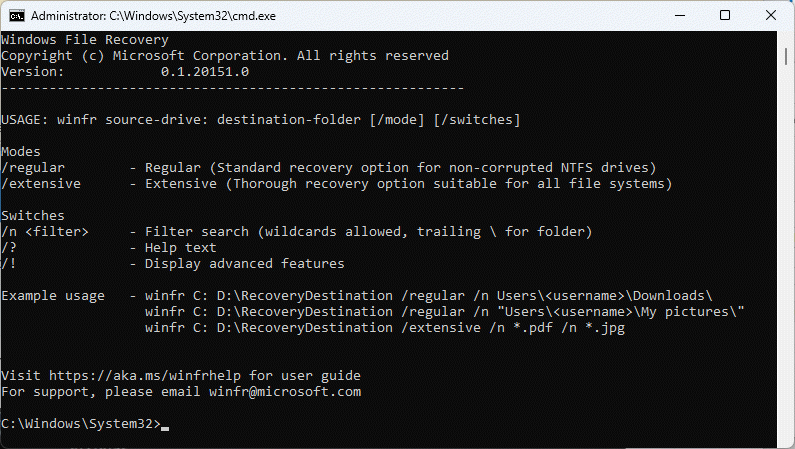
Windows File Recovery es una herramienta gratuita de línea de comandos de Microsoft que permite recuperar archivos eliminados.
- Descarga e instala Recuperación de archivos de Windows de Microsoft Store.
- Presione la tecla Windows tecla, tipo Recuperación de archivos de Windowsy abre la aplicación. Selecciona Sí: cuando se le solicite.
- Introduzca un comando de recuperación con el siguiente formato: winfr unidad-de-origen: carpeta-de-destino [/modo] [/conmutadores].

Usar Regular modo para archivos eliminados recientemente en NTFS impulsa:winfr C: E:\Recovery /regular /n *.pptx /n *.ppt
Usar Cursos modo para archivos eliminados hace mucho tiempo o en no-NTFS impulsa:
winfr C: E:\Recovery /extensive /n *.pptx /n *.ppt
- Tipo Y cuando se le solicite que confirme e inicie el escaneo.
- Una vez finalizado el escaneo, abra la carpeta de destino y compruebe los archivos recuperados.
- Es posible que algunos archivos hayan perdido sus nombres originales; ábralos uno por uno para verificar su contenido.
11. Método 10: Utilizar software profesional de recuperación de archivos.
Cuando todos los métodos anteriores fallan, el software profesional de recuperación de datos como DataNumen Data Recovery puede ayudarte a recuperar los archivos eliminados PowerPoint archivos.
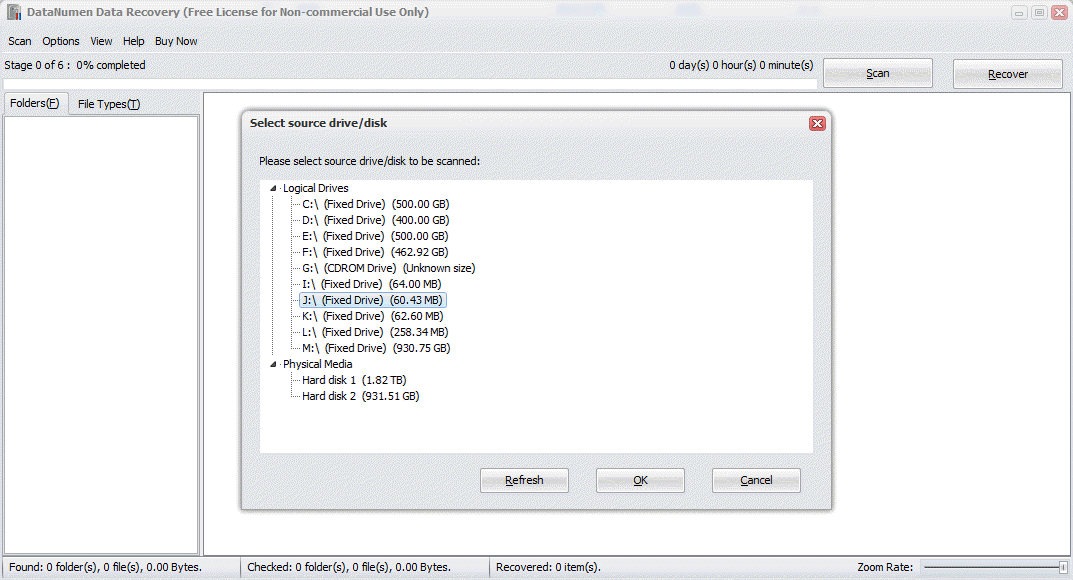
- Inicie DataNumen Data Recovery.
- Seleccione la unidad de origen donde se almacenó el archivo eliminado y, a continuación, haga clic en OK para escanear

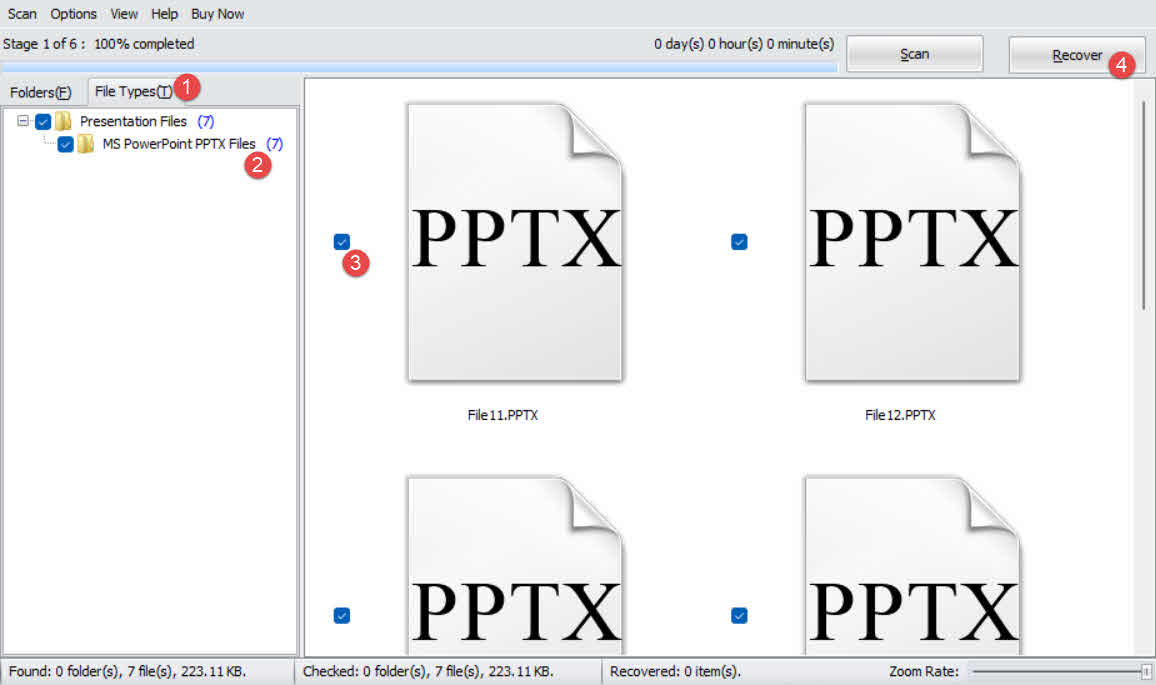
- En los resultados del escaneo, haga clic en el Tipo de Archivo pestaña en el panel de la izquierda.
- Seleccionar Archivos de presentación para filtrar los resultados o seleccione MS PowerPoint Archivos PPTX para obtener resultados más específicos.
- Revise los archivos candidatos que aparecen en el panel de resultados.
- Marque los archivos que desea recuperar y haga clic Recuperar.

- Elija un destino de recuperación en un una experiencia diferente Para evitar sobrescribir datos, haga clic en el siguiente enlace. OK.
12. Reparar archivos corruptos recuperados PowerPoint Archivos
Los archivos recuperados, en particular los recuperados de archivos temporales o escaneos de recuperación de datos, pueden estar dañados y no abrirse. PowerPoint. En esos casos, DataNumen PowerPoint Recovery puede reparar estos archivos.
- Cerrar PowerPoint y cualquier otra aplicación que haya podido abrir el archivo fuente.
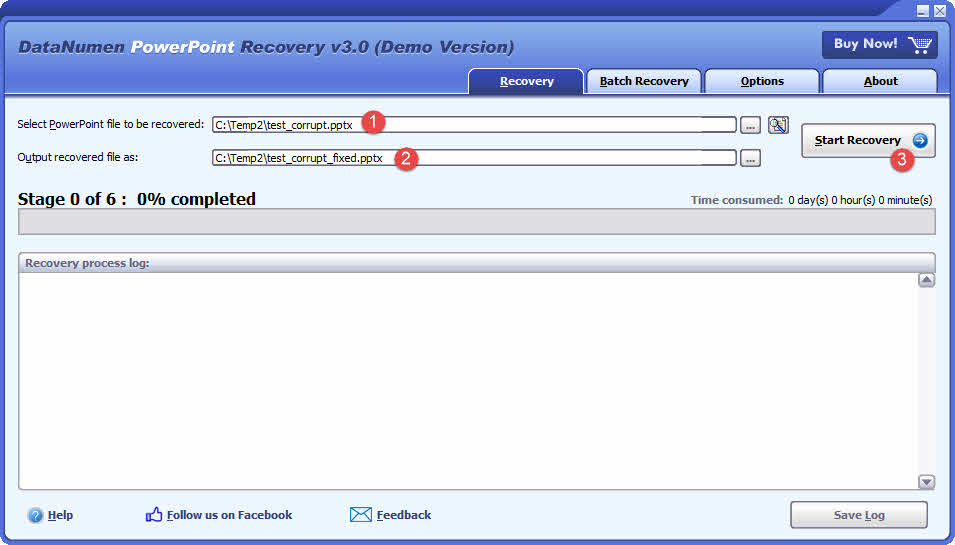
- Inicie DataNumen PowerPoint Recovery.
- Seleccione el corrupto PowerPoint .
- Establezca el nombre de archivo fijo de salida.
- Haga clic en Empezar a reparar.
- Una vez finalizado el proceso, abra el archivo de salida para verificar los datos recuperados.
Si no quieres instalar software, puedes usar el DataNumen Online PowerPoint Herramienta de reparacion, lo cual es más conveniente para reparar un solo PowerPoint .
13. Cómo prevenir pérdidas futuras
Las siguientes medidas reducen significativamente el riesgo de perder permanentemente una diapositiva o presentación que elimine por error:
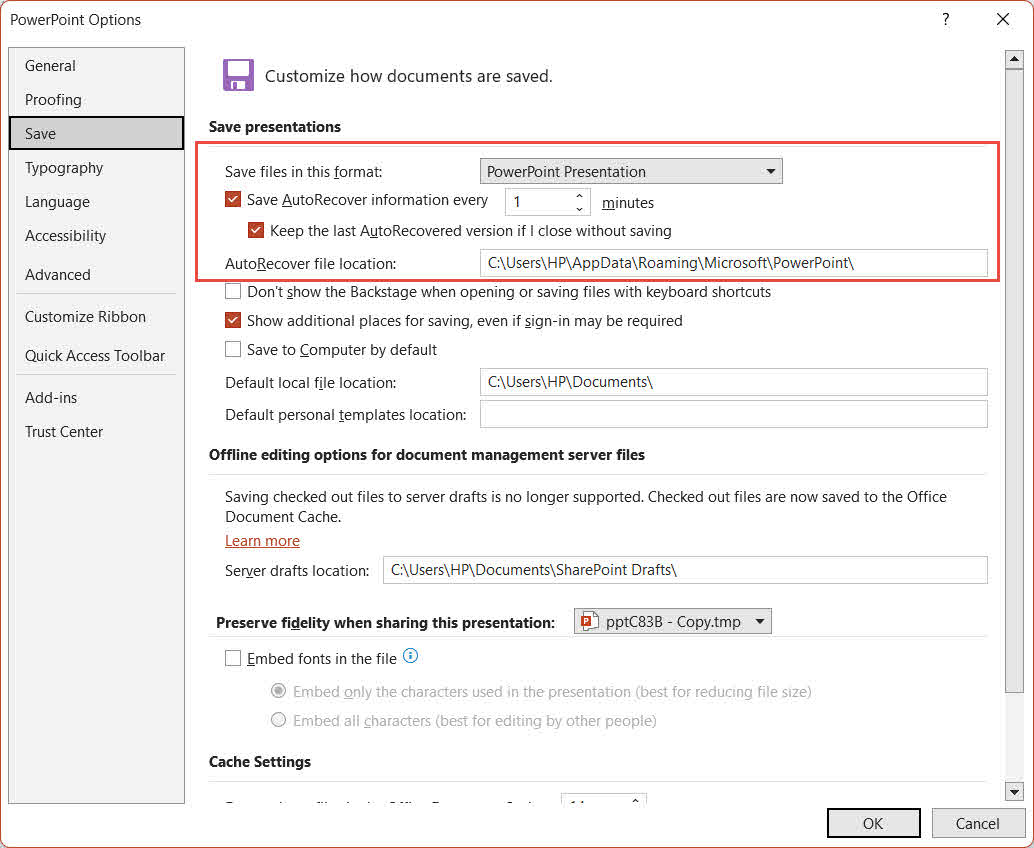
- Habilite la recuperación automática con un intervalo corto. Vaya a Archivo -> Opciones -> Guardar. Asegurarse Guarda la información de AutoRecuperación cada [n] minutos. Se comprueba y se reduce el intervalo a 1-2 minutos.

- Siga una estrategia de copias de seguridad periódica. Aplique la regla 3-2-1: conserve al menos tres copias de los archivos críticos, en dos tipos de soporte diferentes, con una copia fuera de las instalaciones o en la nube.
- Habilitar el historial de archivos. Conecte una unidad externa y vaya a Panel de Control -> Historial del archivo para habilitar copias de seguridad automáticas de archivos personales a intervalos regulares.

- Evita usar Mayús+Supr. Utilice siempre el estándar Eliminar Clave para enviar archivos a la Papelera de reciclaje en lugar de omitirla permanentemente.
- Utilice software antivirus. El malware puede eliminar o dañar archivos silenciosamente. Mantén actualizadas las definiciones de tu antivirus para evitar la pérdida de datos relacionada con el malware.
14. Preguntas frecuentes
P: ¿Puedo recuperar una sola diapositiva eliminada en lugar de recuperar la presentación completa?
A: Si la presentación aún está abierta, utilice Ctrl + Z inmediatamente (Sección 2.1). Si se ha guardado y cerrado, restaure la diapositiva desde una copia de seguridad o una copia de seguridad (Sección 3.1), o recuperar una versión anterior del archivo a través del Historial de archivos, Time Machine o el historial de versiones en la nube (Sección 4.1). Instantánea de recuperación automática (Sección 5) también puede contener una versión anterior con la diapositiva.
Q: Mi PowerPoint El archivo se eliminó permanentemente y la Papelera de reciclaje está vacía. ¿Aún se puede recuperar?
R: Sí, siempre que el espacio en disco no se haya sobrescrito. Deje de usar la unidad afectada inmediatamente e intente... Recuperación de archivos de Windows (Sección 10) o software profesional de recuperación de datos (Sección 11). El éxito de la recuperación disminuye cuanto más tiempo se siga utilizando la unidad.
P: El archivo eliminado estaba en una unidad de red y no se encuentra en mi Papelera de reciclaje local. ¿Dónde puedo buscar?
A: Los archivos eliminados de los recursos compartidos de red no se guardan en la unidad local. Windows Papelera de reciclajeCompruebe la papelera de reciclaje o de reciclaje de la propia carpeta compartida de la red (Sección 9.1). Si no la ve, póngase en contacto con su administrador de TI; es posible que el servidor de red tenga una papelera de reciclaje que requiera acceso de administrador.
P: ¿Cuánto tiempo tengo antes de que se elimine permanentemente? PowerPoint ¿El archivo se vuelve irrecuperable?
R: No existe un plazo fijo. En un disco duro (HDD), los datos borrados pueden persistir durante días o semanas si la unidad no se usa intensivamente. En una unidad de estado sólido (SSD) con TRIM activado, los datos pueden borrarse en cuestión de minutos. Actúe de inmediato y evite escribir nuevos datos en la unidad afectada.
P: Sobrescribí mi presentación al guardar los cambios. ¿Puedo recuperar la versión anterior?
A: Compruebe si hay un Instantánea de recuperación automática (Sección 5). Para archivos en OneDrive o SharePoint, utilice Historial de Versiones (Sección 4.1). Si Historial de archivos de Windows Si se habilitó, restaure una versión anterior del archivo (Sección 4.1.1).
P: ¿Son seguras las herramientas de recuperación de terceros?
A: Las herramientas confiables operan en modo de solo lectura durante el escaneo y no modifican la unidad de origen. Guarde siempre los archivos recuperados en una unidad diferente (no en la original) para evitar sobrescribir otros datos recuperables.
P: ¿Qué debo hacer inmediatamente después de borrar accidentalmente una diapositiva o PowerPoint archivo?
A: Deje de usar la unidad afectada inmediatamente, ya que cualquier dato nuevo que se escriba en ella puede sobrescribir la diapositiva o el archivo eliminado y hacer que la recuperación sea imposible. Si eliminó una diapositiva, intente Ctrl + Z primero (Sección 2.1). Si eliminó el archivo completo, verifique el Papelera de reciclaje (Sección 9), luego proceda con los métodos restantes en orden.
P: Mi recuperado PowerPoint El archivo está dañado y no se abre. ¿Qué opciones tengo?
A: Uso PowerPointestá incorporado Abrir y reparar función primero: ir a Archivo -> Abra -> Explorar, seleccione el archivo, haga clic en la flecha desplegable junto a Abra , y elija Abrir y reparar. Si eso falla, utilice DataNumen PowerPoint Recovery (Sección 12) para una reparación más profunda de la estructura del archivo.
15. Conclusión
Para recuperar diapositivas eliminadas en PowerPointComencemos con el método más rápido: Ctrl + Z (Sección 2). Si la presentación ya se ha guardado o cerrado, compruebe si existe una copia de seguridad, una copia o una versión anterior del archivo (Secciones 3–4), luego trabaje a través de los métodos de AutoRecuperación y archivos temporales (Secciones 5–8). Si se eliminó todo el archivo y no existe ninguna copia, verifique el Papelera de reciclaje (Sección 9) primero, luego intenta Recuperación de archivos de Windows (Sección 10) o software profesional como DataNumen Data Recovery (Sección 11). Si el archivo recuperado está dañado, DataNumen PowerPoint Recovery (Sección 12) puede repararlo. Siguiendo el medidas de prevención En la Sección 13, especialmente un intervalo corto de AutoRecuperación y una copia de seguridad en la nube o externa, facilita mucho la recuperación de archivos eliminados. PowerPoint diapositivas la próxima vez que ocurra un desastre.
Sobre la autora
Shou Sheng es un especialista de Microsoft Office con más de 10 años de experiencia práctica en Word, Excel y PowerPoint Experiencia en la resolución de problemas en entornos empresariales y educativos. Ha ayudado a miles de usuarios a recuperar trabajos perdidos, solucionar problemas de corrupción de archivos y optimizar sus flujos de trabajo de Office.
A través de sus escritos técnicos, Shou se compromete a traducir la resolución de problemas complejos de Office en pasos claros y prácticos para usuarios de todos los niveles. Se mantiene al día con los últimos desarrollos de Microsoft 365 y prueba continuamente sus métodos en escenarios reales de corrupción de archivos para garantizar su precisión.
¿Tienes preguntas sobre esta guía o necesitas ayuda con problemas de Office? ¡Bienvenido! comentarios y sugerencias para mejorar estos recursos de solución de problemas.