
Las fuentes RSS también se actualizarán automáticamente cuando haga clic en el botón Enviar / Recibir. Si hay varias fuentes RSS, ralentizarán todo el proceso de envío y recepción. Este artículo hablará sobre cómo separar las fuentes RSS de los correos electrónicos comunes y hacer que se actualicen manualmente en lugar de automáticamente.
Me he suscrito a varios boletines a través de fuentes RSS en Outlook. Para ser honesto, lo agradezco considerablemente, debido a que puedo consultar todas las noticias suscritas solo en Outlook sin necesidad de acceder a los múltiples sitios web. Sin embargo, recientemente, con el aumento de Feeds agregados, se produjo un extraño fenómeno en Outlook. Siempre se tardaba el doble que antes en recibir o enviar correos electrónicos. Después de investigar, descubrí que la culpa es de las fuentes RSS. Finalmente descubrí el siguiente método.
Evitar que las fuentes RSS se actualicen automáticamente
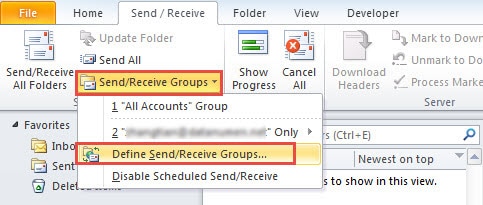
- Para empezar, abre Outlook y cambia a la pestaña "Enviar/Recibir".
- A continuación, haga clic en el botón "Enviar / recibir grupos" y seleccione "Definir enviar / recibir grupos" de su lista desplegable.
- A continuación, en el nuevo cuadro de diálogo de "" Enviar / recibir grupos ", haga clic en el botón" Editar ".
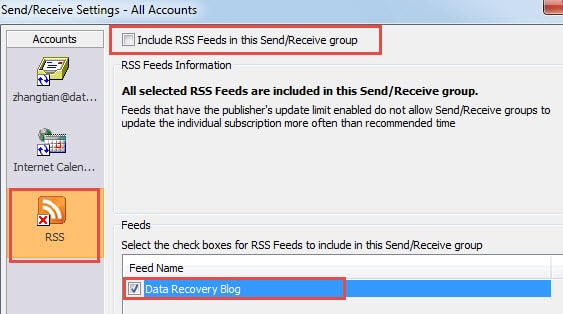
- Más adelante, en otro cuadro de diálogo emergente, haga clic en el icono "RSS" de la izquierda y, a continuación, seleccione las fuentes RSS de destino en la derecha. Desactive la opción superior "Incluir fuentes RSS en este grupo de envío/recepción".

- Finalmente, haga clic en una serie de "Aceptar" para volver a Outlook.
Personalizar un grupo de envío / recepción específico para fuentes RSS
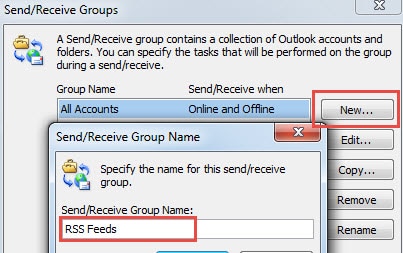
- Para empezar, diríjase al cuadro de diálogo "Enviar / recibir grupos", en el que haga clic en el botón "Nuevo" para crear uno nuevo y especifique un nombre, como por ejemplo, fuentes RSS.

- Cuando termine de nombrar y haga clic en "Aceptar", se volverá a la ventana "Configuración de envío / recepción - Fuentes RSS", en la que debe anular la selección de las otras cuentas excepto RSS.
- En la pestaña “RSS”, seleccione las fuentes RSS de destino y active la opción “Incluir fuentes RSS en este grupo de envío/recepción”. Haga clic en “Aceptar”.
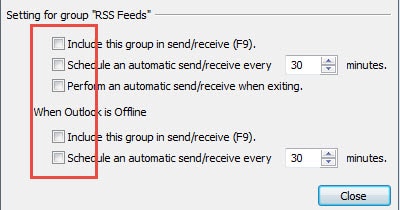
- A continuación, debe seleccionar el grupo "Fuentes RSS" y pasar a la configuración adicional. Desactive todas las opciones de configuración.

- Finalmente, haga clic en "Aceptar" para guardar el grupo y volver a Outlook.
Al completar los dos pasos principales anteriores, RSS ya no se actualizará automáticamente. Cuando desee actualizarlo, haga clic en el botón "Enviar / recibir grupos" y seleccione el grupo "Fuentes RSS" de su lista desplegable para actualizarlo manualmente.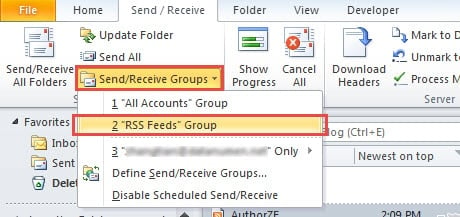
Restaurar archivo de Outlook dañado
Aunque Outlook satisface muchas de nuestras necesidades, es considerablemente propenso a la corrupción. Los cortes de energía, la infección por virus, el mal funcionamiento del hardware y otros fallos pueden provocar fácilmente la corrupción de Outlook. Por lo tanto, es necesario que los usuarios realicen copias de seguridad a intervalos regulares, de modo que los datos puedan simplemente restaurarse en caso de fallas. Además, se recomienda encarecidamente tener cerca una potente herramienta de reparación, como DataNumen Outlook Repair, que está especialmente diseñado para reparar Outlook expediente. Puede escanear el archivo y minimizar la corrupción sin problemas.
Introducción del autor:
Shirley Zhang es experta en recuperación de datos en DataNumen, Inc., que es el líder mundial en tecnologías de recuperación de datos, incluyendo recuperación de sql y productos de software de reparación de Outlook. Para más información visite www.datanumen.com