
Para documentos de Word grandes, es posible que deseemos ubicar una parte específica del documento rápidamente sin tener que desplazarse por ella. En este artículo, presentaremos 3 formas de pasar rápidamente a una determinada sección de Word.
¿Alguna vez ha estado trabajando en un documento de Word grande y desea pasar rápidamente a una parte específica de él? De hecho, es problemático desplazarse por grandes bloques de texto para localizarlo. Sin embargo, puede consultar los tres métodos siguientes para localizar rápidamente una página, un encabezado o una sección específicos en documentos extensos.
Método 1: ir a una página específica
Al usar el comando "Ir a", Word le permite mover rápidamente el cursor a cualquier página que desee en su documento. Para hacer uso de esta función, puede seguir estos pasos:
- Haga clic en "Página: 17 de 17" en la parte inferior de sus páginas de Word. O también puede presionar "F5" en su teclado.

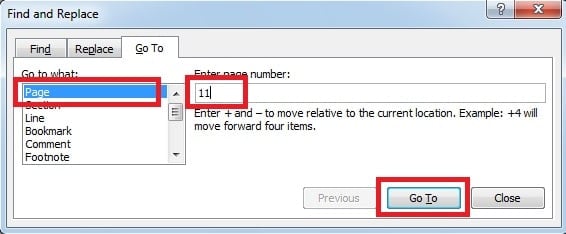
- Word mostrará la pestaña "Ir a" del cuadro de diálogo "Buscar y reemplazar". En el lado izquierdo del cuadro de diálogo, asegúrese de seleccionar "Página" en la opción "Ir a qué". En el cuadro "Ingresar número de página", ingrese el número de página al que desea moverse. Finalmente, haga clic en "Ir a".


Método 2: moverse a un título a través del panel de navegación
Si ha aplicado estilos de encabezado a los títulos de su documento, puede utilizar el "Panel de navegación" para acceder al capítulo deseado.
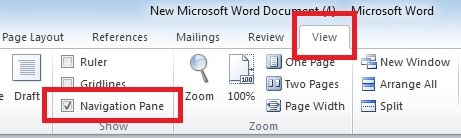
- Vaya a la página "Ver", haga clic en la casilla de verificación "Panel de navegación".

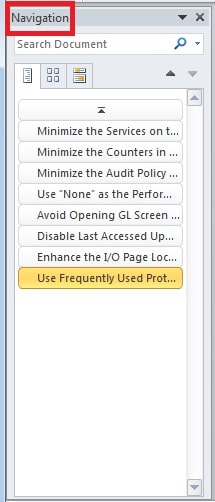
- Los títulos aparecerán en el panel de navegación en el lado izquierdo de sus páginas. Para ir a los títulos que desee, simplemente haga clic en ese título en el panel de navegación.

Método 3: agregue un marcador para ubicar una sección en su Word
En lugar de desplazarse hacia abajo en las páginas para ubicar determinada sección de su documento, puede acceder a ella rápidamente utilizando un marcador en su Word.
- Coloque el cursor donde desee agregar un marcador.
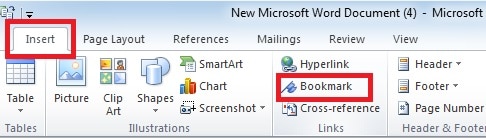
- En la página "Insertar", haga clic en "Marcador" en la sección "Enlaces". O también puede presionar "Ctrl + Shift + F5" para abrirlo.

- Aparece un cuadro de diálogo de marcador en el que puede escribir un nombre en el cuadro "Nombre del marcador". Y luego haga clic en "Agregar".

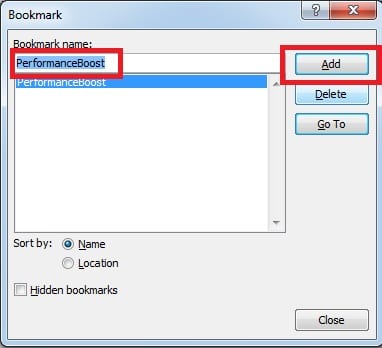
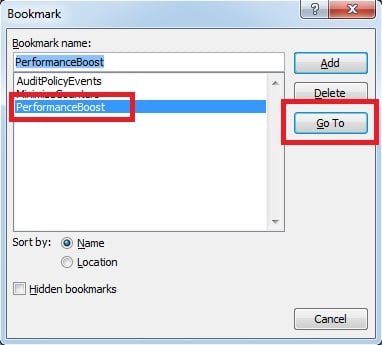
- Así que la próxima vez que desee acceder al marcador que creó, simplemente haga clic en "Marcador" de nuevo o presione "Ctrl + Mayús + F5" para abrir el diálogo. Luego, puede seleccionar el marcador al que desea moverse y hacer clic en "Ir a".

Cómo reparar un archivo de Word dañado
Word viene con muchas características útiles que brindan mucha conveniencia a los usuarios comunes. Sin embargo, los archivos de Word también están sujetos a daños y corrupciones. Se pueden producir errores y daños en los archivos de Word debido a varias razones. En tal escenario, una forma es utilizar la herramienta de reparación incorporada en Word. Otra forma es optar por un externo reparación de doc Herramienta para reparar archivos de Word dañados. Esta herramienta le ofrece la mejor opción para recuperar sus datos perdidos y garantiza excelentes resultados en la recuperación de datos.
Introducción del autor
Kelly Zhao es experta en recuperación de datos en DataNumen, Inc., que es el líder mundial en tecnologías de recuperación de datos, incluyendo recuperación de Excel y pdf reparar productos de software. Para más información visite www.datanumen.com