
Cuando pega algo en su Word, es posible que desee descartar todos los elementos de formato y que no sean de texto. En este artículo, veremos 3 formas de pegar texto sin formato en Tu Palabra.
Con frecuencia, necesitamos copiar algo de páginas web u otros programas. De forma predeterminada, Word pega textos en formato fuente. Sin embargo, a veces es posible que desee descartar todos los elementos de formato y que no sean de texto, como imágenes o hipervínculos, para asegurarse de que el texto adopte las características de estilo del párrafo donde se pega. Para eliminar el formato del texto, debe consultar las siguientes 3 formas en este artículo.
Método 1: utilice la opción "Conservar solo texto"
- Presione "Ctrl + C" para copiar el contenido con estilo que necesita de las páginas web.
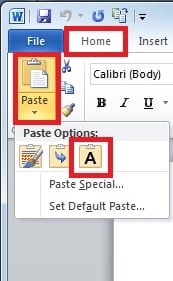
- Dirígete al documento de Word. En la página "Inicio", haga clic en la flecha desplegable "Pegar" y seleccione el botón "Conservar solo texto". De esta forma, descartaremos todo el formato del texto en Word.
Método 2: pegar como texto Unicode sin formato
En esta sección, proporcionaremos un método alternativo para eliminar el formato del texto.
- Presione "Ctrl + C" para copiar los textos formateados de sitios web.
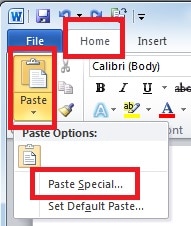
- Vaya al documento de Word. En el menú "Inicio", haga clic en la flecha desplegable "Pegar" y luego seleccione "Pegado especial".

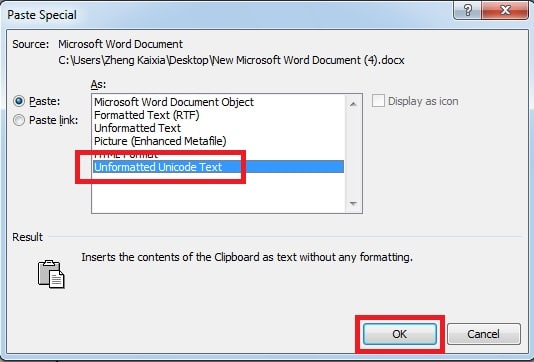
- En la siguiente ventana emergente, elija "Texto Unicode sin formato" y haga clic en "Aceptar".

Método 3: pegar siempre sin formato cambiando las opciones predeterminadas
Si necesita copiar con frecuencia textos de páginas web, por supuesto, puede hacer clic en esta opción cada vez que pegue textos en Word. Sin embargo, es problemático y requiere mucho tiempo. En su lugar, puede configurar Word para establecer su propio pegado predeterminado, de modo que Word adopte automáticamente esa opción de pegado. De esa manera, no es necesario especificar qué opción de pegado usar cada vez que pegue texto. Simplemente usando "Ctrl + C" y "Ctrl + V", también puede lograr pegar texto sin formato de sitios web.
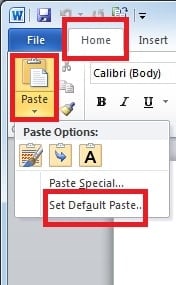
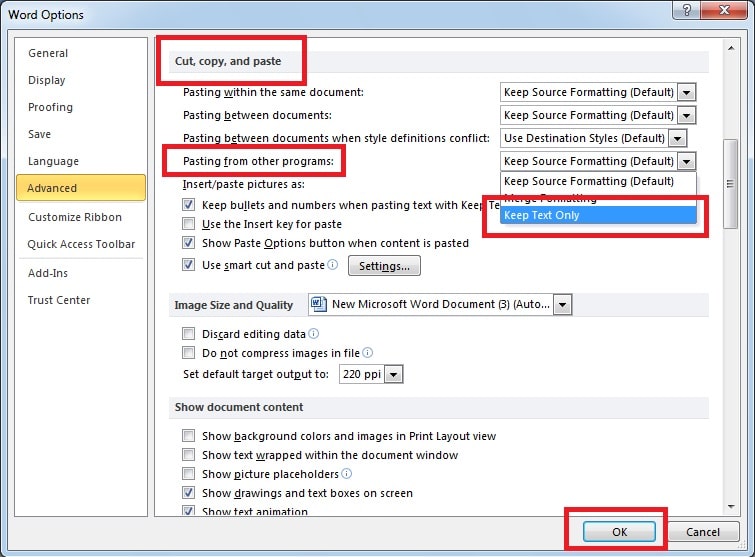
- En la página "Inicio", haga clic en la flecha desplegable "Pegar" y seleccione "Establecer pegado predeterminado".

- Aparecerá un cuadro de diálogo, ahora desplácese hacia abajo para encontrar "Cortar, copiar y pegar". En la lista desplegable "Pegar desde otros programas", seleccionamos "Mantener sólo texto" y hacemos clic en "Aceptar".

Tenga cuidado con las corrupciones de palabras
Word es una de las herramientas más utilizadas debido a sus múltiples usos. Sin embargo, es una lástima que los archivos de Word sean vulnerables a la corrupción y los daños. Pero no se preocupe, hay soluciones para ello. Es una buena idea conocer las soluciones de terceros para palabra de reparación, que son más capaces de realizar una recuperación rápida de Word con una mayor tasa de recuperación.
Introducción del autor
Kelly Zhao es experta en recuperación de datos en DataNumen, Inc., que es el líder mundial en tecnologías de recuperación de datos, incluyendo recuperación de Excel y pdf reparar productos de software. Para más información visite www.datanumen.com