
La cita de Outlook se crea como ocupada de forma predeterminada. Pero a veces, es solo provisional. Esta es la forma de cambiar esta configuración predeterminada.
Algunos usuarios deben haber descubierto que Outlook establecerá sus citas como "ocupadas" de forma predeterminada. Cada vez que deseen mostrarlo como libre, provisional o fuera de la oficina, deben hacer clic en “Mostrar como” para cambiar el estado de ocupado, que evidentemente es una operación repetitiva.
Desafortunadamente, Outlook no nos ofrece la opción de establecer "Mostrar hora como" de forma predeterminada. Pero podemos intentar otro enfoque para realizarlo. Eso es para crear y publicar un formulario de cita personalizado que ha establecido "Mostrar como" Libre, Provisional o Fuera de la oficina como predeterminado. Por lo tanto, a través de este formulario, podemos crear una cita que se muestra como otro estado en lugar de Ocupado. Puede hacerlo de acuerdo con los siguientes pasos.
Crear un formulario de cita personalizado tentativo
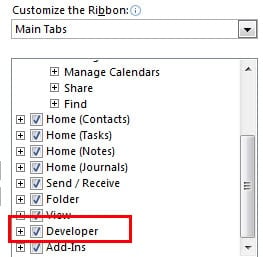
- Para empezar, debemos asegurarnos de que Outlook tenga la cinta de opciones "Desarrollador". Vaya al menú "Archivo" y haga clic en "Opciones". En la ventana "Opciones de Outlook", seleccione "Personalizar cinta de opciones". En el cuadro "Pestañas principales", verifique que la opción "Desarrollador" esté marcada.
- Luego vaya al panel "Calendario", en el que será mejor que creemos un nuevo calendario. En el nuevo calendario, necesitamos hacer clic en el icono "Nueva cita" en la cinta "Inicio" para crear una nueva cita. En la nueva ventana emergente de esta cita, debemos elegir "Provisional" en el campo "Mostrar como".
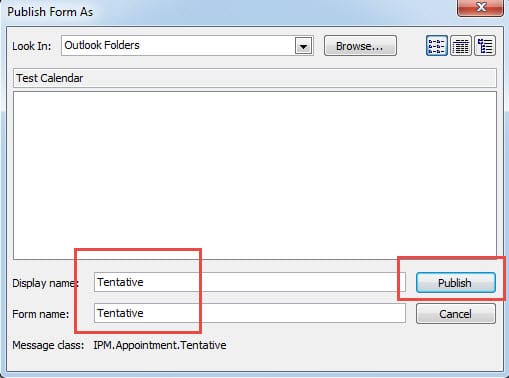
- A continuación, cambie a la cinta "Desarrollador". Haga clic en el icono "Publicar" y seleccione "Publicar formulario". En el cuadro de diálogo siguiente, debemos nombrar el formulario, como "Provisional". Después de hacer clic en "Publicar", debemos cerrar la página "Nueva cita" haciendo clic en el icono "X". No es necesario preocuparse por la alerta.

- Finalmente, vuelva al panel Calendario, haga clic con el botón derecho en el nuevo calendario y seleccione «Propiedades». En el cuadro de diálogo emergente, en la pestaña «General», haga clic en la flecha hacia abajo en el campo «Al publicar en esta carpeta, usar» y seleccione «Provisional». Haga clic en «Aceptar» para guardar esta configuración de propiedades.

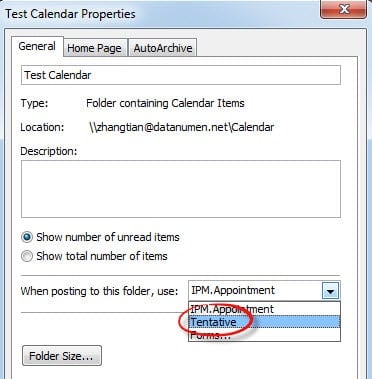
Desde entonces, siempre que en este nuevo calendario, cualquier nueva cita se mostrará como Provisional de forma predeterminada. Puedes intentarlo.
Restaurar archivos de Outlook dañados con facilidad
Aunque es bien conocido por su gran cantidad de capacidades, Outlook es vulnerable a un cierre abrupto, infecciones de virus, ataques de malware, etc. Por lo tanto, realizar copias de seguridad periódicas es siempre una cuestión de necesidad. Ciertamente, si no tenemos archivos archivados, también podemos recurrir a la ayuda de algún software de terceros como DataNumen Outlook Repair, que es un experto en Recuperación de Outlook. Puede ayudarnos a restaurar archivos de Outlook dañados a un ritmo rápido.
Introducción del autor:
Shirley Zhang es experta en recuperación de datos en DataNumen, Inc., que es el líder mundial en tecnologías de recuperación de datos, incluyendo recuperación de sql y productos de software de reparación de Outlook. Para más información visite www.datanumen.com