
Outlook usa Word como editor de forma predeterminada; su corrector ortográfico puede comprobar errores ortográficos. Pero no funciona en Subject. ¿Cómo podemos revisar la ortografía del asunto?
En general, nadie puede prometer que no cometerá ningún error de ortografía o gramática al escribir correos electrónicos. Quizás tengamos mucho cuidado con las palabras y las oraciones. Pero a veces incluso presionar una tecla incorrecta también conducirá a errores. Outlook es tan amable de proporcionar a los usuarios una herramienta de comprobación incorporada. Ese es el corrector ortográfico de Word, que nos ayuda mucho durante la escritura. Cada vez que cometemos errores de ortografía, nos lo recordará resaltando las palabras incorrectas con subrayado rojo. Al verlo, todos estamos acostumbrados a corregirlo de inmediato.
Sin embargo, es una lástima que el corrector ortográfico de Word no funcione en la línea de asunto del mensaje. Por lo tanto, es crucial para nosotros saber cómo revisar la ortografía del asunto del mensaje. De hecho, es muy sencillo. Incluso un novato en Outlook puede hacer un uso flexible de él.
Revisión ortográfica antes de enviar
- Para empezar, debemos ir al menú “Archivo” y hacer clic en la opción “Opciones”.
- Luego se abrirá una nueva ventana de "Opciones de Outlook", en la que se nos pedirá que seleccionemos la opción "Correo" en la parte izquierda.
- A continuación, en la página "Correo", podemos ubicar la primera opción: "Redactar mensajes". Bajo esta opción, deberíamos encontrar el icono que consta de letras “ABC” y una marca. Junto al icono, hay una opción: "Verificar siempre la ortografía antes de enviar". Marque la casilla de verificación junto a él.
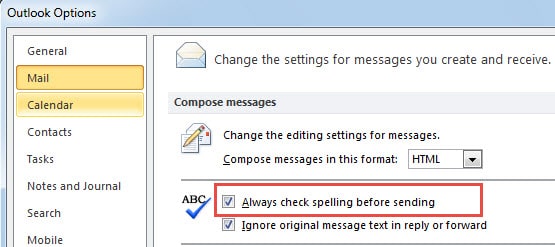
Siempre que habilitemos la opción, se nos informará de los errores, que van desde el asunto del mensaje hasta el contenido, cuando hagamos clic en el botón "Enviar" en el mensaje. Si el cuadro de diálogo emergente de ortografía se activa con palabras u oraciones en el contenido, podemos cerrarlo directamente con el icono "X".
Revisión de ortografía y gramática
Además de habilitar la opción "Verificar siempre la ortografía antes de enviar", podemos usar la herramienta "Ortografía y gramática". Cambie a la pestaña "Revisar", podemos localizarlo con facilidad. Además, presionar "F7" también puede hacer que aparezca.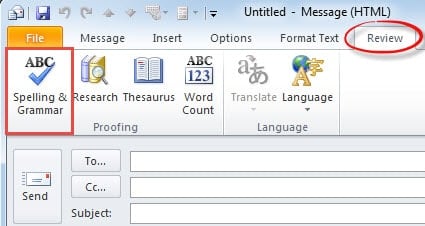
Recuperar datos de Outlook en caso de bloqueos
Con su experiencia en la administración de correo electrónico, Outlook se ha convertido en una herramienta de comunicación cada vez más popular. Sin embargo, a pesar de sus numerosas fortalezas, es vulnerable a la corrupción debido a varios factores, como cortes de energía, ataques de malware, etc. Siempre que nos enfrentemos a un bloqueo grave, Scanpst.exe, la herramienta de reparación incorporada no estará a la altura de la tarea de Recuperación de Outlook. Por ello debemos recurrir a una herramienta externa como DataNumen Outlook Repair. Tiene una tasa de recuperación más alta que sus pares. Además, se necesitan unos minutos, incluso segundos, para recuperar los archivos comprometidos.
Introducción del autor:
Shirley Zhang es experta en recuperación de datos en DataNumen, Inc., que es el líder mundial en tecnologías de recuperación de datos, incluyendo recuperación de sql y productos de software de reparación de Outlook. Para más información visite www.datanumen.com