
Demasiados iconos de notificación saturarán la barra de tareas de Windows. Este artículo le enseñará cómo ocultar los iconos de notificación de Outlook no deseados.
Como podemos ver, el icono de Outlook parece permanecer permanentemente en el área de notificación de Windows. Además, cada vez que Outlook recibe nuevos mensajes, también se mostrará un nuevo icono de sobre de mensaje. Pero cuando abrimos varias aplicaciones mientras tanto, aparecerán demasiados íconos de notificación en la barra de tareas, lo que hará que todo sea un desastre. En tal escenario, nos gustaría ocultar algún ícono inútil para hacer la barra de tareas más ordenada.
Por lo tanto, es imperativo aprender a ocultar los iconos de notificación de Outlook no deseados. De hecho, el icono de correo nuevo se puede desactivar directamente en Opciones de Outlook. Mientras que el icono de Outlook no se puede quitar, sino ocultar. Las operaciones concretas son las siguientes.
Deshabilitar los iconos de notificación de sobre de mensaje nuevo
- Para empezar, vaya al menú “Archivo” y haga clic en la opción “Opciones”.
- Luego seleccione la opción "Correo" y busque la sección "Llegada del mensaje".
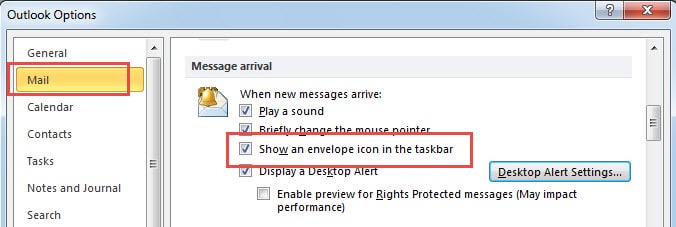
- En esta sección, podemos ver el elemento "Mostrar un icono de sobre en la barra de tareas". Cancele la marca de la casilla de verificación.
- Finalmente, haga clic en "Aceptar" para guardar la configuración de las opciones. Desde entonces, nunca veremos el ícono de correo nuevo en el área de notificación.
Ocultar iconos de notificación de Outlook
Mucha gente debe haber notado la opción "Ocultar cuando está minimizado" al hacer clic derecho en el icono de Outlook. También debemos entender que esta opción significa ocultar la interfaz de Outlook, por lo que no es igual a ocultar el icono. Siga los pasos a continuación para ocultar el icono de Outlook.
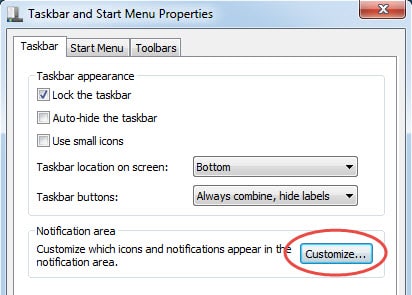
- Al principio, debemos hacer clic derecho en la barra de tareas y seleccionar el elemento final: "Propiedades".
- Posteriormente, aparecerá un nuevo cuadro de diálogo. Debemos hacer clic en el botón "Personalizar" en el cuadro de "Área de notificación".

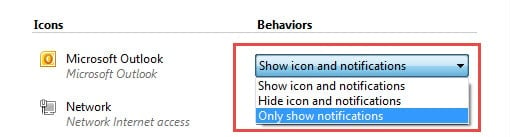
- Se abrirá otra ventana, en la que podremos controlar qué iconos y notificaciones aparecen en la barra de tareas. Busque los iconos de Outlook y elija los comportamientos deseados. Hay tres opciones para nosotros, a saber, "Mostrar icono y notificaciones", que ciertamente no es la esperada, "Ocultar iconos y notificaciones" y "Mostrar solo notificaciones". Seleccionar cualquiera de las dos últimas opciones está bien.

Recuperar datos de archivos de Outlook dañados
En muchos casos, incluso un Outlook bien protegido puede sufrir fallos. Hemos cerrado la aplicación correctamente y bloqueamos las fuentes externas de riesgo, etc. Sin embargo, con la acumulación de datos almacenados, Outlook será cada vez más propenso a la corrupción, debido a su limitación de tamaño. Por lo tanto, hacer una copia de seguridad periódica se convierte en una necesidad. Además, independientemente de los errores que causen la corrupción de Outlook, podemos utilizar software de terceros como DataNumen Outlook Repair por la Recuperación de Outlook. Puede escanear todos los archivos de Outlook dañados, minimizando así la corrupción y salvando los datos de Outlook tanto como sea posible.
Introducción del autor:
Shirley Zhang es experta en recuperación de datos en DataNumen, Inc., que es el líder mundial en tecnologías de recuperación de datos, incluyendo recuperación de sql y productos de software de reparación de Outlook. Para más información visite www.datanumen.com