
Outlook no solo le permite marcar los correos electrónicos usted mismo, sino que también permite que los demás le envíen correos electrónicos marcados. Si no le gusta recibir este tipo de banderas, puede eliminarlas. Este artículo le enseñará cómo eliminar las banderas individualmente o en lotes.
A veces, para un seguimiento futuro, marcaré algunos correos electrónicos que están relacionados con algún trabajo importante. En este caso, puedo verlos en mi lista de tareas. Sin embargo, después de completar la tarea, prefiero eliminar las banderas en lugar de marcar como completadas. Estos son mis métodos para eliminar una bandera y una bandera masiva.
Eliminar las banderas del correo electrónico de Outlook de forma individual
Eliminar una única marca de seguimiento de un correo electrónico es sumamente sencillo. Siga directamente los pasos que se mencionan a continuación,
- Desde el principio, inicie el programa Outlook y seleccione la carpeta de correo electrónico en el panel de navegación.
- A continuación, haga clic en el correo electrónico de destino cuya bandera desea eliminar.
- Finalmente, haga clic con el botón derecho en el correo electrónico y seleccione "Seguimiento"> "Borrar bandera" en el menú contextual.
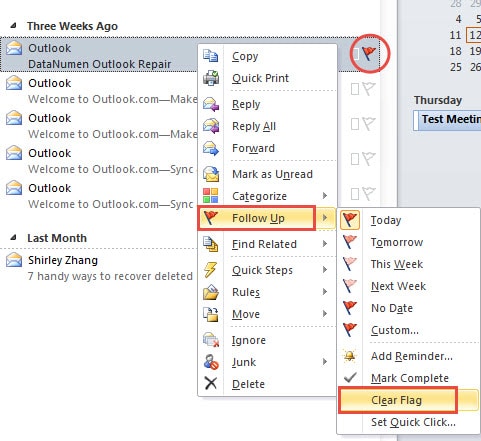
Inmediatamente se eliminará la bandera del correo electrónico seleccionado.
Eliminar las banderas de varios correos electrónicos de Outlook en lotes
A diferencia de eliminar una marca de correo electrónico, borrar varias banderas de correo electrónico exigirá que reúna todos los mensajes de correo electrónico marcados al principio. Ahora siga los pasos elaborados.
- Para empezar, se eliminará el contenido de la carpeta de correo electrónico que contiene correos masivos marcados como sospechosos.
- Luego haga clic en el cuadro de búsqueda para habilitar la cinta "Herramientas de búsqueda".
- En el grupo de "Refinar", debe buscar y seleccionar "Marcado".

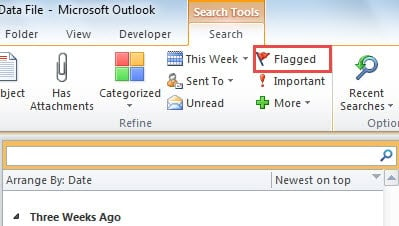
Alternativamente, también puede lograr la función haciendo clic en el botón "Más" y seleccionando "Estado de la bandera" en la lista desplegable. Y luego, en el campo "Estado de la bandera", puede seleccionar "Bandera de seguimiento".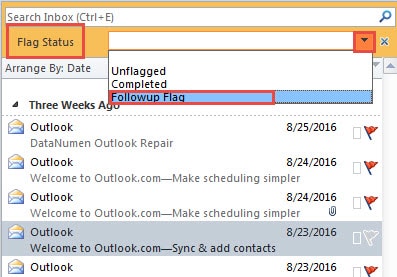
- A continuación, todos los correos electrónicos marcados se incluirán en la lista de correo. Puede seleccionar los correos electrónicos marcados que desee o seleccionar todos con el método abreviado de teclado "Ctrl + A".
- Finalmente, haga clic con el botón derecho en los elementos seleccionados y seleccione "Seguimiento"> "Borrar bandera".

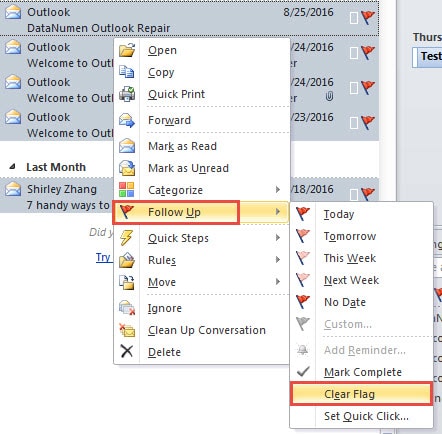
Luego, todas las banderas de los correos electrónicos seleccionados se eliminarán de forma masiva de inmediato.
Eliminación automática de las marcas de correo electrónico agregadas por los remitentes
Además de la eliminación manual, podemos hacer que Outlook elimine las marcas de correo electrónico recibidas automáticamente. Se puede lograr simplemente creando una regla relevante. Para operaciones elaboradas, puede consultar otro artículo de nuestro blog: "7 pasos para borrar automáticamente las banderas de mensajes agregadas por los remitentes.
Restaurar datos de Outlook después de fallas
Es bien sabido que las fallas de Outlook pueden ocurrir sin previo aviso. Por tanto, es recomendable realizar copias de seguridad periódicas. Además, debe tener cerca una herramienta de reparación brillante y especializada, como DataNumen Outlook Repair. Debido a su alto Recuperación de Outlook tasa, esta herramienta ha superado a sus rivales.
Introducción del autor:
Shirley Zhang es experta en recuperación de datos en DataNumen, Inc., que es el líder mundial en tecnologías de recuperación de datos, incluyendo recuperación de sql y productos de software de reparación de Outlook. Para más información visite www.datanumen.com