
Cuando el organizador de la reunión cancele una reunión, recibirá un correo electrónico de cancelación, pero la reunión seguirá apareciendo en su calendario. Este artículo le enseñará cómo eliminar hábilmente las reuniones canceladas.
Antes, solía borrar las reuniones canceladas de mi calendario una por una. Pero si hay muchas canceladas, se convierte en una tarea ardua. Gracias a las sugerencias de mis compañeros, he aprendido a eliminarlas en grupo e incluso automáticamente. A continuación, algunos trucos para eliminarlas rápidamente.
Eliminar una única reunión cancelada en el correo electrónico de cancelación
Como de costumbre, si los organizadores de la reunión tienen la intención de cancelar la reunión programada, enviarán un correo electrónico de cancelación a todos los asistentes a la reunión. Prácticamente una vez que reciba los correos electrónicos de cancelación, puede eliminar las reuniones canceladas del calendario directamente en los correos electrónicos.
- Para empezar, agregue la carpeta de correo en la que aterriza el correo electrónico de cancelación.
- Busca y haz clic en el correo electrónico de cancelación deseado. A continuación, podrás previsualizar el correo electrónico en el panel de lectura.
- En la parte superior del correo electrónico, puede ver la opción "Eliminar del calendario". Haga clic en él para eliminar la reunión ahora mismo.
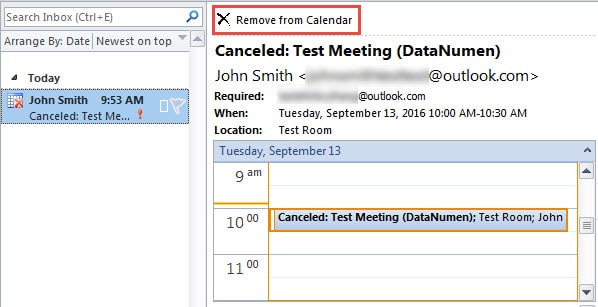
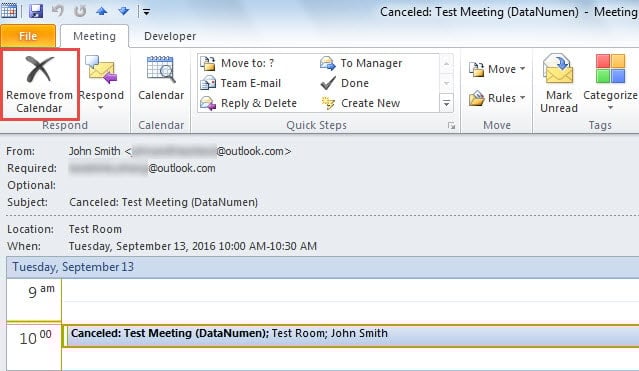
- Alternativamente, puede hacer doble clic en el correo electrónico para abrirlo en su propia ventana. A continuación, en la cinta, también puede encontrar el botón "Eliminar del calendario".

Eliminar reuniones canceladas masivamente en lotes
El método introducido anteriormente es sumamente efectivo cuando solo desea eliminar una sola reunión. Sin embargo, si espera eliminar varias reuniones canceladas de forma masiva, la siguiente forma será una mejor opción.
- Para empezar, dirígete al panel Calendario en Outlook.
- Luego abra el calendario en el que se encuentra la reunión cancelada.
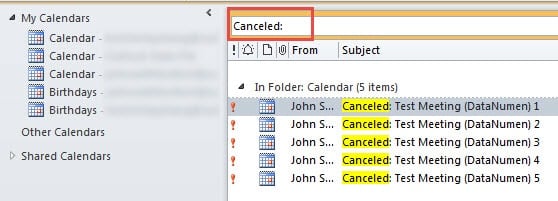
- Luego haga clic en el cuadro de búsqueda e ingrese "Cancelado:".

- Más tarde aparecerá una lista de reuniones canceladas. Seleccione todos ellos con "Ctrl + A".
- Por último, presione el botón "Eliminar" para eliminarlos todos.
Permitir que Outlook elimine automáticamente las reuniones canceladas
En realidad, además de eliminar manualmente las reuniones canceladas, puede solicitar que Outlook las elimine por sí mismo. Estos son los pasos elaborados:
- Al principio, vaya a "Archivo"> "Opciones".
- En la ventana "Opciones de Outlook", cambie a la pestaña "Calendario".
- Luego busque y haga clic en el botón "Programación de recursos".
- A continuación, aparecerá un nuevo cuadro de diálogo pequeño, en el que seleccione "Aceptar automáticamente las solicitudes de reunión y eliminar las reuniones canceladas".

- Finalmente, haga clic en una serie de "Aceptar" para volver a Outlook.
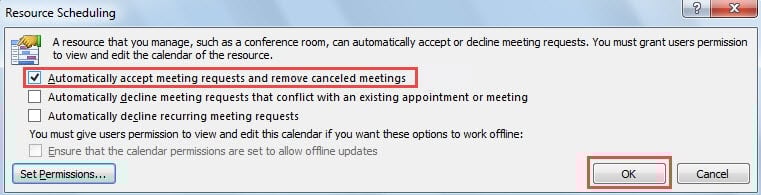
A partir de ahora, Outlook lo ayudará a eliminar la reunión cancelada automáticamente. Pero hay una deficiencia, a saber, Outlook también aceptará todas las invitaciones a reuniones automáticamente.
Recuperar datos de Outlook
Como sabe, cualquier aplicación puede garantizar que se corrompe. Lo mismo ocurre con Outlook. Entonces, para proteger sus datos de Outlook, es mejor que realice copias de seguridad periódicas. Además, programe un plan de recuperación de Outlook con anticipación. Es prudente tener cerca una herramienta de recuperación confiable, como DataNumen Outlook Repair, Que puede recuperar Outlook datos sin importar cuán gravemente se haya visto comprometido Outlook.
Introducción del autor:
Shirley Zhang es experta en recuperación de datos en DataNumen, Inc., que es el líder mundial en tecnologías de recuperación de datos, incluyendo recuperación de sql y productos de software de reparación de Outlook. Para más información visite www.datanumen.com