
Muchos usuarios esperan imprimir todos los archivos comprimidos en un zip adjunto de un correo electrónico de Outlook sin tener que guardar y descomprimir el zip adjunto archivo. Por lo tanto, este artículo presentará un medio mucho más eficaz para realizarlo.
Cuando desee imprimir un zip Al adjuntar un archivo, es posible que esté acostumbrado a seleccionarlo y hacer clic en el botón "Impresión rápida" de la cinta de opciones. Sin embargo, de esta manera, Outlook le pedirá que primero guarde y descomprima el archivo. Si desea evitar estos pasos engorrosos, puede usar el siguiente código VBA.
Imprima todos los archivos en un Zip Adjunto de un correo electrónico
- Para empezar, abre tu aplicación Outlook.
- Luego, obtenga acceso al editor de Outlook VBA siguiendo los pasos que se muestran en el artículo - "Cómo ejecutar código VBA en su Outlook.
- A continuación, puede abrir el proyecto "ThisOutlookSession" o un módulo no utilizado.
- Posteriormente, copie y pegue el código VBA a continuación.
Dim objShell As Object
Dim objFileSystem As Object

Sub PrintAllFilesInZipAttachment ()
    Dim objAttachmentSelection As Outlook.AttachmentSelection
    Dim objAttachment, objTempAttachment As Outlook.Attachment
    Dim strTempFolder As String
    Dim strSavingPath As String
    Dim objTempMail As Outlook.MailItem
    Dim strFileName As String

    'Get selected attachment
    Set objAttachmentSelection = Outlook.Application.ActiveExplorer.AttachmentSelection
    Set objAttachment = objAttachmentSelection.Item(1)

    If Right(LCase(objAttachment.filename), 3) = "zip" Then

       'Save & Unzip the zip attachment
       Set objShell = CreateObject("Shell.Application")
       Set objFileSystem = CreateObject("Scripting.FileSystemObject")
       strTempFolder = objFileSystem.GetSpecialFolder(2).Path & "\Unzip" & Format(Now, "yyyymmddhhmmss")
       MkDir (strTempFolder)

       strSavingPath = strTempFolder & "\" & objAttachment.filename
       objAttachment.SaveAsFile (strSavingPath)
       objShell.NameSpace((strTempFolder)).CopyHere objShell.NameSpace((strSavingPath)).Items

       'Attach Unzipped files to a temp mail
       Set objTempMail = Outlook.Application.CreateItem(olMailItem)
       objTempMail.Display
       strFileName = Dir(strTempFolder & "\")

       While Len(strFileName) > 0
             objTempMail.Attachments.Add (strTempFolder & "\" & strFileName)
             strFileName = Dir()
       Wend

       'Print all attachments of the temp email
       Call PrintFiles(objTempMail)

       objTempMail.Close olDiscard

       objFileSystem.DeleteFolder (strTempFolder)
    End If
End Sub

Sub PrintFiles(ByVal objMail As Outlook.MailItem)
    Dim objAttachment As Outlook.Attachment
    Dim strTempFolder, strFilePath As String
    Dim objTempFolder As Object
    Dim objTempFolderItem As Object

    strTempFolder = objFileSystem.GetSpecialFolder(2).Path & "\TEMP" & Format(Now, "yyyymmddhhmmss")
    MkDir (strTempFolder)

    'Print all attachments
    For Each objAttachment In objMail.Attachments
        If Right(LCase(objAttachment.filename), 3) <> "zip" Then
           strFilePath = strTempFolder & "\" & objAttachment.filename
           objAttachment.SaveAsFile (strFilePath)

           Set objShell = CreateObject("Shell.Application")
           Set objTempFolder = objShell.NameSpace(0)
           Set objTempFolderItem = objTempFolder.ParseName(strFilePath)
           objTempFolderItem.InvokeVerbEx ("print")
        End If
    Next

    objFileSystem.DeleteFolder (strTempFolder)
End Sub
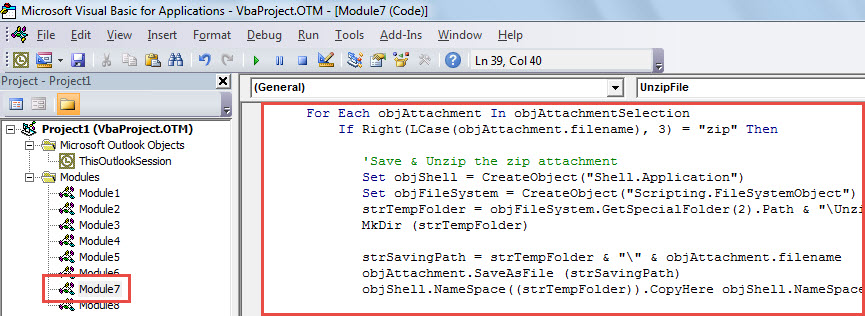
- Después de eso, cierre la ventana actual del editor de VBA.
- Más tarde, diríjase a Opciones de Outlook para agregar la nueva macro a la barra de herramientas de acceso rápido.
- Finalmente, puedes tomar una foto:
- Primero, seleccione un zip adjunto de un correo electrónico.
- Luego, haga clic en la macro en la barra de herramientas de acceso rápido.

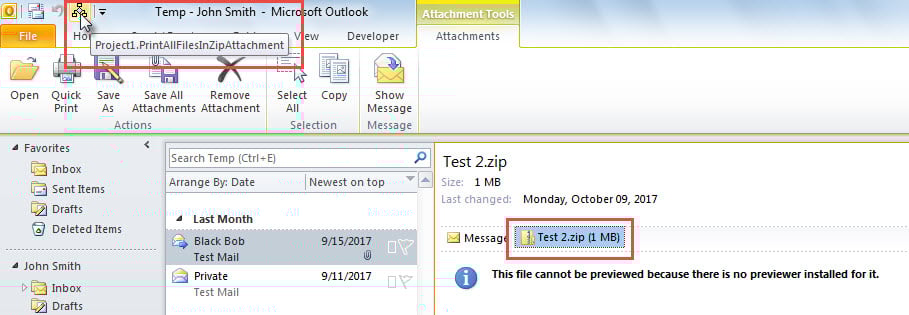
- Inmediatamente, los archivos se comprimen en el seleccionado zip Se imprimirá el adjunto.
Hacer una copia de seguridad de los archivos de datos de Outlook
Es posible que hayas descubierto que Outlook es propenso a la corrupción. Una vez que Outlook se corrompe, perderás tus datos. Por lo tanto, es importante realizar copias de seguridad periódicas de tus archivos de datos de Outlook para poder recuperarlos fácilmente. Pero si la copia de seguridad tiene varias semanas de antigüedad y no funciona, no te quedará más remedio que recurrir a un servicio confiable y con experiencia. Recuperación de PST herramienta, como DataNumen Outlook Repair.
Introducción del autor:
Shirley Zhang es experta en recuperación de datos en DataNumen, Inc., que es el líder mundial en tecnologías de recuperación de datos, incluyendo mdf dañado y productos de software de reparación de Outlook. Para más información visite www.datanumen.com