
Quizás cuando redacte correos electrónicos, es posible que necesite consultar con frecuencia archivos específicos que están almacenados en su disco duro local, como un documento de Word o un libro de Excel. Entonces, este artículo le enseñará a abrir rápidamente archivos específicos desde Outlook a través de VBA.
¿A menudo se le solicita que verifique o consulte archivos específicos cuando maneja sus correos electrónicos en Outlook? Por ejemplo, su empresa ha establecido muchas reglas para los correos electrónicos que se envían a nuestros clientes y las reglas se enumeran en un documento de Word específico. Por lo tanto, cada vez que redacte un correo electrónico de este tipo enviado a los clientes, deberá consultar el documento específico. En este caso, será muy conveniente si puede abrir directamente el archivo específico desde Outlook. Afortunadamente, puede lograrlo con Outlook VBA.
Abra un documento de Word específico en Outlook
- Para empezar, abre tu aplicación Outlook.
- Luego presione los atajos de teclas "Alt + F11" para obtener acceso al editor de Outlook VBA,
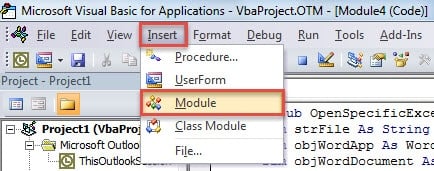
- Posteriormente, en el cuadro de diálogo emergente, abra un módulo que no esté en uso o inserte un nuevo módulo nuevo mediante "Insertar"> "Módulo".
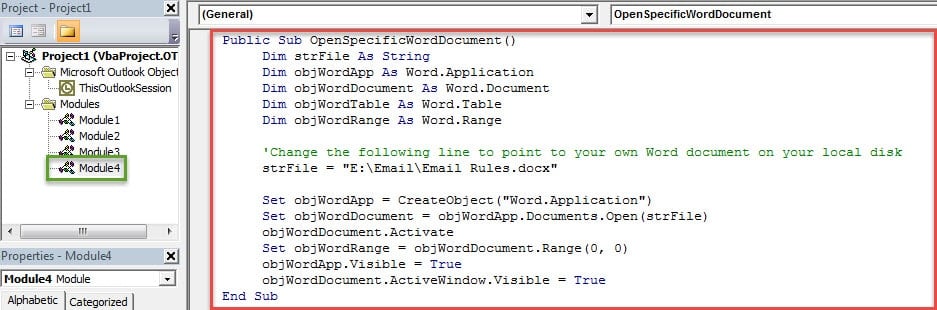
- Después de eso, debe copiar los siguientes códigos VBA en el nuevo módulo.
Public Sub OpenSpecificWordDocument()
    Dim strFile As String
    Dim objWordApp As Word.Application
    Dim objWordDocument As Word.Document
    Dim objWordTable As Word.Table
    Dim objWordRange As Word.Range

    'Change the following line to point to your own Word document on your local disk
    strFile = "E:\Email\Email Rules.docx"

    Set objWordApp = CreateObject("Word.Application")
    Set objWordDocument = objWordApp.Documents.Open(strFile)
    objWordDocument.Activate
    Set objWordRange = objWordDocument.Range(0, 0)
    objWordApp.Visible = True
    objWordDocument.ActiveWindow.Visible = True
End Sub
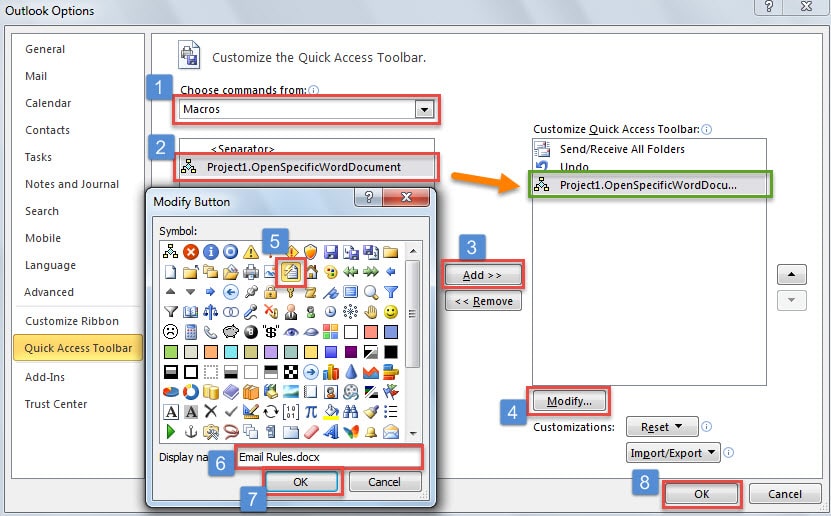
- Más tarde, puede cerrar el editor VBA y agregar el proyecto VBA a la barra de herramientas de acceso rápido o la cinta. Aquí tomamos la barra de herramientas de acceso rápido como ejemplo, puede seguir los pasos que se muestran en la imagen a continuación:

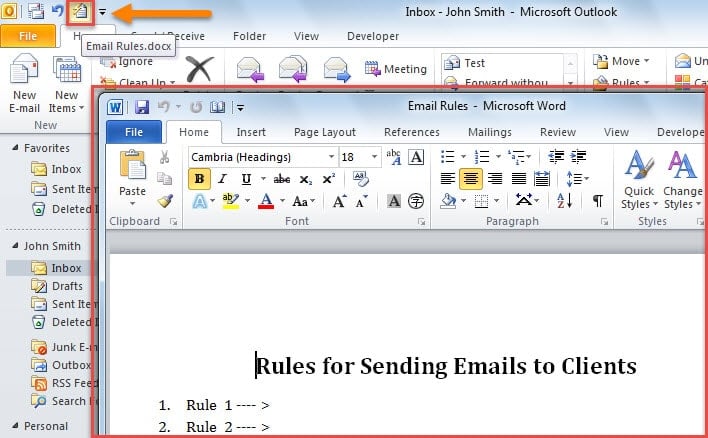
- Finalmente, puede volver a la ventana principal de Outlook. Tan pronto como haga clic en el botón de macro en la barra de herramientas de acceso rápido, se abrirá el documento de Word específico, que se muestra en la siguiente captura de pantalla:

Abrir un libro de Excel específico en Outlook
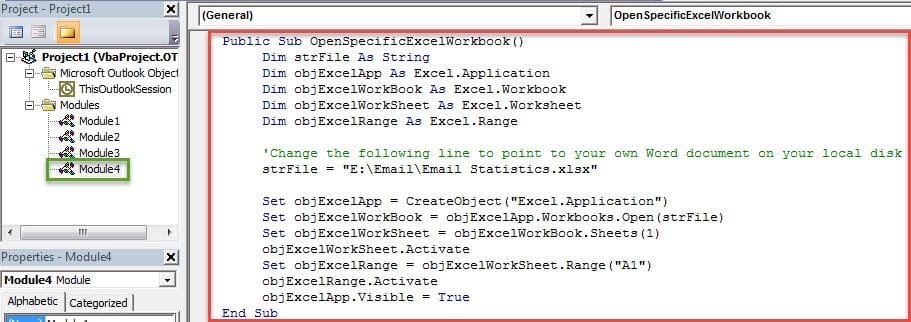
Si espera abrir rápidamente un libro de Excel específico desde Outlook, puede usar los siguientes códigos VBA:
Public Sub OpenSpecificExcelWorkbook()
    Dim strFile As String
    Dim objExcelApp As Excel.Application
    Dim objExcelWorkBook As Excel.Workbook
    Dim objExcelWorkSheet As Excel.Worksheet
    Dim objExcelRange As Excel.Range

    'Change the following line to point to your own Word document on your local disk
    strFile = "E:\Email\Email Statistics.xlsx"

    Set objExcelApp = CreateObject("Excel.Application")
    Set objExcelWorkBook = objExcelApp.Workbooks.Open(strFile)
    Set objExcelWorkSheet = objExcelWorkBook.Sheets(1)
    objExcelWorkSheet.Activate
    Set objExcelRange = objExcelWorkSheet.Range("A1")
    objExcelRange.Activate
    objExcelApp.Visible = True
End Sub
A continuación, puede agregar la nueva macro a la barra de herramientas de acceso rápido como de costumbre. Cuando presiona el botón correspondiente, se mostrará el libro de Excel específico.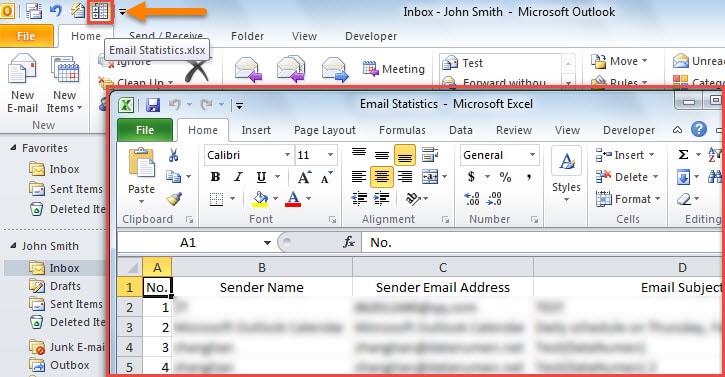
Nunca se demore para resolver errores de Outlook
Dado que Outlook es susceptible a errores, debe haber encontrado varios problemas en él. Algunos de ellos pueden ser tan pequeños y fatales. Por lo tanto, a veces, aunque los sufra, quizás su Outlook aún pueda funcionar como de costumbre. Pero será mejor que los averigües claramente. De lo contrario, la acumulación de problemas de Outlook no resueltos provocará daños graves en sus datos de Outlook. En ese momento, si desea arreglar Outlook, tienes que recurrir a una herramienta confiable y confiable, como DataNumen Outlook Repair.
Introducción del autor:
Shirley Zhang es experta en recuperación de datos en DataNumen, Inc., que es el líder mundial en tecnologías de recuperación de datos, incluyendo arreglar mdf y productos de software de reparación de Outlook. Para más información visite www.datanumen.com