
En este artículo, nuestro objetivo es mostrarle 3 formas rápidas de seleccionar todas las notas a pie de página a la vez en su documento de Word.
Ahora echemos un vistazo a las razones para seleccionar todas las notas al pie:
- Dar formato a todas las notas al pie de página. Es necesario establecer todas las notas al pie en el mismo formato para que un documento parezca más profesional.
- Crea una lista de referencias o bibliografía. A veces, preferimos crear una lista de referencias o bibliografía basada en notas a pie de página existentes. Entonces tendríamos que seleccionarlos e incluso exportarlos a otro lugar.
Por lo que sabemos, las notas al pie no suelen estar agrupadas en el mismo lugar. Por lo tanto, a algunas personas les puede resultar difícil seleccionarlas todas de una sola vez. Si este es su caso, este artículo le proporciona los métodos necesarios.
Método 1: use "Ctrl + A"
- En primer lugar, coloque el puntero de inserción dentro del área de la nota al pie.
- Luego presione "Ctrl + A". A continuación, encontrará que todas las notas a pie de página están seleccionadas.

Por supuesto, si decide seleccionar todas las notas al pie después de verlas todas, puede usar la combinación de teclas "Ctrl+A". Para saber cómo verlas todas, puede consultar el artículo enlazado: 3 formas de ver todas las notas a pie de página a la vez en su documento de Word
Método 2: use el comando "Seleccionar"
Si todos los textos de notas al pie tienen el mismo formato o un formato similar, puede seguir los pasos a continuación:
- Para empezar, coloque el cursor dentro del área de la nota al pie.
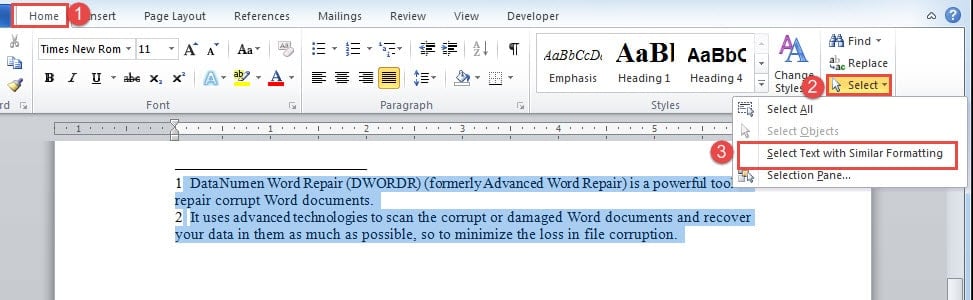
- Luego haga clic en la pestaña "Inicio".
- A continuación, haga clic en "Seleccionar" en el grupo "Edición".
- Y elija "Seleccionar texto con formato similar" en el menú desplegable.

Método 3: usar códigos VBA
- En primer lugar, haga clic en la pestaña "Desarrollador".
- Luego haga clic en el comando "Visual Basic". O presione "Alt + F11" en su lugar para abrir el editor de VBA.

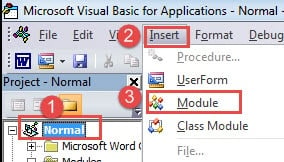
- A continuación, haga clic en "Normal" en la columna de la izquierda.
- Haga clic en "Insertar".
- Y elija "Módulo". Luego ha insertado un nuevo módulo en el proyecto "Normal".

- Ahora haga doble clic en el módulo para abrir el espacio de codificación.
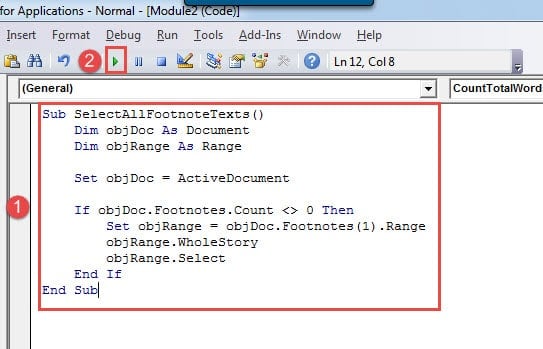
- Luego pegue la macro siguiente allí:

Sub SelectAllFootnoteTexts()
  Dim objDoc As Document
  Dim objRange As Range

  Set objDoc = ActiveDocument

  If objDoc.Footnotes.Count <> 0 Then
    Set objRange = objDoc.Footnotes(1).Range
    objRange.WholeStory
    objRange.Select
  End If
End Sub
- Por último, pero no menos importante, haga clic en "Ejecutar" o presione "F5".

Reparar documentos de Word dañados
Generalmente, cuando un archivo se daña, siempre podemos emplear la herramienta de reparación incorporada en Word para intentar resolver el problema. Sin embargo, a veces, si no tiene suerte, es posible que deba considerar utilizar una herramienta de terceros para recuperar palabra.
Introducción del autor:
Vera Chen es experta en recuperación de datos en DataNumen, Inc., líder mundial en tecnologías de recuperación de datos, incluida la reparación Corrupción de Excel y pdf reparar productos de software. Para más información visite www.datanumen.com