
En este artículo, le mostraremos 3 formas efectivas de ver todas las notas al pie a la vez en su documento de Word.
De forma predeterminada, las notas al pie siempre están al final de una página. Esto significa que si tiene un documento en cientos de hojas, que tienen otros cientos de notas al pie de página esparcidas, sería una molestia desplazarse hacia arriba y hacia abajo con el mouse.
No se preocupe. Hay trucos ingeniosos que le ayudarán a ver todas las notas a pie de página a la vez. Siga leyendo para encontrar más.
Método 1: convertir notas al pie en notas al final
- En primer lugar, coloque el puntero de inserción en cualquier lugar dentro del área de la nota al pie.
- Luego haga clic derecho y elija "Opciones de nota" en el menú contextual.
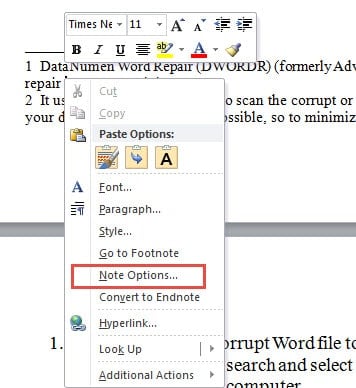
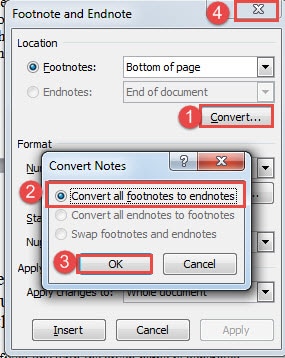
- Ahora, en el cuadro de diálogo "Nota al pie y nota al final", haga clic en el botón "Convertir".
- A continuación, seleccione la opción "Convertir todas las notas al pie en notas al final" y haga clic en "Aceptar".
- Por último, cierre el cuadro "Nota al pie y nota al final".

Ahora puede ver que todas las notas al pie se han convertido en notas al final, colocadas todas juntas al final del documento. Puede verlos todos a la vez sin distraerse del documento principal.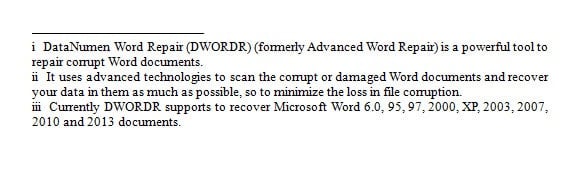
Método 2: mostrar el panel de notas
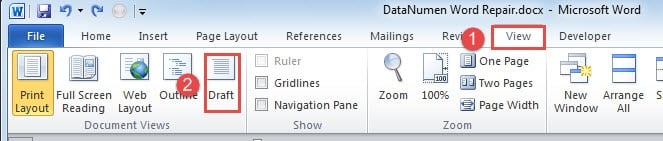
- Para empezar, haga clic en la pestaña "Ver".
- Luego elija la vista "Borrador".

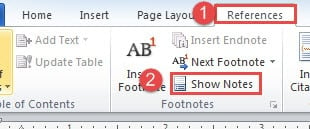
- A continuación, haga clic en la pestaña "Referencias".
- Y luego haga clic en la opción "Mostrar notas" en el grupo "Notas al pie".

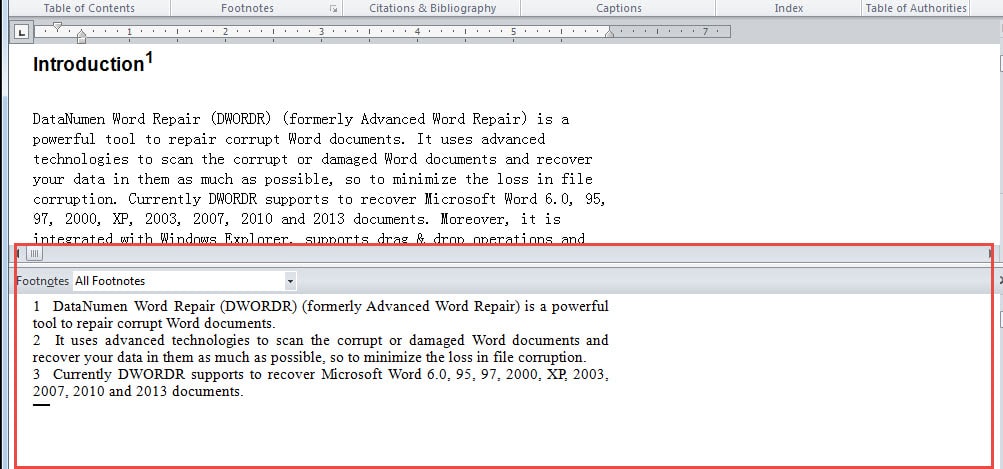
- Ahora habrá un panel de notas en la parte inferior de la pantalla cuyo tamaño puede ajustar. Asegúrese de seleccionar "Todas las notas al pie". Si hace clic en el número de referencia de la nota a pie de página, lo llevará al documento principal, para que pueda verlos al mismo tiempo.

Método 3: ejecutar macro de Word
En caso de que las 2 formas anteriores le parezcan un poco tediosas, puede elegir la forma macro.
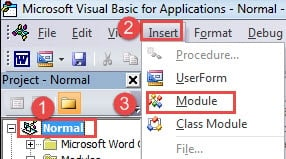
- Al principio, para ejecutar una macro, debe presionar "Alt + F11" para abrir el editor de VBA.
- Luego haga clic en "Normal".
- A continuación, haga clic en la pestaña "Insertar".
- Y luego elija "Módulo".

- A continuación, haga doble clic en el nuevo módulo para mostrar el espacio de codificación.
- Elija una de las dos macros y péguela allí:
Macro 1:
Sub ConvertFootnotesToEndnotes()
  ActiveDocument.Footnotes.Convert
End Sub
Macro 2:
Sub ViewAllFootnotes()
  If ActiveWindow.View.SplitSpecial = wdPaneNone Then
      ActiveWindow.ActivePane.View.Type = wdNormalView
  Else
      ActiveWindow.View.Type = wdNormalView
  End If
  If ActiveWindow.ActivePane.View.Type = wdPrintView Or ActiveWindow. _
      ActivePane.View.Type = wdWebView Or ActiveWindow.ActivePane.View.Type = _
      wdPrintPreview Then
      ActiveWindow.View.SeekView = wdSeekFootnotes
  Else
      ActiveWindow.View.SplitSpecial = wdPaneFootnotes
  End If
End Sub
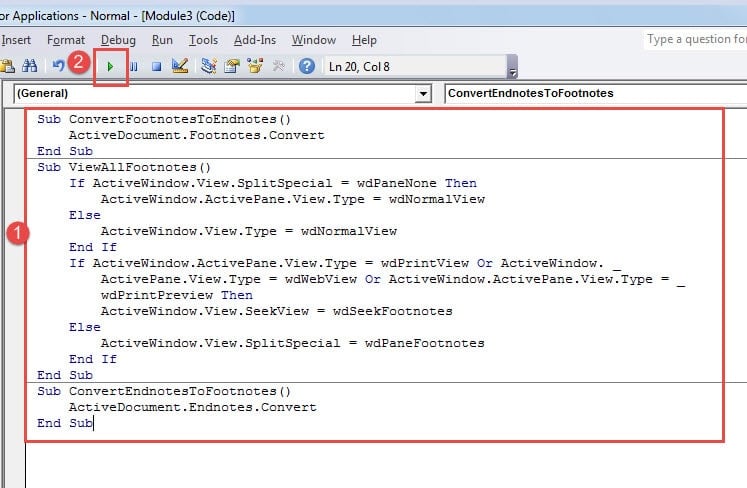
- Finalmente, presione "Ejecutar".

Por cierto, si elige la macro 1, es posible que también desee convertir las notas finales en notas al pie. Puede utilizar esta macro a continuación:
Sub ConvertEndnotesToFootnotes()
  ActiveDocument.Endnotes.Convert
End Sub
Administrar archivos de Word correctamente
Administrar archivos no debe incluir solo ponerlos en directorios. Otra concepción que debemos tener en cuenta es garantizar la integridad de los datos. Y una buena medida de precaución es realizar copias de seguridad. El hecho de que Corrupción de palabras puede suceder en cualquier momento a cualquiera que valore más la copia de seguridad. Por lo tanto, le recomendamos que genere un plan de respaldo.
Introducción del autor:
Vera Chen es experta en recuperación de datos en DataNumen, Inc., que es el líder mundial en tecnologías de recuperación de datos, incluyendo recuperación de Excel y pdf reparar productos de software. Para más información visite www.datanumen.com