
Algunos usuarios quieren importar las diapositivas de un PowerPoint presentación en un correo electrónico en lugar de agregar la presentación como un archivo adjunto de correo electrónico. Ahora, en este artículo, presentaremos un método conveniente para realizarlo.
En Microsoft PowerPoint aplicación, hay una función nativa que permite a los usuarios enviar rápidamente un PowerPoint presentación como archivo adjunto de correo electrónico. Sin embargo, a la mayoría de los usuarios les gustaría enviar la presentación como un correo electrónico, es decir, importar las diapositivas de la presentación al cuerpo del mensaje de un correo. Ahora que tanto MS Outlook como PowerPoint no proporcione dicha función, puede usar el siguiente código VBA para lograrlo. En cuanto a cómo ejecutar el código VBA, puede consultar el artículo - "Cómo ejecutar código VBA en su Outlook.
Importar las diapositivas de un PowerPoint Presentación en un correo electrónico
- Para empezar, abre la aplicación Outlook.
- Luego, acceda al editor de Outlook VBA con el botón de tecla "Alt + F11".
- A continuación, en la nueva ventana, habilite "Microsoft PowerPoint Biblioteca de objetos” con referencia al artículo – “Cómo agregar una referencia a una biblioteca de objetos en VBA.
- Posteriormente, copie el código VBA a continuación en un proyecto o módulo.
Sub ImportSlidesOfPowerPointPresentationToMail()
    Dim strPresentation As String
    Dim objPowerPointApp As PowerPoint.Application
    Dim objPresentation As PowerPoint.Presentation
    Dim objSllide As PowerPoint.Slide
    Dim objMail As Outlook.MailItem
    Dim objMailDocument As Word.Document

    'Change the path to the specific PowerPoint presentation
    strPresentation = "E:\DataNumen Products\DataNumen Products.pptx"
    Set objPowerPointApp = CreateObject("PowerPoint.Application")
    Set objPresentation = objPowerPointApp.Presentations.Open(strPresentation)
    objPowerPointApp.Visible = msoCTrue

    'Create a new outlook email
    Set objMail = Outlook.Application.CreateItem(olMailItem)
    objMail.Display
    Set objMailDocument = objMail.GetInspector.WordEditor
    Set objWordApp = objMailDocument.Application

    'Copy the contents of presentation into the message body
    For Each objSlide In objPresentation.Slides
        objSlide.Copy
        objWordApp.Selection.Paste
    Next
End Sub
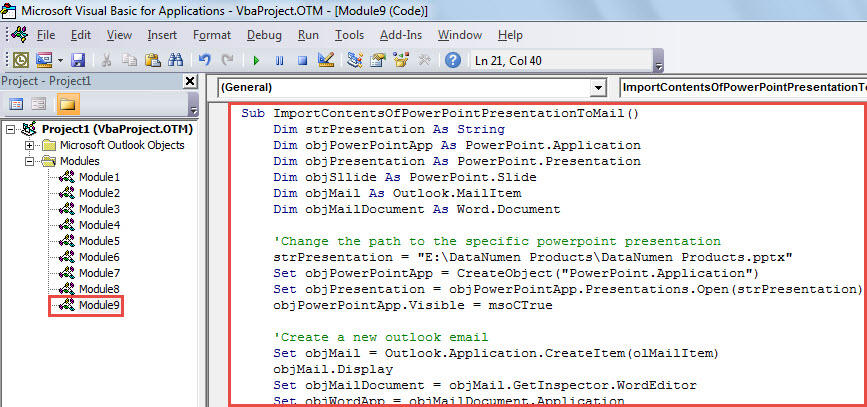
- Después de eso, puede ejecutar esta macro. Presione el botón de la tecla "F5".
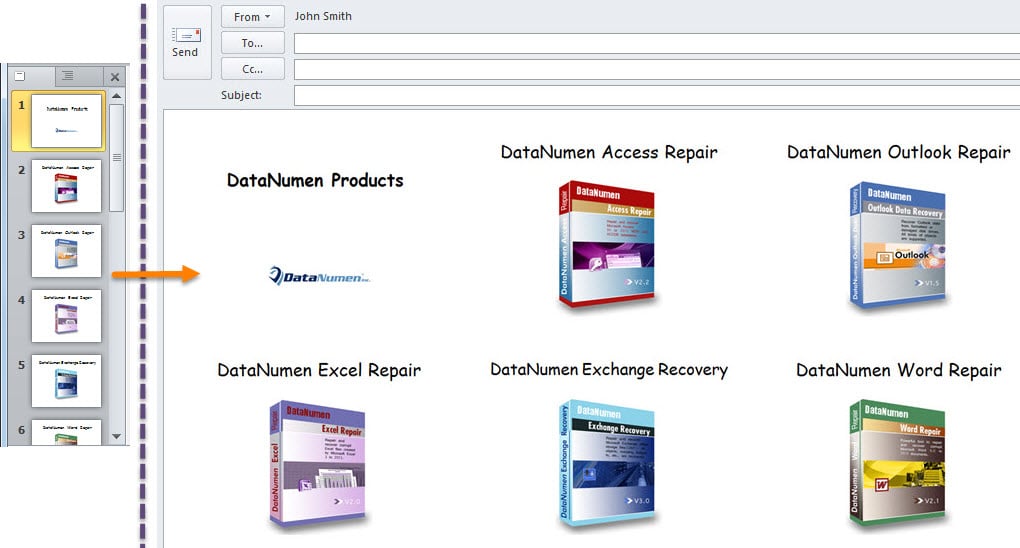
- Cuando se complete la macro, recibirá un nuevo correo electrónico. Ha contenido todas las diapositivas de la fuente. PowerPoint presentación en el cuerpo del correo electrónico, como la siguiente captura de pantalla:

Esté atento a la corrupción de PST
Muchos usuarios se han quejado mucho de los problemas y la corrupción de Outlook. Para ser honesto, es difícil predecir o prevenir este tipo de problemas en Outlook. Lo que podría hacer es tomar las precauciones adecuadas para reducir la probabilidad de que esto ocurra. Por ejemplo, debe estar atento a todos los riesgos potenciales relacionados con su archivo PST, incluidos malware, virus, etc. Además, se recomienda encarecidamente conseguir una excelente herramienta de reparación de PST cercana, como DataNumen Outlook Repair. Puede ayudarlo a recuperar datos de PST corrupto archivo con facilidad sin esfuerzo.
Introducción del autor:
Shirley Zhang es experta en recuperación de datos en DataNumen, Inc., que es el líder mundial en tecnologías de recuperación de datos, incluyendo mdf dañado y productos de software de reparación de Outlook. Para más información visite www.datanumen.com