
Al crear o modificar una cita en el calendario de Outlook, este comprobará automáticamente si existen citas que entren en conflicto. En ese momento, si desea comprobar si hay conflictos, puede utilizar el método que se describe en esta publicación.
Quizás alguna vez haya visto el texto "Conflictos con otra cita" al crear o modificar una cita de Outlook. Es porque Outlook puede verificar automáticamente los conflictos. Sin embargo, Outlook no puede ayudarlo a encontrar los conflictos rápidamente con sus características predeterminadas. Por lo tanto, aquí le diremos un método para generar la función para buscar todas las citas en conflicto.
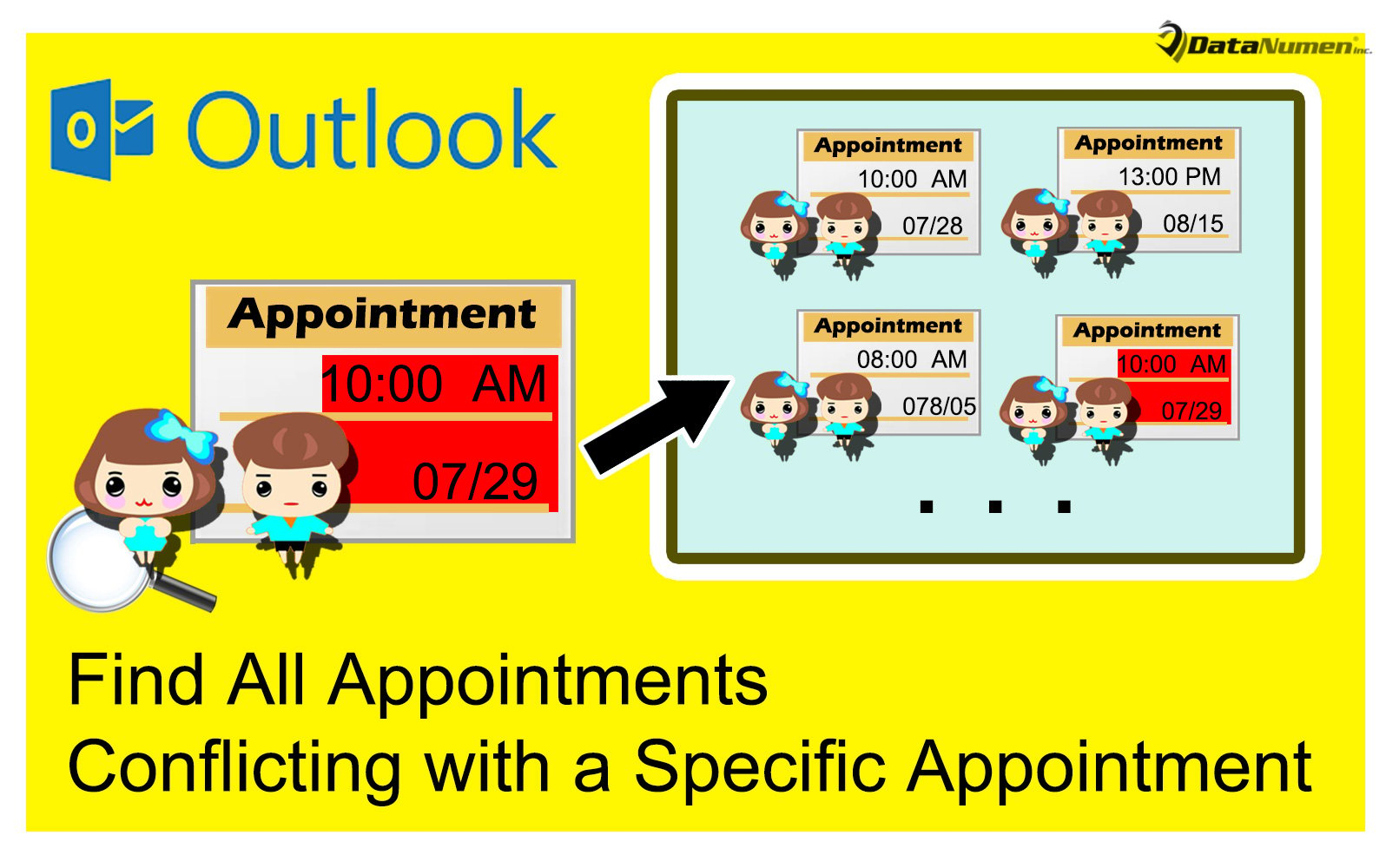
Descubra todas las demás citas que entren en conflicto con una cita específica
- Desde el principio, inicie su programa Outlook.
- Luego, en la ventana principal de Outlook, presione los botones de tecla "Alt + F11".
- De inmediato, accederá al editor de Outlook VBA, en el que debe abrir un módulo no utilizado.
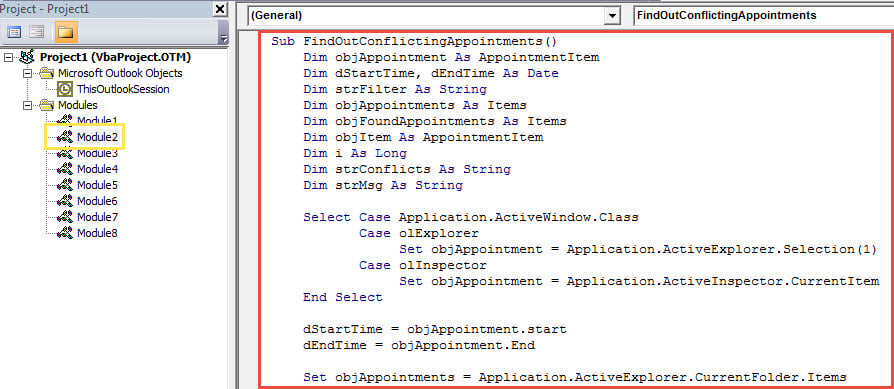
- A continuación, copie el siguiente código VBA en este módulo.
Sub FindOutConflictingAppointments()
    Dim objAppointment As AppointmentItem
    Dim dStartTime, dEndTime As Date
    Dim strFilter As String
    Dim objAppointments As Items
    Dim objFoundAppointments As Items
    Dim objItem As AppointmentItem
    Dim i As Long
    Dim strConflicts As String
    Dim strMsg As String

    Select Case Application.ActiveWindow.Class
           Case olExplorer
                Set objAppointment = Application.ActiveExplorer.Selection(1)
           Case olInspector
                Set objAppointment = Application.ActiveInspector.CurrentItem
    End Select

    dStartTime = objAppointment.start
    dEndTime = objAppointment.End

    Set objAppointments = Application.ActiveExplorer.CurrentFolder.Items

    i = 1

    '1: Find all appts whose end time within the start and end time of source appt
    strFilter = "[End] >= " & Chr(34) & Format(dStartTime, "mm/dd/yyyy hh:mm AMPM") & Chr(34) & " AND [End] <= " & Chr(34) & Format(dEndTime, "mm/dd/yyyy hh:mm AMPM") & Chr(34)

    Set objFoundAppointments = objAppointments.Restrict(strFilter)

    For Each objItem In objFoundAppointments
        If objItem.Subject <> objAppointment.Subject Then
           strConflicts = strConflicts & i & ". " & objItem.Subject & vbCrLf
           i = i + 1
        End If
    Next

    '2: Find all appts occurring within the start and end time of source appt
    strFilter = "[Start] >= " & Chr(34) & Format(dStartTime, "mm/dd/yyyy hh:mm AMPM") & Chr(34) & " AND [End] <= " & Chr(34) & Format(dEndTime, "mm/dd/yyyy hh:mm AMPM") & Chr(34)

    Set objFoundAppointments = objAppointments.Restrict(strFilter)

    For Each objItem In objFoundAppointments
        If objItem.Subject <> objAppointment.Subject Then
           strConflicts = strConflicts & i & ". " & objItem.Subject & vbCrLf
           i = i + 1
        End If
    Next

    '3: Find all appts whose start time within the start and end time of source appt
    strFilter = "[Start] >= " & Chr(34) & Format(dStartTime, "mm/dd/yyyy hh:mm AMPM") & Chr(34) & " AND [Start] <= " & Chr(34) & Format(dEndTime, "mm/dd/yyyy hh:mm AMPM") & Chr(34)

    Set objFoundAppointments = objAppointments.Restrict(strFilter)

    For Each objItem In objFoundAppointments
        If objItem.Subject <> objAppointment.Subject Then
           strConflicts = strConflicts & i & ". " & objItem.Subject & vbCrLf
           i = i + 1
        End If
    Next

    '4: Find all appts cover the entire source appt
    strFilter = "[Start] <= " & Chr(34) & Format(dStartTime, "mm/dd/yyyy hh:mm AMPM") & Chr(34) & " AND [End] >= " & Chr(34) & Format(dEndTime, "mm/dd/yyyy hh:mm AMPM") & Chr(34)

    Set objFoundAppointments = objAppointments.Restrict(strFilter)

    For Each objItem In objFoundAppointments
        If objItem.Subject <> objAppointment.Subject Then
           strConflicts = strConflicts & i & ". " & objItem.Subject & vbCrLf
           i = i + 1
        End If
    Next

    strMsg = i - 1 & " Conflicting Appointments:" & vbCrLf & vbCrLf & strConflicts
    MsgBox strMsg, vbInformation + vbOKOnly, "Check Conflicts"
End Sub
- Después de eso, puede salir de la ventana actual.
- Luego agregue esta macro a la barra de herramientas de acceso rápido como de costumbre.
- Más adelante, también debe asegurarse de que las macros estén habilitadas en su Outlook. Simplemente vaya a "Configuración de macro" para comprobarlo.
- Finalmente puedes intentarlo.
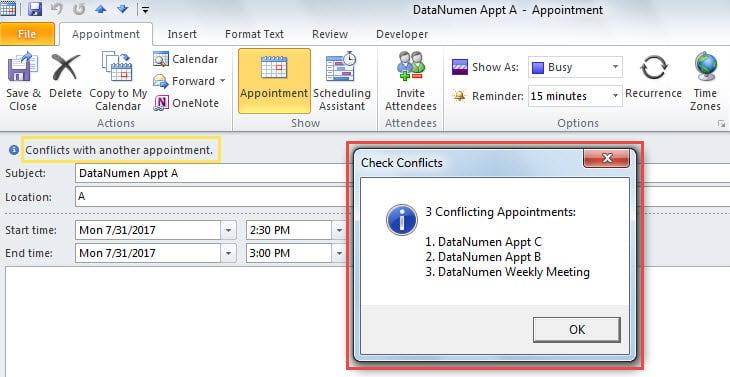
- En primer lugar, seleccione o abra una cita, en la que haya un mensaje de "Conflictos con otra cita".
- Luego haga clic en el botón de macro en la barra de herramientas de acceso rápido.
- De inmediato, recibirá un mensaje que enumera todas las citas en conflicto, como se muestra en la siguiente captura de pantalla:

Precauciones esenciales antes de la corrupción de Outlook
Se sabe que Outlook es propenso a fallar y sufrir errores. Por lo tanto, es necesario estar bien preparado para la corrupción de Outlook. Una de las precauciones más importantes es la copia de seguridad periódica. Además, se sugiere preparar una potente herramienta especializada. Reparación de Outlook herramienta, como DataNumen Outlook Repair.
Introducción del autor:
Shirley Zhang es experta en recuperación de datos en DataNumen, Inc., que es el líder mundial en tecnologías de recuperación de datos, incluyendo recuperación de mdf y productos de software de reparación de Outlook. Para más información visite www.datanumen.com