
En este artículo, nos gustaría mostrarle 5 formas sencillas de eliminar las viñetas y los números de lista de su documento de Word.
Un documento puede contener listas numeradas y con viñetas. A veces, es posible que deba volver a formatear estas listas. Por ejemplo, es posible que deba establecer el contenido de la lista en negrita, cursiva o texto normal, por nombrar solo algunos. Luego, primero debe eliminar todas las viñetas y enumerar los números.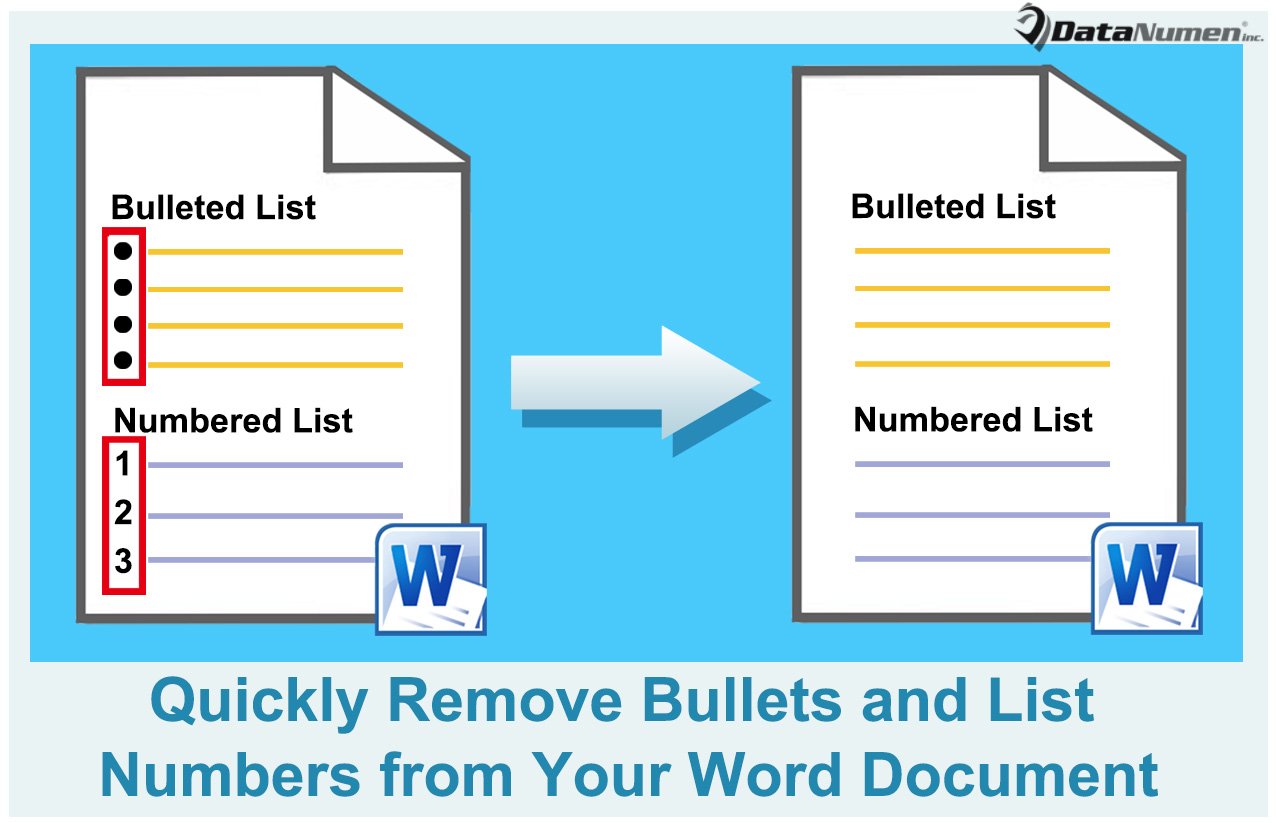
Aquí hay 5 soluciones para diferentes casos.
Método 1: Establecer viñetas o numeración "Ninguna"
- En primer lugar, seleccione las entradas numeradas y con viñetas que no desee.
- Luego haga clic en el botón desplegable en "Viñetas" o "Numeración".
- Haga clic en "Ninguno".

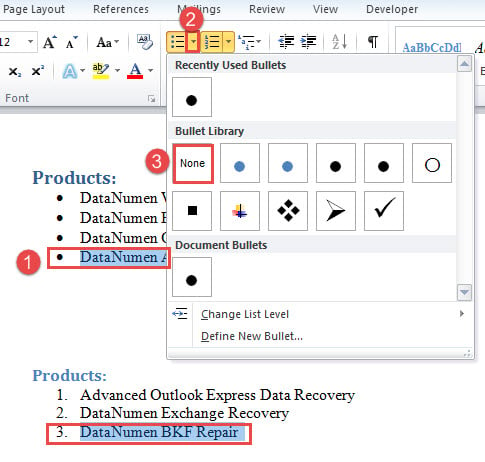
Verifica el resultado: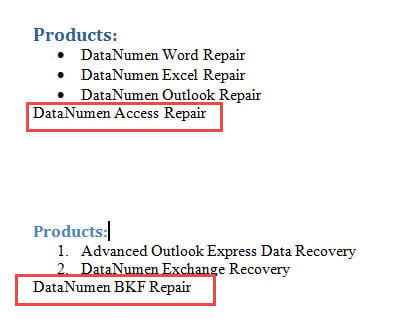
Método 2: establecer el estilo "normal" para entradas numeradas o con viñetas
- Para empezar, seleccione entradas innecesarias.
- En segundo lugar, haga clic en la pestaña "Inicio" en la cinta.
- Luego haga clic en el botón "Más" en el grupo "Estilos".
- A continuación, elija "Normal".

- O puede presionar "Ctrl + Shift + N" en el paso 2 en su lugar.
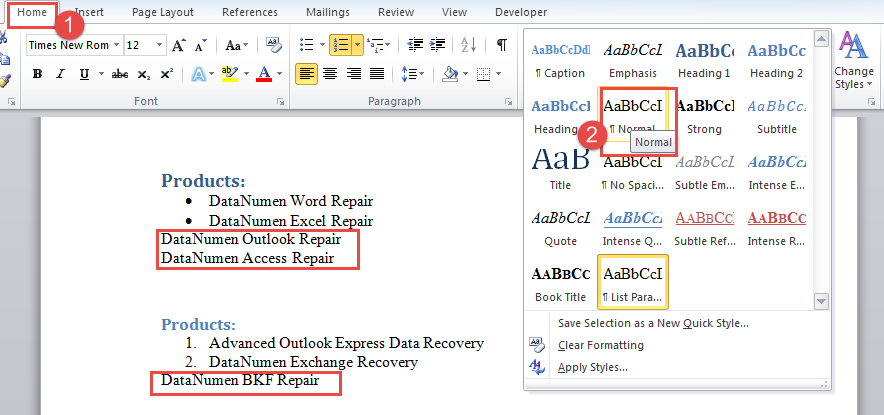
Método 3: eliminar todas las viñetas de un documento
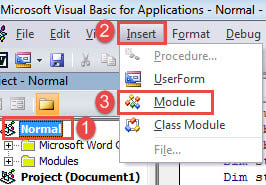
- En primer lugar, pulse “Alt + F11” para abrir el editor de VBA en Word.
- En el editor, haga clic en el proyecto "Normal".
- Luego haga clic en la pestaña "Insertar" y elija "Módulo".

- Haga doble clic en el nuevo módulo para mostrar el área de edición y pegue allí la siguiente macro:
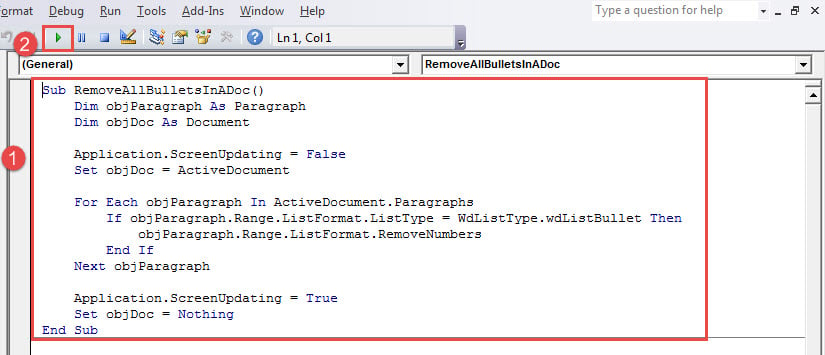
Sub RemoveAllBulletsInADoc()
  Dim objParagraph As Paragraph
  Dim objDoc As Document

  Application.ScreenUpdating = False
  Set objDoc = ActiveDocument

  For Each objParagraph In ActiveDocument.Paragraphs
    If objParagraph.Range.ListFormat.ListType = WdListType.wdListBullet Then
      objParagraph.Range.ListFormat.RemoveNumbers
    End If
  Next objParagraph

  Application.ScreenUpdating = True
  Set objDoc = Nothing
End Sub
- Por último, haga clic en "Ejecutar" o presione "F5".

Aquí está el resultado: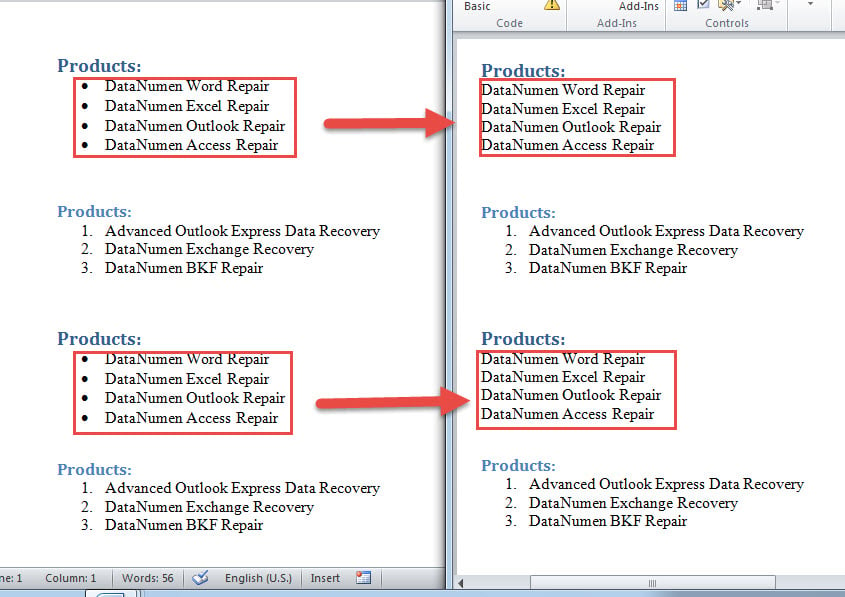
Método 4: eliminar todos los números de lista de un documento
- Primero, repita los pasos del método 3 para instalar y ejecutar una macro.
- Solo necesitas esta macro en su lugar:
Sub RemoveAllListNumbersInADoc()
  Dim objParagraph As Paragraph
  Dim objDoc As Document

  Application.ScreenUpdating = False
  Set objDoc = ActiveDocument

  For Each objParagraph In objDoc.Paragraphs
    If objParagraph.Range.ListFormat.ListType = wdListSimpleNumbering Then
      objParagraph.Range.ListFormat.RemoveNumbers
    End If
  Next objParagraph

  Application.ScreenUpdating = True
  Set objDoc = Nothing
End Sub
Método 5: eliminar todas las viñetas y enumerar números en un documento
Ahora, en caso de que necesite eliminar tanto las viñetas como los números de lista, puede utilizar la siguiente macro:
Sub RemoveBulletsAndListBumbers()
  Dim objParagraph As Paragraph
  Dim objDoc As Document

  Application.ScreenUpdating = False
  Set objDoc = ActiveDocument

  For Each objParagraph In objDoc.Paragraphs
    If objParagraph.Range.ListFormat.ListType = WdListType.wdListBullet Or wdListSimpleNumbering Then
      objParagraph.Range.ListFormat.RemoveNumbers
    End If
  Next objParagraph

  Application.ScreenUpdating = True
  Set objDoc = Nothing
End Sub
Elija una herramienta de reparación confiable
Dado que Word es susceptible a errores, existen muchas herramientas de reparación diseñadas para arreglar Word. Sin embargo, debe prestar suficiente atención al elegir dicha utilidad, especialmente en un momento de emergencia. Recuerde que una herramienta poco confiable puede causar más daño a sus datos.
Introducción del autor:
Vera Chen es experta en recuperación de datos en DataNumen, Inc., que es el líder mundial en tecnologías de recuperación de datos, incluyendo arreglar xls y pdf reparar productos de software. Para más información visite www.datanumen.com