
En este artículo, nos gustaría ofrecerle 2 formas rápidas de contar el número de palabras resaltadas en su documento de Word.
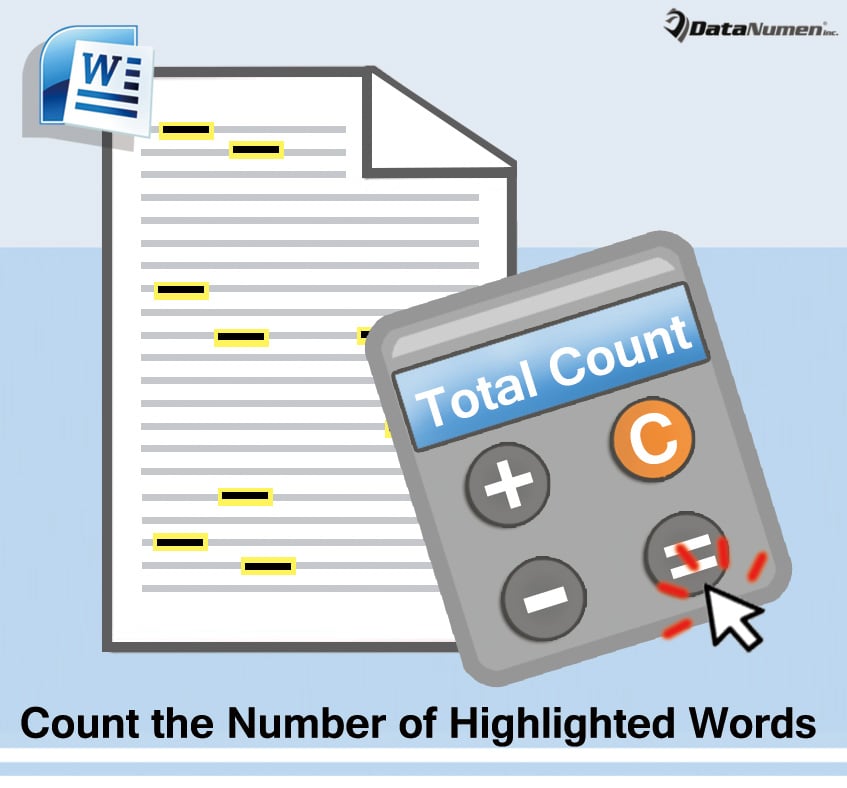
De vez en cuando, resaltaríamos textos en diferentes temas con diferentes colores. En caso de que desee contar el número total de palabras resaltadas, debe comprender que no hay una forma directa en Word para realizar esta tarea. Pero como soluciones alternativas, puede elegir elegir uno de los siguientes métodos en diferentes casos.
Método 1: contar todas las palabras resaltadas en diferentes colores
- En primer lugar, presione "Alt + F11" para abrir el editor de VBA en Word.
- A continuación, haga clic en "Normal" en la columna de la izquierda.
- Luego haga clic en "Insertar" en la barra de menú.
- En el menú desplegable, elija "Módulo".
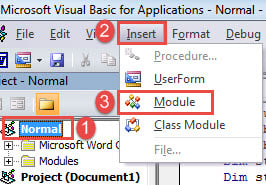
- Y haga doble clic en el nuevo módulo para abrirlo.
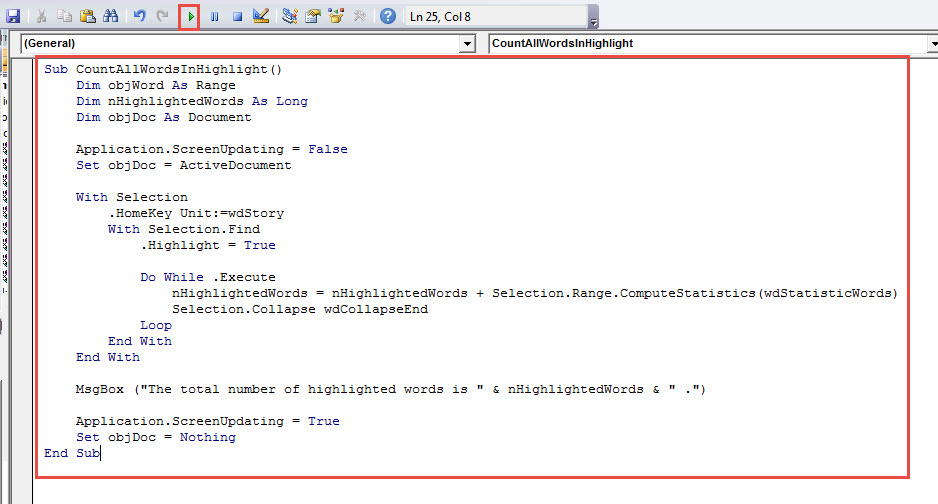
- Pegue la siguiente macro allí:
Sub CountAllWordsInHighlight()
    Dim objWord As Range
    Dim nHighlightedWords As Long
    Dim objDoc As Document

    Application.ScreenUpdating = False
    Set objDoc = ActiveDocument

    With Selection
         .HomeKey Unit:=wdStory
         With Selection.Find
              .Highlight = True

              Do While .Execute
                       nHighlightedWords = nHighlightedWords + Selection.Range.ComputeStatistics(wdStatisticWords)
                       Selection.Collapse wdCollapseEnd
              Loop
         End With
    End With

    MsgBox ("The total number of highlighted words is " & nHighlightedWords & " .")

    Application.ScreenUpdating = True
    Set objDoc = Nothing
End Sub
- Por último, pero no menos importante, haga clic en el botón "Ejecutar" o presione "F5" para ejecutar los códigos.

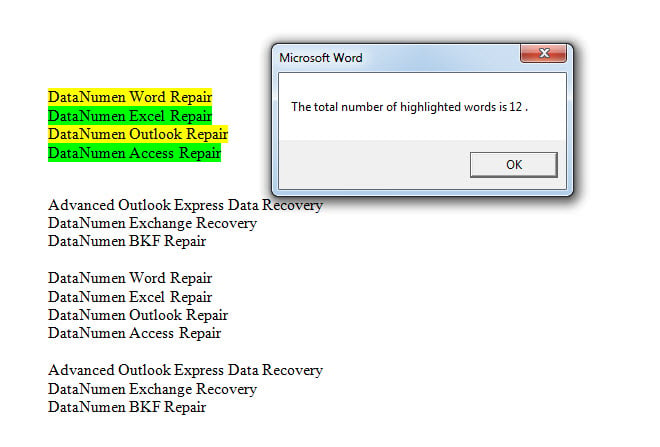
Aparecerá un cuadro de mensaje, como el siguiente:
Método 2: cuente todas las palabras resaltadas en un color específico
Como mencionamos anteriormente, puede haber varios colores de resaltado aplicados a su documento de Word. Por lo tanto, es un poco difícil obtener el recuento de palabras de las palabras resaltadas en un color en particular. Afortunadamente, siempre podemos confiar en la macro para realizar alguna tarea personalizada.
- En primer lugar, repita los pasos del método 1 para instalar y ejecutar una macro.
- Luego reemplace con esta macro:
Sub CountWordsInASpecificHighlightColor()
    Dim objDoc As Document
    Dim objWord As Object
    Dim nHighlightedWords As Long
    Dim strHighlightColor As String

    Application.ScreenUpdating = False
    Set objDoc = ActiveDocument
    nHighlightedWords = 0
    strHighlightColor = InputBox("Choose a Highlight colour (enter the value):" & vbNewLine & _
      vbTab & "Auto" & vbTab & vbTab & "0" & vbNewLine & _
      vbTab & "Black" & vbTab & vbTab & "1" & vbNewLine & _
      vbTab & "Blue" & vbTab & vbTab & "2" & vbNewLine & _
      vbTab & "BrightGreen" & vbTab & "4" & vbNewLine & _
      vbTab & "DarkBlue" & vbTab & vbTab & "9" & vbNewLine & _
      vbTab & "DarkRed" & vbTab & vbTab & "13" & vbNewLine & _
      vbTab & "DarkYellow" & vbTab & "14" & vbNewLine & _
      vbTab & "Gray25" & vbTab & vbTab & "16" & vbNewLine & _
      vbTab & "Gray50" & vbTab & vbTab & "15" & vbNewLine & _
      vbTab & "Green" & vbTab & vbTab & "11" & vbNewLine & _
      vbTab & "Pink" & vbTab & vbTab & "5" & vbNewLine & _
      vbTab & "Red" & vbTab & vbTab & "6" & vbNewLine & _
      vbTab & "Teal" & vbTab & vbTab & "10" & vbNewLine & _
      vbTab & "Turquoise" & vbTab & "3" & vbNewLine & _
      vbTab & "Violet" & vbTab & vbTab & "12" & vbNewLine & _
      vbTab & "White" & vbTab & vbTab & "8" & vbNewLine & _
      vbTab & "Yellow" & vbTab & vbTab & "7", "Pick Highlight Color")

    For Each objWord In objDoc.Words
        If objWord.HighlightColorIndex = strHighlightColor Then
           nHighlightedWords = nHighlightedWords + 1
        End If
    Next objWord

    MsgBox ("The number of highlighted words is " & nHighlightedWords & " .")

    Application.ScreenUpdating = True
    Set objDoc = Nothing
End Sub
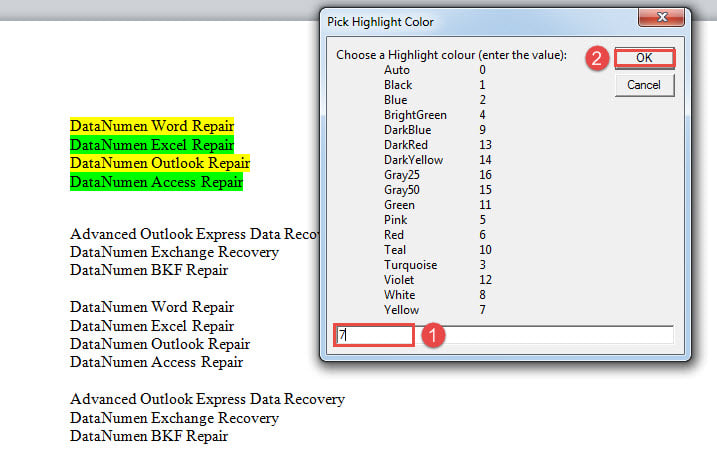
- A continuación, en el cuadro "Seleccionar color de resaltado", introduzca un valor de color y haga clic en "Aceptar". Por ejemplo, aquí ingresamos “7”, que representa el color amarillo.

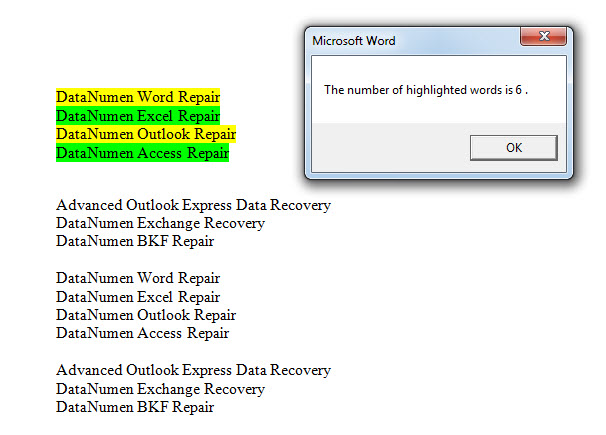
- Ahora aquí está el resultado:

Resuelva de forma inteligente el problema de corrupción de documentos
De vez en cuando, puede encontrarse con Daño de palabra. Lo peor es que puede provocar documentos rotos. Si bien puede utilizar la función incorporada en Word para recuperar su documento, también puede recurrir a otra opción inteligente que es obtener una herramienta de reparación para recuperar sus datos en el menor tiempo posible.
Introducción del autor:
Vera Chen es experta en recuperación de datos en DataNumen, Inc., que es el líder mundial en tecnologías de recuperación de datos, incluyendo xls corruptos y pdf reparar productos de software. Para más información visite www.datanumen.com