
De forma predeterminada, el estado del evento de todo el día es "Gratis". Pero en realidad, normalmente esperamos establecer el estado en "Ocupado". Por eso, este artículo te mostrará 2 enfoques para realizarlo.
A muchos usuarios les molesta que Outlook muestre el evento de todo el día como "Gratis" de forma predeterminada. Por lo tanto, tienen que cambiar manualmente el estado cada vez que crean un evento de todo el día. Sin duda, es bastante problemático. Por lo tanto, aquí presentaremos 2 consejos para configurar automáticamente el estado del evento de todo el día en "Ocupado".
Método 1: diseñar un formulario personalizado de "Evento de todo el día ocupado"
- Para empezar, abre Outlook.
- Luego diríjase al panel de navegación "Calendario".
- A continuación, puede crear una nueva cita haciendo clic en el botón "Nueva cita" en la cinta.
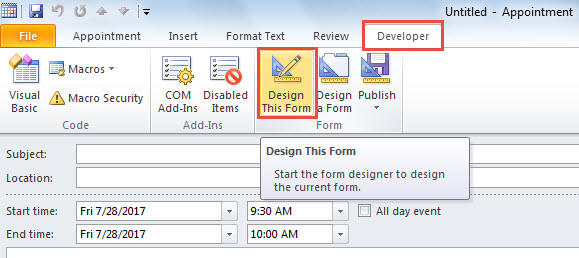
- En la ventana Cita, cambie a la pestaña "Desarrollador" y presione el botón "Diseñar este formulario".

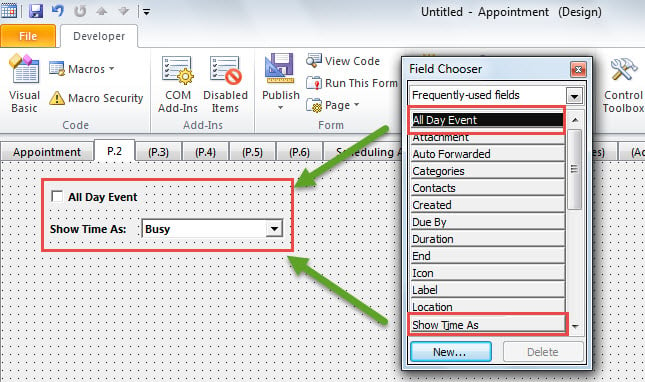
- Después de eso, debe cambiar a la página "P.2".
- Más tarde, desde el cuadro de diálogo emergente "Selector de campo", arrastre y suelte el campo "Evento de todo el día" y "Mostrar hora como" en la página "P.2".

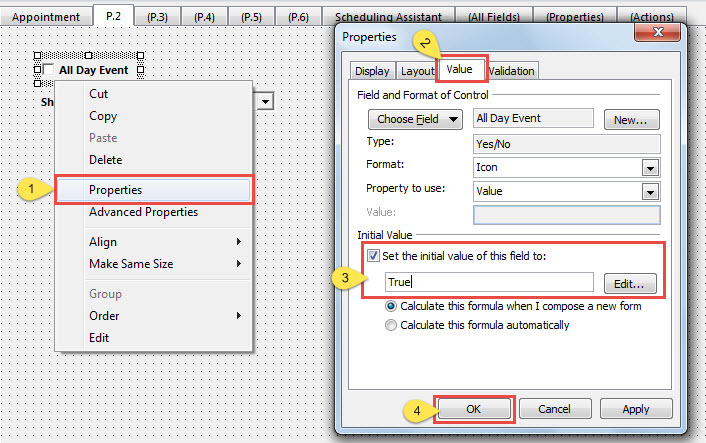
- A continuación, haga clic con el botón derecho en el campo "Evento de todo el día" y elija la opción "Propiedades" del menú contextual.
- En el cuadro de diálogo emergente, cambie a la pestaña "Valor", habilite "Establecer el valor inicial de este campo en" y luego escriba "Verdadero" en el cuadro siguiente.

- Luego haga clic en "Aceptar" para guardar los cambios.
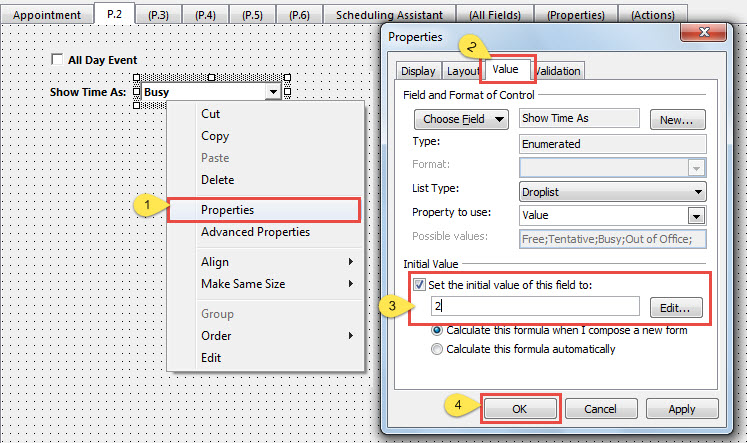
- Después de eso, haga clic derecho en el cuadro combinado al lado del campo "Mostrar hora como" y opte por "Propiedades".
- En el cuadro de diálogo siguiente, vaya a la pestaña "Valor", marque "Establecer el valor inicial de este campo en" y luego escriba "2" en el cuadro a continuación.

- Luego haga clic en "Aceptar" para volver al formulario.
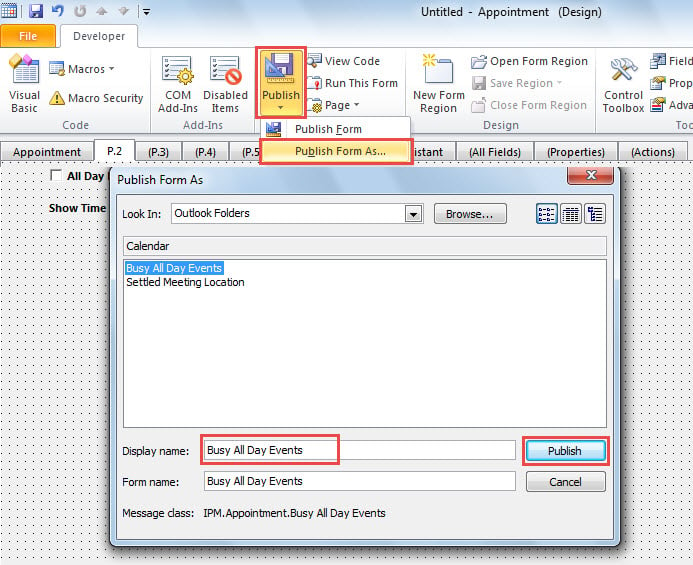
- Finalmente, puede hacer clic en el botón "Publicar" en la cinta y elegir "Publicar formulario como". En el nuevo cuadro de diálogo, ingrese un nombre en el campo "Nombre para mostrar" y finalmente presione el botón "Publicar".

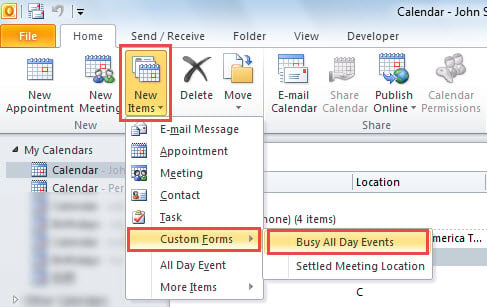
- A partir de ahora, cada vez que pueda hacer clic para crear un evento de todo el día ocupado, puede hacer clic en "Nuevo elemento"> "Seleccionar formulario"> "Eventos de todo el día ocupado".

Si cree que no es tan útil como lo desea, puede seleccionar la siguiente forma, que está usando VBA.
Método 2: Configurar automáticamente el evento de todo el día en "Ocupado" a través de VBA
- Para empezar, en la ventana principal de Outlook, pulse las teclas “Alt + F11”.
- Después de obtener acceso al editor de Outlook VBA, abra la ventana del proyecto "ThisOutlookSession".
- Luego copie el siguiente código VBA en este proyecto.
Private WithEvents objInspectors As Inspectors
Private WithEvents objAppointment As AppointmentItem

Private Sub Application_Startup()
    Set objInspectors = Outlook.Application.Inspectors
End Sub

Private Sub objInspectors_NewInspector(ByVal Inspector As Inspector)
    If TypeName(Inspector.CurrentItem) = "AppointmentItem" Then
       Set objAppointment = Inspector.CurrentItem
    End If
End Sub

'Occur when opening an appointment
Private Sub objAppointment_Open(Cancel As Boolean)
    If objAppointment.AllDayEvent = True Then
       objAppointment.BusyStatus = olBusy
    End If
End Sub

'Occur when changing an appointment
Private Sub objAppointment_PropertyChange(ByVal Name As String)
    If Name = "AllDayEvent" Then
       'If you set the appointment to all day event
       If objAppointment.AllDayEvent = True Then
          objAppointment.BusyStatus = olBusy
       End If
    End If
End Sub
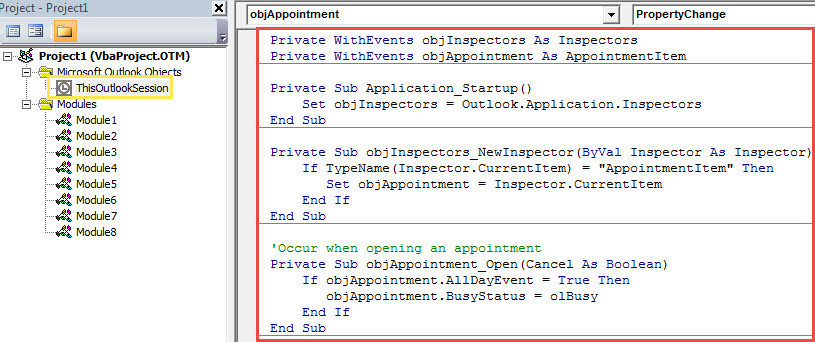
- Después de eso, firme este código y cambie la configuración de la macro de Outlook.
- Finalmente, reinicie la aplicación Outlook para activar este nuevo proyecto.
- Desde entonces, cada vez que cree un evento de todo el día, su estado se establecerá en "Ocupado" automáticamente.
Asegure sus datos de Outlook
Sin duda, existen numerosas amenazas de seguridad potenciales alrededor de Outlook. Por lo tanto, es bastante oneroso y arduo proteger nuestros datos de Outlook. Debemos mantenernos alerta todo el tiempo. Además, para tomar medidas de socorro a tiempo, deberíamos hacernos con un Corrección de PST herramienta, como DataNumen Outlook Repair.
Introducción del autor:
Shirley Zhang es experta en recuperación de datos en DataNumen, Inc., que es el líder mundial en tecnologías de recuperación de datos, incluyendo reparar mdf y productos de software de reparación de Outlook. Para más información visite www.datanumen.com