
A veces, es posible que desee consultar los organizadores de sus citas y reuniones en su calendario de Outlook. Este artículo le presentará un enfoque rápido para verificar los organizadores.
De forma predeterminada, cuando recibe una invitación a una reunión, la reunión se agregará a su calendario automáticamente. Por lo tanto, a veces, cuando ve su horario en el panel de calendario, puede sentir que algunas reuniones son extrañas. En ese momento, esperará comprobar quién organiza las reuniones. Ahora presentaré un consejo rápido.
Consulte los organizadores de sus citas y reuniones
- Desde el principio, inicie el programa Outlook y diríjase al panel Calendario haciendo clic en el icono "Calendario" en el panel de navegación o presionando un atajo de teclado "Ctrl + 2".
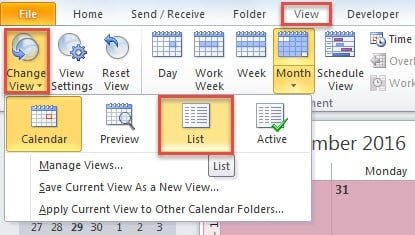
- Entonces debería cambiar la vista actual a "Lista". Cambie de la pestaña "Inicio" a la pestaña "Ver". Haga clic en el botón "Cambiar vista" en el grupo "Vista actual". De la lista desplegable, seleccione la opción "Lista".
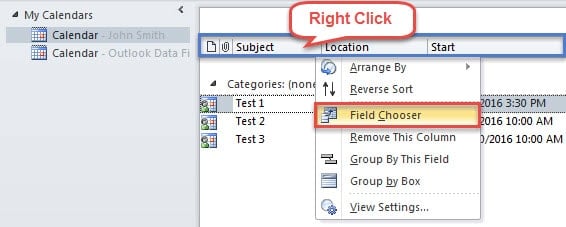
- Después de eso, puede ver todas sus citas y reuniones en el medio de la pantalla. Ahora debe hacer clic con el botón derecho en la fila de los nombres de los campos y elegir "Selector de campos", como en la siguiente captura de pantalla.

- A continuación, verá un nuevo cuadro de diálogo pequeño de "Selector de campo" aparecerá en el lado izquierdo. Ahora se le pedirá que busque el campo relacionado con "Organizadores". Siga los siguientes pasos.

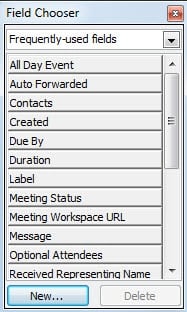
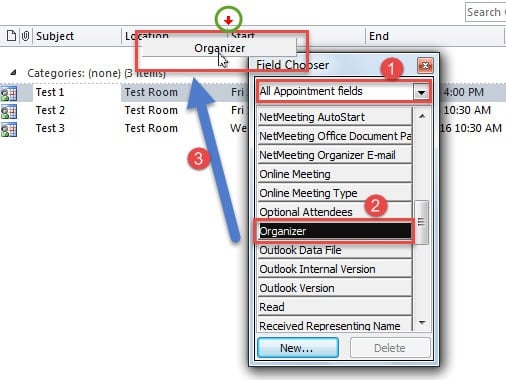
- En primer lugar, haga clic en la flecha hacia abajo en el botón "Campos de uso frecuente" y seleccione "Todos los campos de citas" de la lista desplegable.
- Luego, debe ubicar y seleccionar "Organizador" de los campos disponibles.
- Luego arrástrelo a la fila de los campos, colóquelo en la ubicación deseada.

Nota: En realidad, el "Organizador" en "Todos los campos de Cita" es igual al "De" en "Todos los campos de correo". Por lo tanto, puede arrastrar y agregar el campo "De" para lograrlo.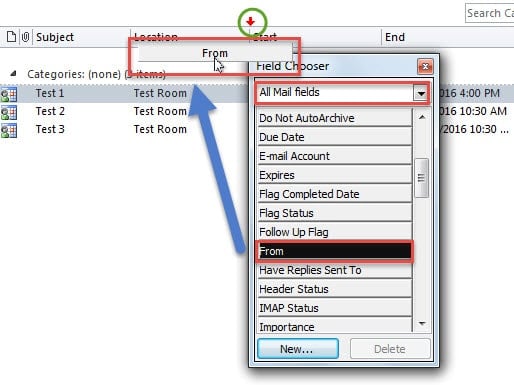
- Después de agregar los campos correspondientes, puede cerrar el cuadro de diálogo "Selector de campos" haciendo clic en el icono "X".
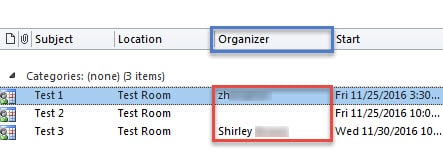
- Finalmente, volverás a tu Calendario en la vista de "Lista". Ahora podrás consultar fácilmente los organizadores de todas tus reuniones en Outlook.

Outlook no puede estar libre de errores o corrupciones
Como otros programas comunes, Outlook tampoco puede estar exento de errores o daños. Por lo tanto, para los usuarios habituales de Outlook, proteger Outlook sería una tarea tediosa y ardua. En primer lugar, el primer paso y fundamental es realizar una copia de seguridad periódica de los datos de Outlook, lo que facilitará recuperación de Outlook PST corrupta. Además, es de vital importancia tener cuidado con los comportamientos diarios. Por ejemplo, siga cerrando Outlook correctamente, nunca descargue archivos adjuntos desconocidos y no haga clic en los enlaces sospechosos. Además, es mejor que consigas una herramienta de reparación, como DataNumen Outlook Repair, que será útil en caso de accidentes.
Introducción del autor:
Shirley Zhang es experta en recuperación de datos en DataNumen, Inc., que es el líder mundial en tecnologías de recuperación de datos, incluyendo reparar daños db mdf y productos de software de reparación de Outlook. Para más información visite www.datanumen.com