
En este artículo, le mostraremos 2 formas de agregar información en pantalla a los textos en su documento de Word.
De vez en cuando, tendremos que agregar algunas palabras descriptivas para explicar el texto en un documento de Word. Y una forma es insertar un comentario. Sin embargo, los comentarios pueden ser realmente conspicuos e incluso estropear el aspecto del documento a veces.
Por lo tanto, queremos ilustrarle las formas de agregar información en pantalla al texto en su documento de Word. Una vez que agrega una información en pantalla al texto, puede ver palabras descriptivas en una pequeña ventana cada vez que coloca el puntero sobre el texto.
Los siguientes son 2 métodos:
Método 1: insertar un hipervínculo
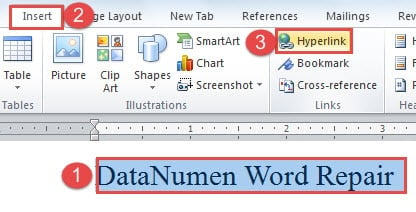
- En primer lugar, seleccione el texto al que desea agregar una información en pantalla.
- Luego, haga clic en la pestaña "Insertar".
- A continuación, haga clic en "Hipervínculo" en el grupo "Vínculos".
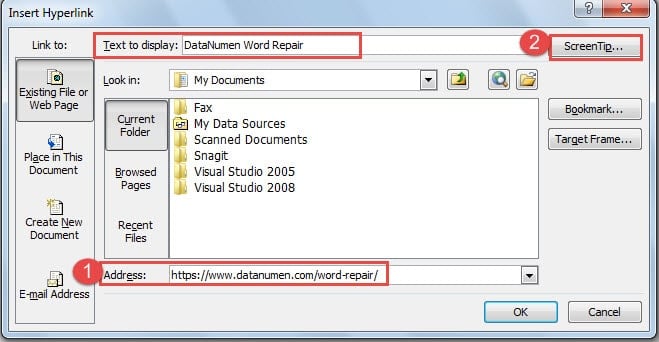
- Ahora abrirá el cuadro de diálogo "Insertar hipervínculo". Y en el cuadro de texto "Texto para mostrar" está el texto que acaba de seleccionar. A continuación, vaya al cuadro de texto "Dirección". Puede ingresar cualquier cosa aquí, como una cadena corta "No es una dirección válida" o una dirección de Internet relacionada, como https://www.datanumen.com/word-repair/. En cualquier caso, debe ingresar algo; de lo contrario, no podrá hacer clic en el botón "Aceptar" y continuar. En nuestro caso, ingresaremos un enlace.
- Luego haga clic en el botón "Información en pantalla" en la esquina superior derecha.

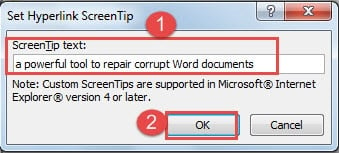
- Y ahora, en el cuadro de diálogo "Establecer información en pantalla de hipervínculo", debe escribir las palabras descriptivas en el cuadro de texto "Información en pantalla".
- A continuación, haga clic en "Aceptar".

- Recuerde hacer clic en "Aceptar" en el cuadro de diálogo "Insertar hipervínculo".
- Ahora puede ver que el color del texto se vuelve azul y hay un subrayado. Cuando mueve el puntero sobre el texto, puede ver el texto de la información en pantalla.

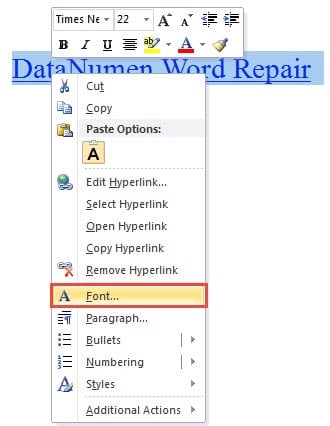
- Ciertamente, puede cambiar el color de la fuente y eliminar el subrayado. Necesita seleccionar el texto nuevamente.
- Luego haga clic derecho.
- Elija la opción "Fuente".

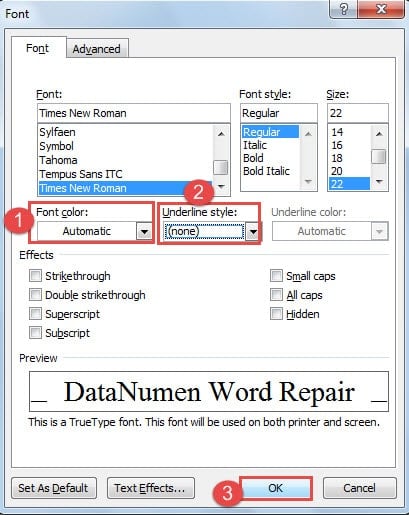
- En el cuadro de diálogo "Fuente", elija "Automático" para "Color de fuente".
- Y elija "ninguno" para "Estilo de subrayado".
- Luego haga clic en "Aceptar".

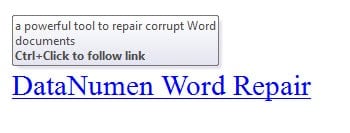
Ahora puede lograr el siguiente resultado: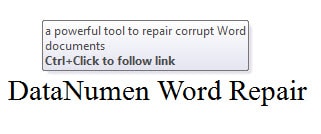
Método 2: insertar una nota al final
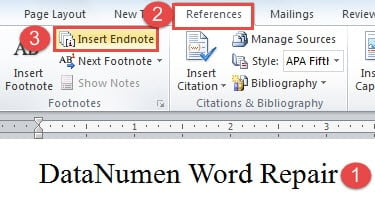
- En primer lugar, coloque el cursor detrás del texto.
- En segundo lugar, haga clic en "Referencias".
- Luego haga clic en "Insertar nota al final" en el grupo "Notas al pie".

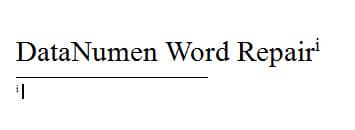
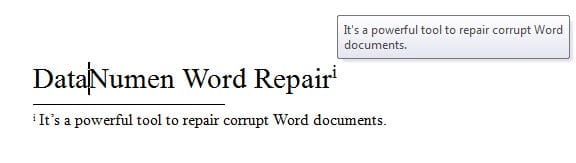
- Ahora verá que hay un número griego “i” en superíndice detrás del texto. Y su cursor saltará automáticamente al área de notas al final. Solo ingrese sus notas.

- Luego, si mueve el cursor sobre el número griego "i", verá la nota al final en la información en pantalla.

- Además, si hace doble clic en el número griego, puede ir inmediatamente al área de notas al final para cambiar notas.
- Del mismo modo, en caso de que no desee que la nota al final comprometa el aspecto de su documento, puede ocultar el número griego y la nota al final.
- Seleccione el número.
- Repita los pasos 11 y 12 del método 1.
- Solo que esta vez elija "Blanco" para "Color de fuente" en el cuadro de diálogo "Fuente". El color elegido aquí debe ser el mismo que el color de fondo de su documento.
- Haga clic en Aceptar".
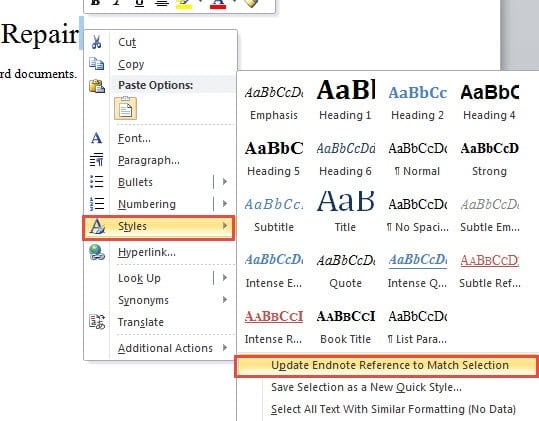
- Ahora a la derecha el número.
- Elija "Estilos" primero.
- A continuación, elija "Actualizar referencia de nota al final para que coincida con la selección".

Ahora no puede ver el número detrás del texto y tampoco en la nota al final.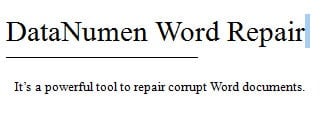
- Puede emplear la misma forma para ocultar la nota al final. Cuando necesite imprimir el documento pero no la nota al final, puede presionar “Ctrl + Enter” para mover la nota al final a otra página y elegir no imprimirla.
Comparación de 2 métodos
| Métodos | Ventajas | Desventajas |
| Insertar un hipervínculo |
Puede agregar información en pantalla tanto a textos como a imágenes con este método. |
1. Hay una pista en la ventana de información en pantalla, que lo lleva a seguir el enlace, lo cual no es necesario.
2. Tienes que ir al cuadro de diálogo "Insertar hipervínculo" para editar el texto de la información en pantalla, lo cual no es conveniente. 3. Puede que tenga que cambiar el color del texto y eliminar el subrayado. 4. No puede imprimir el texto de la información en pantalla. |
| Insertar una nota al final | 1. Puede editar fácilmente la nota al final.
2. También puede imprimir la nota al final, que es la misma que el texto de la información en pantalla. 3. No hay palabras adicionales en la información en pantalla. |
1. No puede agregar información en pantalla a las imágenes con este método.
2. Puede que tenga que ocultar los números o la nota al final si comprometen el aspecto de su documento. |
Cómo abordar el problema de corrupción de archivos
Una vez que un archivo de Word se corrompe, debe intentar recuperarlo lo antes posible. Cuando la situación no es grave, primero puede utilizar la función de reparación incorporada en Word. Y si el archivo se daña de una manera muy mala, debería considerar obtener una herramienta especializada para reparar doc.
Introducción del autor:
Vera Chen es experta en recuperación de datos en DataNumen, Inc., que es el líder mundial en tecnologías de recuperación de datos, incluyendo herramienta de recuperación de archivos xls y pdf reparar productos de software. Para más información visite www.datanumen.com