
Algunos usuarios de Outlook se quejan de que el botón "Firmas" de las Opciones de Outlook no funciona con normalidad. Este artículo se centrará en este problema y proporcionará las soluciones.
En realidad, el botón "Firmas" que funciona mal es un problema común en Outlook. En situaciones normales, cuando hace clic en el botón "Firmas" en la pestaña "Correo" en "Opciones de Outlook", aparecerá el cuadro de diálogo "Firma y papelería". A continuación, puede editar y cambiar firmas. Pero a veces puede encontrar que no funciona. Aunque haga clic en el botón, no aparecerá nada. Si está sujeto a este problema, aquí hay dos soluciones para rescatarlo.
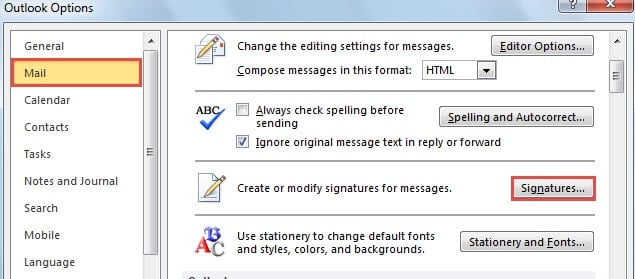
1. Vaciar archivos temporales de Internet
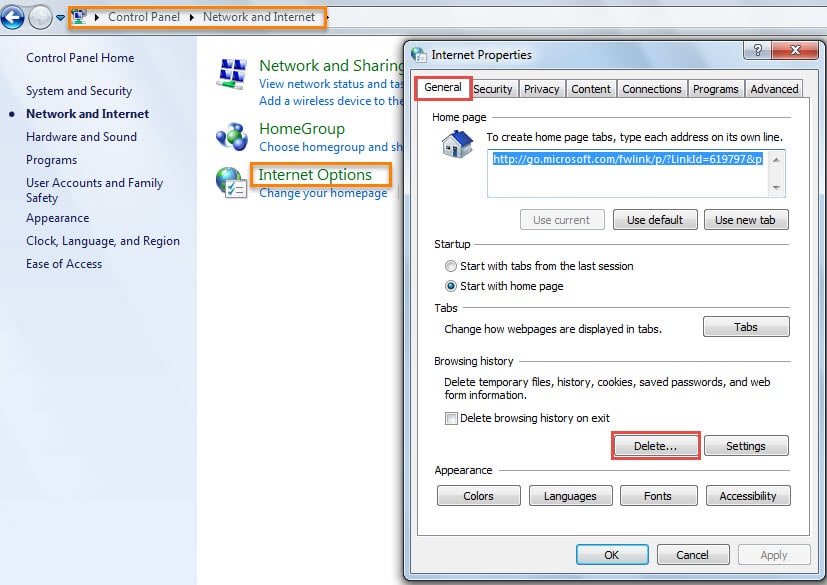
- Para empezar, ve al “Menú Inicio” y selecciona “Panel de control”.
- En la ventana "Panel de control", haga clic en "Red e Internet", y luego haga clic en "Opciones de Internet".
- A continuación, aparecerá el cuadro de diálogo "Propiedades de Internet" con la pestaña "General" seleccionada. Debe hacer clic en el botón "Eliminar" en "Historial de exploración".

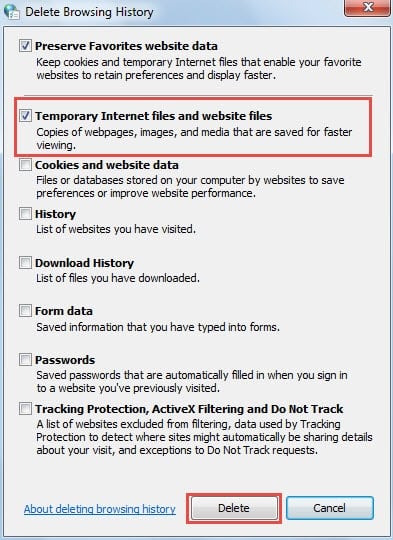
- En el cuadro de diálogo “Borrar historial de navegación”, seleccione “Archivos temporales de Internet y archivos de sitios web”. A continuación, haga clic en el botón “Borrar”.

Para ser honesto, eliminar sus archivos temporales de Internet puede ayudar o no mucho. Por lo tanto, si encuentra que el botón "Firmas" aún no funciona, debe pasar al segundo medio.
2. Editar registro
- Para empezar, asegúrese de que Outlook esté completamente cerrado y vaya al "Menú Inicio".
- Luego busque “regedit” y presione “Enter”.


Nota: Aquí aparecerá el cuadro de diálogo "Control de cuentas de usuario". Puede presionar directamente el botón "Sí".
- A continuación, en el Editor del registro, debe buscar las siguientes claves de registro en orden: "HKEY_LOCAL_MACHINE"> "SOFTWARE"> "Clases"> "CLSID"> "{0006F03A-0000-0000-C000-000000000046}"> "LocalServer32"
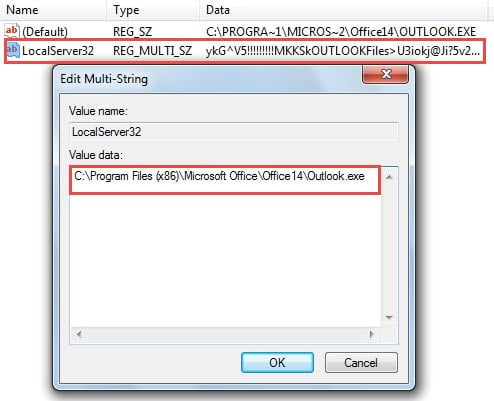
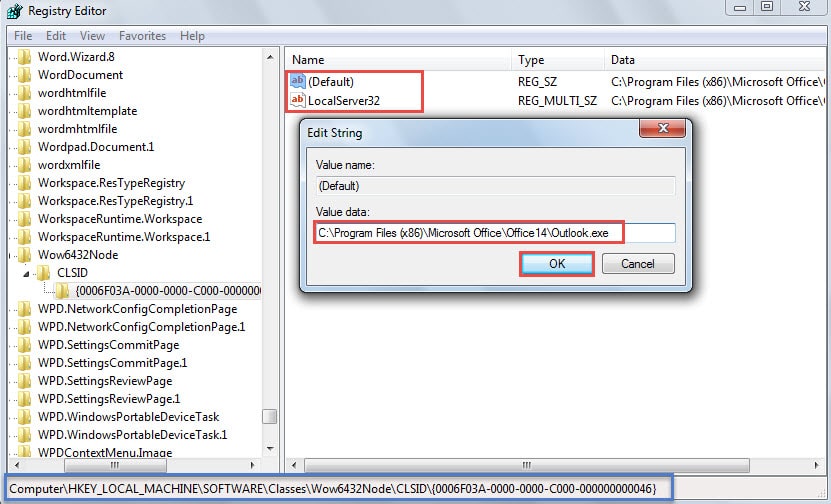
- Después de lanzar la clave de registro "LocalServer32", verá el valor "Predeterminado" y "LocalServer32". Debe cambiar los datos de valor de ambos valores al directorio de instalación del programa Outlook. Aquí tomaremos Outlook 2010 como ejemplo. Su ruta de instalación predeterminada es "C: \ Archivos de programa (x86) \ Microsoft Office \ Office14 \ Outlook.exe".
- Haga doble clic en el valor "Predeterminado" y copie la ruta anterior al campo "Datos del valor". Haga clic en Aceptar"

- Igualmente, haga doble clic en “LocalServer32” y luego copie la ruta. Haga clic en Aceptar"

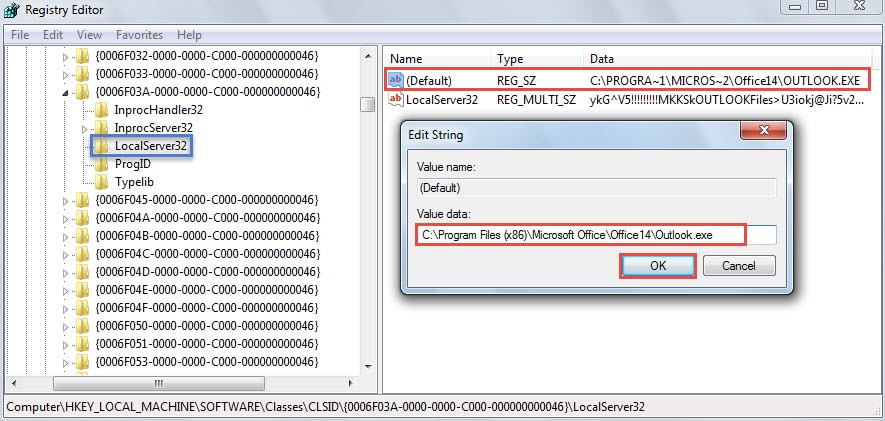
- Posteriormente debe proceder a buscar las siguientes claves de registro en orden: “HKEY_LOCAL_MACHINE”> “SOFTWARE”> “Clases”> “Wow6432Node”> “CLSID”> “{0006F03A-0000-0000-C000-000000000046}”. Al igual que en el paso 4, cambie los datos de valor de "Predeterminado" y "LocalServer32" a las rutas de instalación predeterminadas de Outlook.

- Finalmente, haga clic en “Aceptar” y cierre el Editor del Registro. Reinicie Outlook para comprobar si el problema se ha solucionado.
Nadie puede escapar de los problemas de Outlook
No cabe duda de que Outlook es casi perfecto, ya sea como cliente de correo electrónico independiente o como asistente de agenda. Sin embargo, aún presenta varios errores e incluso bloqueos. Por lo tanto, nadie puede afirmar que es capaz de erradicar los problemas de Outlook. Lo que sí podemos hacer es cuidarlo adecuadamente, por ejemplo, cerrando Outlook normalmente, teniendo cuidado con las amenazas de seguridad como los virus transmitidos por correo electrónico, etc. Además, debido a que Outlook es propenso a la corrupción, deberíamos adquirir una herramienta de reparación confiable, como DataNumen Outlook Repair. Se puede reparar error de datos PST sin romper a sudar
Introducción del autor:
Shirley Zhang es experta en recuperación de datos en DataNumen, Inc., que es el líder mundial en tecnologías de recuperación de datos, incluyendo reparar error de db mdf y productos de software de reparación de Outlook. Para más información visite www.datanumen.com