
Cuando creas una nueva cita, en la ventana de citas que se abre, no encontrarás una opción directa para configurar el color de fondo. Por lo tanto, si deseas preestablecer el color de fondo de las nuevas citas, puedes usar el método que se describe en esta publicación.
Como sabe, es bastante fácil cambiar el color de fondo de los correos electrónicos en Outlook. Para ser específico, en la ventana de Mensaje abierta, puede encontrar un botón "Color de página" en la pestaña "Opciones", como se muestra en la siguiente captura de pantalla. Después de hacer clic en él, puede elegir su color favorito para el fondo.
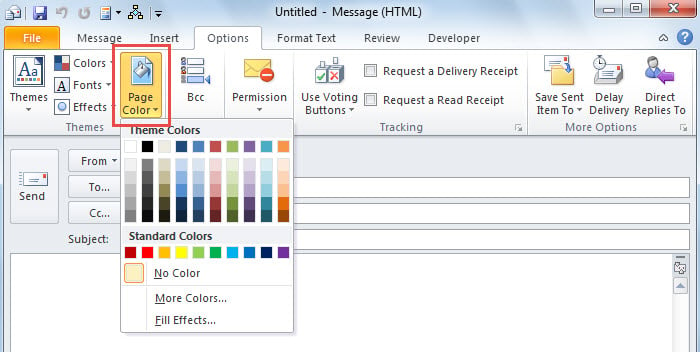
Sin embargo, a diferencia de los correos electrónicos, no existe tal función para las citas. En la ventana de citas abierta, no se encuentra la pestaña "Opciones", y mucho menos el botón "Color de página". Por lo tanto, si desea preestablecer el color de fondo de una cita, debe buscar otras soluciones. Ahora, a continuación, compartiremos un método que utiliza VBA. Si no está familiarizado con VBA, es mejor que consulte la publicación:Cómo ejecutar código VBA en su Outlook".
Color de fondo preestablecido de nuevas citas
- Para empezar, en Outlook, active el editor de VBA mediante “Alt + F11”.
- Luego, habilite “Referencia a la biblioteca de objetos de MS Word” según “Cómo agregar una referencia a una biblioteca de objetos en VBA".
- A continuación, copie el siguiente código VBA en el proyecto "ThisOutlookSession".
Public WithEvents objInspectors As Outlook.Inspectors
Public WithEvents objApptInspector As Outlook.Inspector

Private Sub Application_Startup()
    Set objInspectors = Outlook.Application.Inspectors
End Sub

Private Sub objInspectors_NewInspector(ByVal Inspector As Inspector)
    If TypeOf Inspector.CurrentItem Is AppointmentItem Then
       Set objApptInspector = Inspector
    End If
End Sub

Private Sub objApptInspector_Activate()
    Dim objAppointment As Outlook.AppointmentItem
    Dim objApptDocument As Word.Document

    Set objAppointment = objApptInspector.CurrentItem

    'Work on new appointment
    If objAppointment.Subject = "" Then
       Set objApptDocument = objApptInspector.WordEditor

       'Change background color
       'Modify code as per your needs
       objApptDocument.Background.Fill.ForeColor.ObjectThemeColor = wdThemeColorAccent1
       objApptDocument.Background.Fill.ForeColor.TintAndShade = 0.8
       objApptDocument.Background.Fill.Visible = msoTrue
       objApptDocument.Background.Fill.Solid
    End If
End Sub
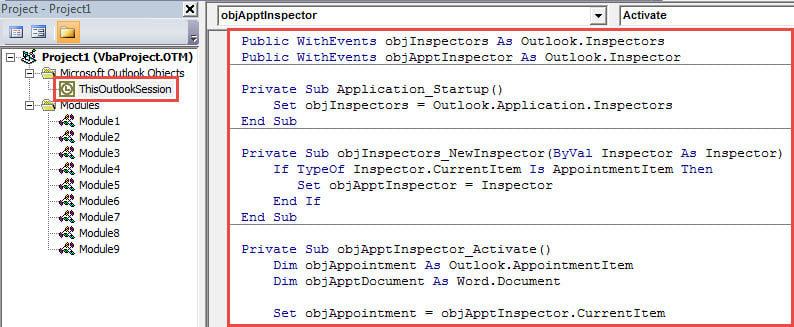
- Después de eso, mueva el cursor a la subrutina “Application_Startup”.
- Finalmente, presione la tecla "F5".
- Ahora, vaya al panel "Calendario" de Outlook y haga clic en "Nueva cita".
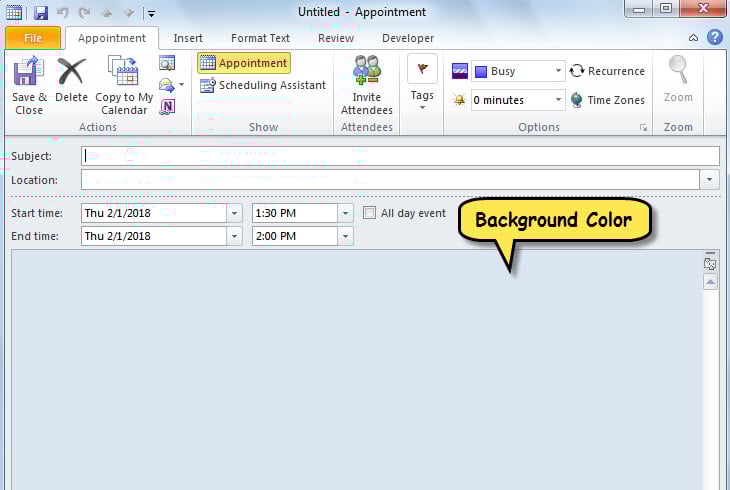
- Inmediatamente, se mostrará una nueva cita, cuyo color de fondo se ha cambiado, como se muestra en la siguiente figura.

Evadir la pérdida de datos de Outlook
Se cree que debe ser reacio a sufrir daños o pérdidas de datos de Outlook. En consecuencia, debe tomar una variedad de precauciones. Por ejemplo, conseguir una copia de seguridad coherente y actualizada es una cuestión de necesidad. Además, debe saber dónde se coloca la herramienta de reparación de la bandeja de entrada y cómo ejecutarla. Por último, pero no menos importante, también debe tener otra herramienta de reparación de PST de terceros con experiencia, como DataNumen Outlook Repair. Se puede reparar PST problemas en un santiamén.
Introducción del autor:
Shirley Zhang es experta en recuperación de datos en DataNumen, Inc., que es el líder mundial en tecnologías de recuperación de datos, incluyendo mdf dañado y productos de software de reparación de Outlook. Para más información visite www.datanumen.com