
En este artículo, aprendemos sobre la opción de formato condicional para las filas de informes en MS Access, cómo es útil y cómo ponerla en práctica.
Los informes de MS Access se han proporcionado con el propósito de facilitar al usuario la comprensión de lo que hay en los datos y lo que intentan transmitir. Para garantizar que estos informes hagan exactamente lo que deben hacer, también se han acompañado de muchas opciones de formato. Dependiendo de sus necesidades y del tipo de resultados que esté buscando, puede establecer ciertos criterios y condiciones en su informe. El cual, si se cumple, mostrará un tipo particular de formato, para que el usuario pueda entender fácilmente los datos.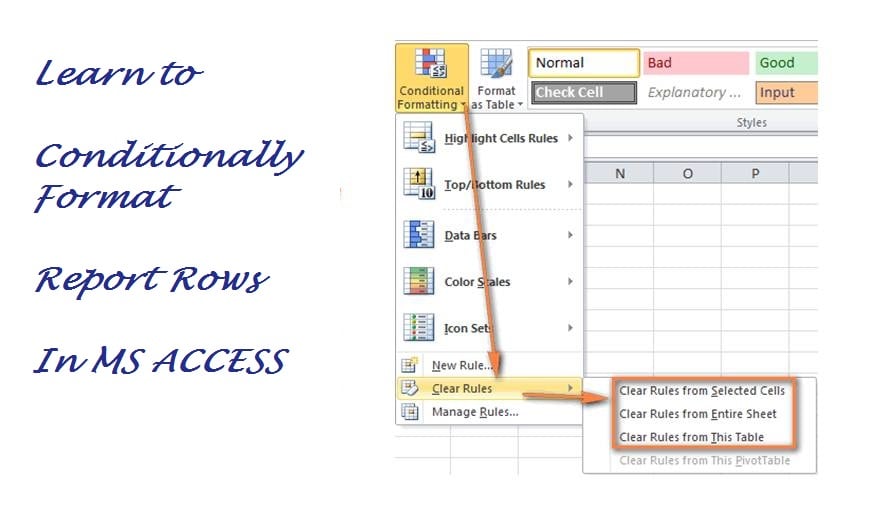
Por ejemplo, supongamos que ha adjuntado cierto control a su informe y formularios. Ahora, estos son los controles que necesita monitorear y realizar un seguimiento constantemente. Para facilitar el seguimiento, puede utilizar el formato condicional. Esto asegurará que una vez que se cumplan la condición o los criterios que especificó, se formatee de tal manera que el seguimiento del cambio sea más fácil para usted. Ahora es posible que también desee aplicar este formato condicional de manera que cambie el color de una fila completa, en determinadas situaciones.
Aplicar formato condicional para informar filas en MS Access
 Dependiendo del informe al que tenga acceso, puede seleccionar cualquiera de sus filas para aplicar formato condicional, para cambiar de color cuando se cumpla una condición determinada. Supongamos que tenemos acceso a una fila de membresía, desde la base de datos que proporciona los detalles de todos los miembros de un club deportivo. De este informe, deseamos resaltar todas aquellas columnas donde las membresías están activas actualmente.
Para ello, primero tendremos que organizar los datos de forma que todos los miembros activos aparezcan en una fila. Puede abrir el informe en la vista de diseño para comprobar su diseño y el formato básico de la fila a la que desea aplicar el formato condicional.
Aplicar formato condicional a las filas del informe de Access
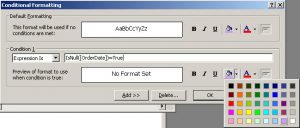
- Para aplicar formato condicional a una sección o controles en particular en un informe, debe seleccionarlos, abrir Formato y luego seleccionar Formato condicional.
- Ahora debes establecer la condición que, de cumplirse, activará el formato condicional en las secciones seleccionadas. Asegúrate de que la expresión que especifiques sea correcta; de lo contrario, el formato no se aplicará.
Con el mismo procedimiento, puede optar por aplicar formato condicional para aquellas secciones de las filas del informe donde no se cumple la condición especificada. Para ello tendrás que manifestar la expresión contraria a lo que mencionaste aquí. Esto asegurará que las secciones que cumplan con la condición especificada, y aquellas que no la cumplan, tengan un formato diferente para que pueda distinguir fácilmente entre las dos.
Puntos Importantes
El formato condicional puede ser de gran ayuda para múltiples empresas y organizaciones, ya que con la ayuda de esto, uno puede distinguir fácilmente entre los registros que son importantes y los que no lo son. Y mantenga su enfoque en las secciones que son importantes y necesitan ser monitoreadas o seguidas.
Para cualquier usuario empresarial de Access, los datos almacenados en la base de datos son de vital importancia. Para garantizar la disponibilidad de los datos incluso en el caso de una falla de la base de datos, invierta en una herramienta que pueda reparar accdb base de datos para una rápida recuperación.
Introducción del autor:
Vivian Stevens es experta en recuperación de datos en DataNumen, Inc., que es el líder mundial en tecnologías de recuperación de datos, incluyendo reparación de mdf y productos de software de recuperación de Excel. Para más información visite www.datanumen.com