
La hoja de trabajo protegida puede proteger muy bien la seguridad de los datos. Además, le mostraremos cómo editar rangos específicos en una hoja de trabajo protegida.
En nuestro artículo anterior, hemos hablado de proteger la hoja de trabajo. Y puede consultarlo para ver cómo funciona: Cómo proteger sus hojas de cálculo de Excel con contraseñas. Pero a veces es necesario enviar este archivo a otras personas y ellos modificarán cierta área. Por ejemplo, en este archivo, necesita que esos representantes de ventas verifiquen su volumen de ventas.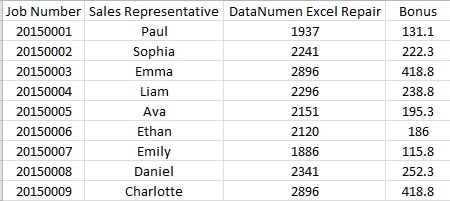
Todos los números son correctos, excepto Paul y Sophia, y necesitan cambiar su volumen de ventas. Así que aquí puede realizar algunos ajustes adicionales para permitirles modificar su propio volumen de ventas.
Establecer contraseña para cierto rango
Antes de proteger la hoja de trabajo, puede seguir los pasos a continuación.
- Haz clic en el rango objetivo. Y aquí hacemos clic en C2.
- Y luego haga clic en la pestaña "Revisar".

- En esta pestaña, haga clic en el botón "Permitir a los usuarios editar rangos".
- Y luego, en la nueva ventana, haga clic en el botón "Nuevo".

- Ahora ingrese el nombre determinado en el "Título". Aquí ingresamos "Paul".
- En la sección "Se refiere a celdas", el contenido ya estará presente porque seleccionaste el área de destino previamente. Si necesitas modificarlo, también puedes hacerlo aquí.
- Ingrese la contraseña en el cuadro de texto "Contraseña de rango".

- A continuación, haga clic en "Aceptar".
- En la ventana "Confirmar contraseña", ingrese la contraseña nuevamente.

- Y luego haga clic en "Aceptar".
- Si desea dejar el permiso en una nueva hoja de trabajo en caso de que lo olvide, puede marcar la opción "Pegar la información del permiso en un nuevo libro de trabajo".
- Y luego haga clic en el botón "Aplicar".

- A continuación, haga clic en "Aceptar".
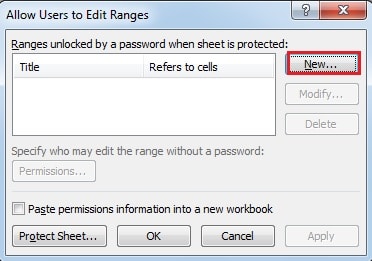
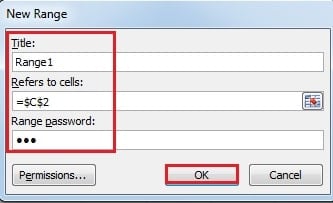
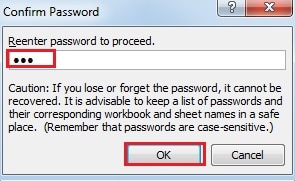
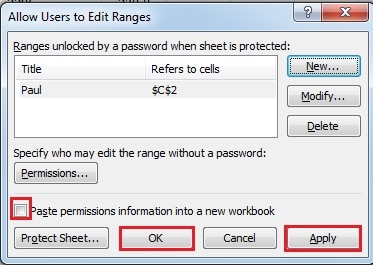
De esta forma, ha finalizado la configuración de la celda de destino. También puede repetir los pasos para establecer la contraseña del volumen de ventas de Sophia. Además, puede configurar ambas celdas simultáneamente. Toda la configuración debe ajustarse según sus necesidades.
- Y luego puede proteger la hoja de trabajo con otra contraseña.
Editar cierto rango
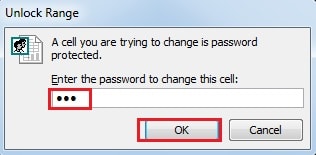
Ahora ha enviado el archivo y la contraseña correspondiente a Paul. Y si John necesita modificar el número, puede ingresar primero la contraseña.
- Haga doble clic en la celda.
- Luego ingrese la contraseña en el cuadro de texto.

- A continuación, haga clic en "Aceptar". Por lo tanto, esta celda se puede editar. Sin embargo, sin la contraseña de la hoja de trabajo u otra contraseña de rango, Paul no puede modificar otras celdas.
Excel Disaster puede dañar su contraseña
Incluso si ha establecido una contraseña para su hoja de cálculo de Excel, también puede dañarse en un desastre de datos. Como resultado, se filtrarán sus datos e información importantes. Para evitar tal accidente, un tercero Recuperación de Excel Esta herramienta puede ayudarte. Puede recuperar casi toda la información de tu archivo en cuestión de minutos.
Introducción del autor:
Anna Ma es una experta en recuperación de datos en DataNumen, Inc., que es el líder mundial en tecnologías de recuperación de datos, incluyendo recuperación de palabras y productos de software de reparación de Outlook. Para más información visite www.datanumen.com