
Si recibe una lista de distribución en Outlook, ¿le gustaría guardarla y convertirla en contactos individuales, en lugar de en un grupo? Este artículo le presentará un método eficaz y eficiente.
Cuando recibo una lista de distribución, prefiero expandir el grupo en el mensaje y luego agregarlos individualmente a mi carpeta de contactos. Para ser honesto, me llevará mucho tiempo. Espero un enfoque más práctico y rápido.
Paso 1: guarde la lista de distribución como archivo de texto en su escritorio
- Para empezar, arrastra el grupo de contactos recibido desde el mensaje al icono de Contactos en el panel de navegación y guárdalo en tu carpeta de Contactos.
- Luego, incluya el grupo en la carpeta Contactos. Y vaya a "Archivo"> "Guardar como".
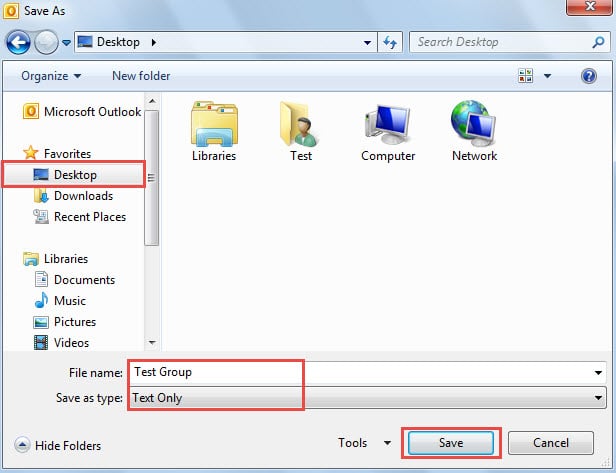
- A continuación, en la ventana emergente, cambie "Guardar como tipo" a "Sólo texto" y seleccione "Escritorio" como destino para guardar.
- Por último, haga clic en el botón "guardar".
Paso 2: transfiera los contactos a un archivo de Excel
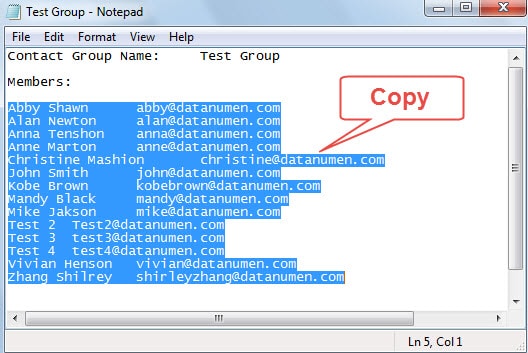
- Para empezar, abre el archivo de texto guardado previamente con el Bloc de notas.
- A continuación, copie todas las líneas con los nombres y direcciones de correo electrónico mediante la combinación de teclas "Ctrl + C".

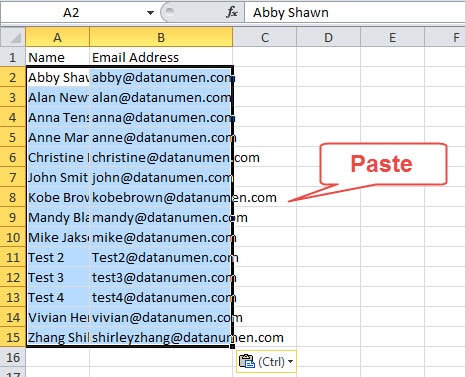
- A continuación, abra la aplicación MS Excel. En la celda A1, escriba "Nombre". Y en la celda B1, ingrese "Dirección de correo electrónico".
- Después de eso, coloque el cursor en la celda A2 y presione “Ctrl + V” para pegar las líneas.

- Luego vaya a "Archivo"> "Guardar como".
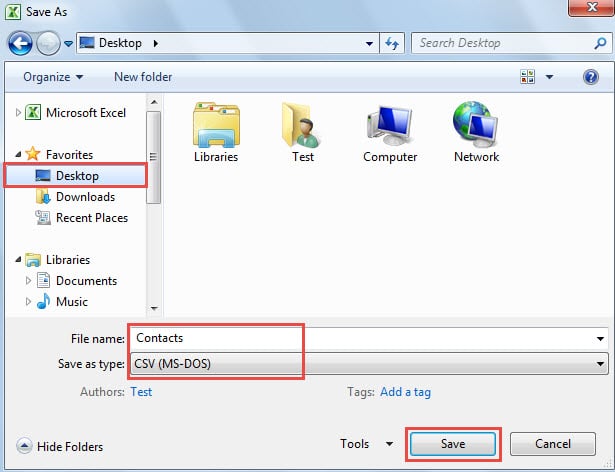
- En la ventana emergente de "Guardar como", elija "Escritorio" como la ubicación para guardar. Y luego especifique un nombre para este archivo, como "Contactos".
- Seleccione "CSV (MS-DOS)" en el campo "Guardar como tipo". Y finalmente, presione el botón "Guardar".

Paso 3: asegúrese de que los nombres y las direcciones de correo electrónico estén separados por comas
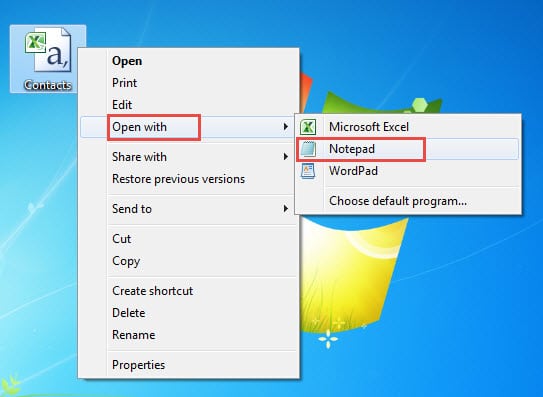
- Después de retroceder al escritorio, haga clic con el botón derecho en el archivo CSV y seleccione "Abrir con"> "Bloc de notas".

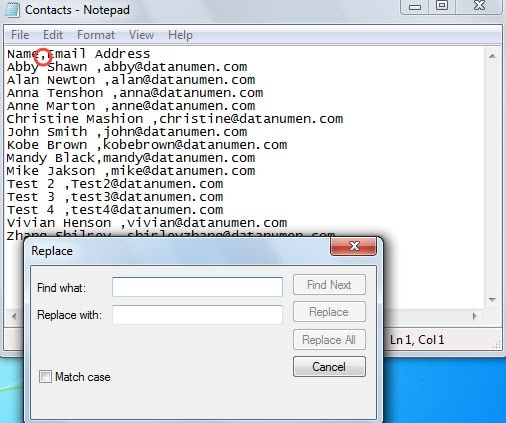
- Luego, verifique si los nombres y las direcciones de correo electrónico correspondientes están separados por comas. De lo contrario, puede usar una función incorporada: "Reemplazar" para cambiar a comas en lotes.

Paso 4: Importe el archivo CSV a la carpeta de contactos de Outlook
- Al principio, abra Outlook y vaya a "Archivo"> "Abrir"> "Importar".
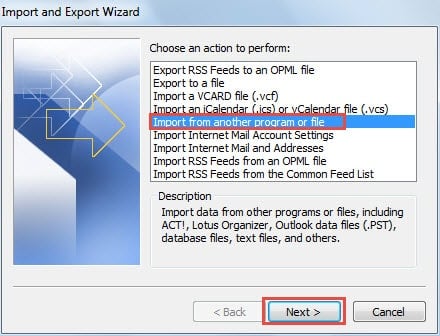
- En el cuadro de diálogo que aparece del "Asistente de importación y exportación", elija "Importar desde otro programa o archivo" y haga clic en el botón "Siguiente".

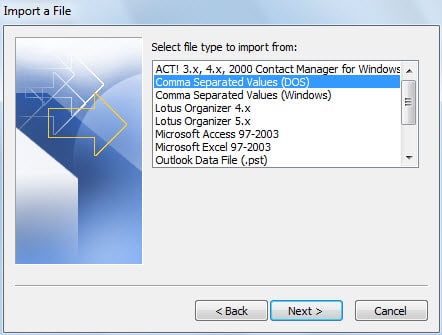
- Luego, en la siguiente pantalla de "Importar un archivo", seleccione "Valores separados por comas (DOS)" y haga clic en "Siguiente".

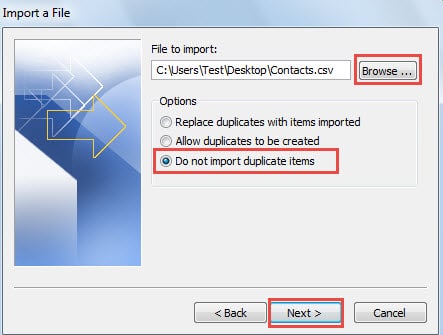
- A continuación, haga clic en el botón "Examinar" para seleccionar el archivo CSV de origen y marque "No importar elementos duplicados". Haga clic en Siguiente".

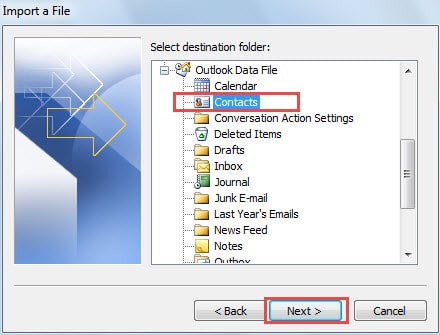
- Seleccione la carpeta de contactos de destino para importar los contactos individuales. A continuación, pulse “Siguiente”.

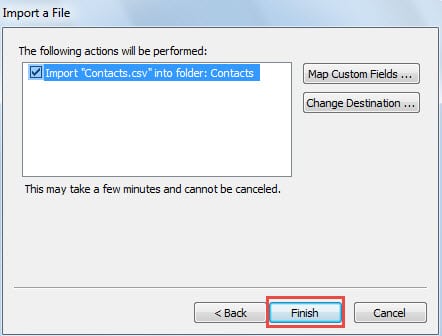
- En la pantalla final de "Importar un archivo", haga clic en el botón "Finalizar".

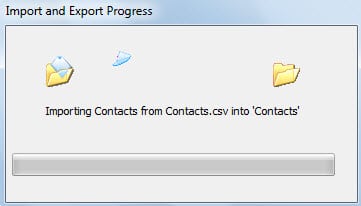
- Eventualmente, después del progreso de la importación, los contactos individuales se agregarán a su carpeta de contactos en lotes.

Rescata tus datos de Outlook después de fallas
Incluso los especialistas en Outlook no pueden predecir cuándo puede fallar Outlook, y mucho menos nosotros, los usuarios comunes. Pero tenemos que saber como reparar Outlook para recuperar datos si se encuentran bloqueados. Podemos intentar una recuperación mediante ScanPST al principio. Si falla, recurrir a una herramienta potente como DataNumen Outlook Repair es el último recurso.
Introducción del autor:
Shirley Zhang es experta en recuperación de datos en DataNumen, Inc., que es el líder mundial en tecnologías de recuperación de datos, incluyendo recuperación de sql y productos de software de reparación de Outlook. Para más información visite www.datanumen.com