
Al reenviar un correo electrónico de Outlook que tiene archivos adjuntos, a veces, es posible que desee conservar solo los archivos adjuntos seleccionados en lugar de todos. Ahora, en este artículo, le enseñaremos cómo reenviar rápidamente un correo con solo los archivos adjuntos seleccionados.
De manera estándar, cuando reenvía un correo electrónico de Outlook, se reenviarán todos los archivos adjuntos originales. Sin embargo, a veces, solo desea reenviar algunos archivos adjuntos en lugar de todos. Generalmente, puede reenviar el correo electrónico como de costumbre y luego eliminar los archivos adjuntos no deseados manualmente. Pero es un poco problemático. Por lo tanto, aquí le presentaremos un método mucho más rápido para reenviar un correo electrónico con solo archivos adjuntos seleccionados.
Reenvíe rápidamente un correo electrónico solo con los archivos adjuntos seleccionados
- Desde el principio, inicie el editor de Outlook VBA a través del acceso directo "Alt + F11".
- Luego, copie y pegue el siguiente código en un proyecto o módulo.
Sub ForwardMailWithSelectedAttachmentsOnly()
    Dim objMail As Outlook.MailItem
    Dim strTempFolder As String
    Dim strFile As String
    Dim objSelectedAttachments As Outlook.AttachmentSelection
    Dim objAttachment As Outlook.Attachment
    Dim objForward As Outlook.MailItem

    'Get the selected email
    Set objMail = Outlook.Application.ActiveExplorer.Selection.Item(1)

    'Get the selected attachments
    Set objSelectedAttachments = Outlook.Application.ActiveExplorer.AttachmentSelection
    If objSelectedAttachments.Count > 0 Then
       'Forward this email
       Set objForward = objMail.Forward
       objForward.Display

       'Delete all the forwarded attachments
       Do Until objForward.Attachments.Count = 0
          objForward.Attachments.Item(1).Delete
       Loop

       On Error Resume Next
       strTempFolder = "E:\Temp" & Format(Now, "yyymmddhhmmss") & "\"
       MkDir (strTempFolder)

       'Re-attach the selected attachments to the forward mail
       For Each objAttachment In objSelectedAttachments
           strFile = strTempFolder & objAttachment.FileName
           objAttachment.SaveAsFile (strFile)
           objForward.Attachments.Add (strFile)
       Next

       Kill strFile
    End If
End Sub
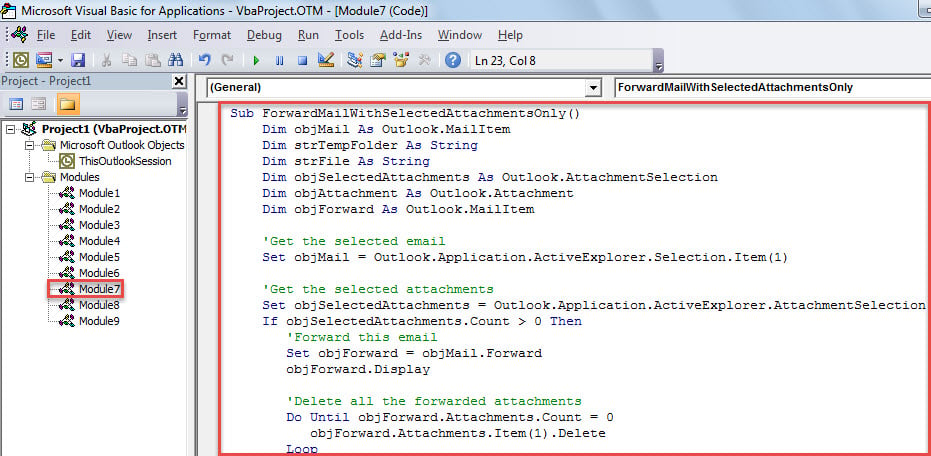
- A continuación, salga del editor de VBA.
- Después de eso, siga el “Paso opcional” en la publicación anterior.Cómo ejecutar código VBA en su Outlook”Para agregar esta macro a la barra de herramientas de acceso rápido o cinta.
- Eventualmente, puede probar esta macro.
- En primer lugar, asegúrese de que el panel de lectura esté encendido.
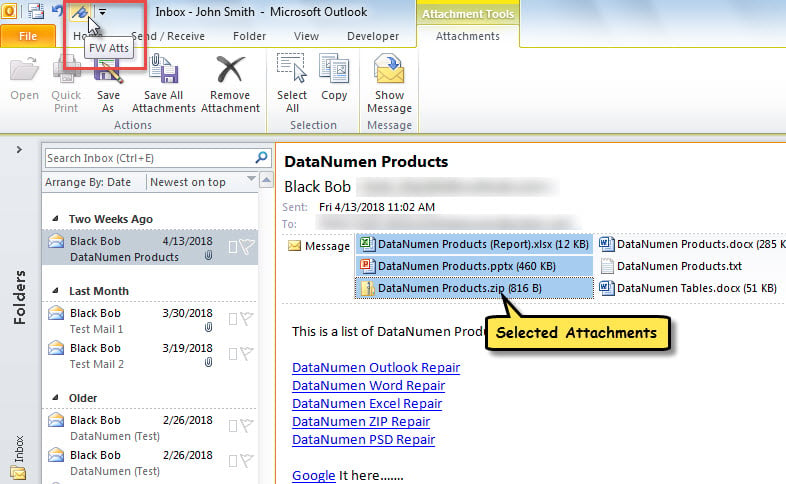
- Luego, seleccione un correo electrónico y los archivos adjuntos que desea reenviar.
- A continuación, haga clic en el botón de macro en la barra de herramientas de acceso rápido o en la cinta.

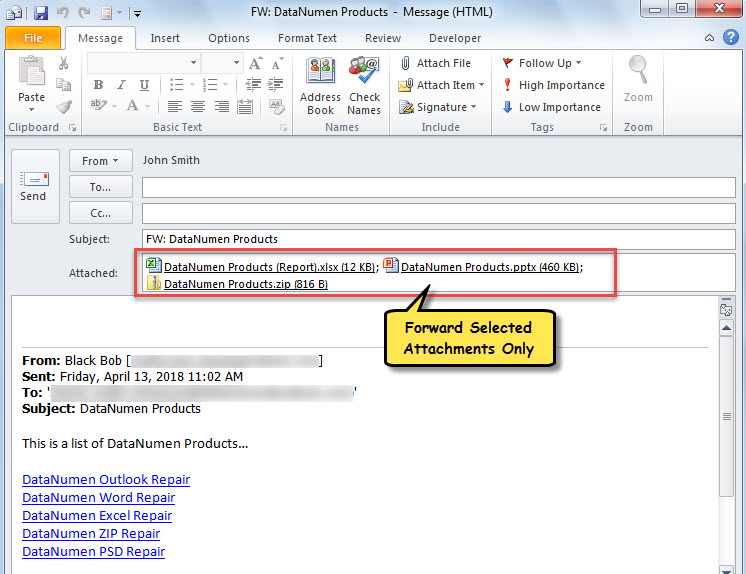
- Inmediatamente, aparecerá un nuevo correo electrónico. Como puede ver, es un correo electrónico de reenvío con solo archivos adjuntos seleccionados.

Solucionar la corrupción de datos de Knotty Outlook
¿Alguna vez te has encontrado con el bloqueo de Outlook? ¿Y estos fallos han provocado la corrupción de datos de PST? Si alguna vez se ha encontrado con estos problemas, es posible que se haya dado cuenta de lo complicados y problemáticos que son. Por lo general, los pequeños problemas se pueden resolver con la herramienta de reparación de la Bandeja de entrada. Pero, para los problemas serios, como Corrupción de Outlook, tienes que utilizar una utilidad más poderosa, como DataNumen Outlook Repair.
Introducción del autor:
Shirley Zhang es experta en recuperación de datos en DataNumen, Inc., que es el líder mundial en tecnologías de recuperación de datos, incluyendo SQL Server reparar y productos de software de reparación de Outlook. Para más información visite www.datanumen.com