
¿Alguna vez ha recibido el error "Al archivo de datos de configuración de arranque le falta información necesaria" al arrancar su PC? En este artículo, le enseñaremos a solucionar este problema paso a paso.
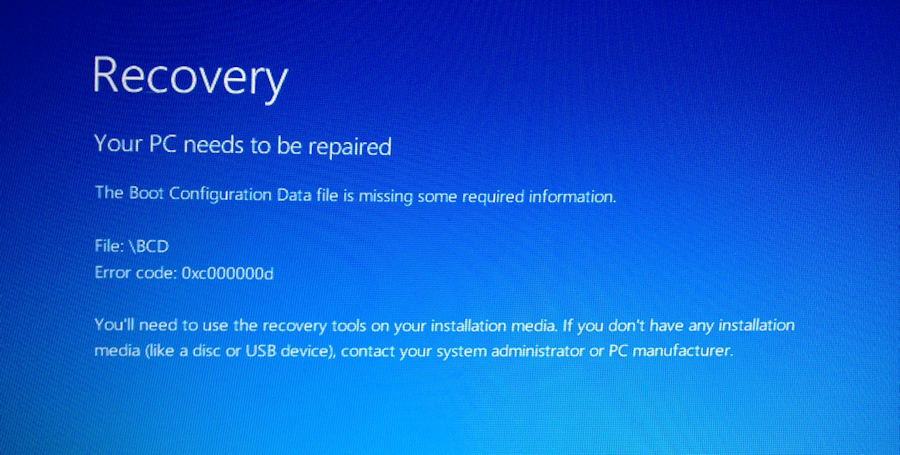
Cuando arranca su computadora con Windows, pero desafortunadamente encontró un error - "Al archivo de datos de configuración de arranque le falta información requerida", como se muestra en la siguiente captura de pantalla, debe entrar en pánico y buscar varias soluciones para solucionarlo. Ahora, a continuación, nos centraremos en este error y compartiremos con usted 5 métodos efectivos.
1. Reinicie desde la unidad de recuperación
Si ya has creado una unidad de recuperación, es muy sencillo. Simplemente reinicia el PC desde la unidad de recuperación. Primero, inserta el CD o la unidad USB de recuperación en tu PC y presiona “Ctrl + Alt + Supr” para reiniciar el equipo. Luego, durante el arranque, presiona “F12” para iniciar desde el CD o la unidad de recuperación. A continuación, selecciona “Reparar Windows” y sigue las instrucciones en pantalla para iniciar correctamente tu PC.
2. Ejecutar “Reparación automática” al iniciar el sistema.
Si no dispone de una unidad de recuperación, para solucionar este error, deberá obtener un medio de instalación de Windows. Insértelo e inicie Windows desde él. En la pantalla "Reparación de Windows", seleccione el idioma, el formato y el teclado. A continuación, elija "Reparar el equipo" > "Solucionar problemas" > "Opciones avanzadas" > "Reparación automática" o "Reparación de inicio".
3. Pruebe "bootrec" en el símbolo del sistema
Además, como menciona el mensaje de error, falta el archivo de datos de configuración de arranque en su Windows. Para resolver este problema, puede utilizar la línea de comando "bootrec" en el símbolo del sistema. Siga los pasos de la forma anterior para ingresar a la pantalla "Opciones avanzadas" y seleccione "Símbolo del sistema". Luego, en la ventana "Símbolo del sistema", ejecute las siguientes líneas una por una.
bootrec /fixmbr
bootrec /fixboot
bootrec /scanos
bootrec /rebuildbcd
Por último, escriba "salir" para cerrar la ventana "Símbolo del sistema" y reiniciar la PC.
4. Restaure la PC a la configuración de fábrica
Si los métodos de reparación anteriores no pueden ayudarlo a deshacerse de este error, solo puede intentar restablecer o actualizar la PC a su configuración de fábrica. Sin embargo, este método borrará los datos de la PC. Por lo tanto, debe pensarlo detenidamente antes de esta acción. Es necesario asegurarse de haber realizado copias de seguridad efectivas y actualizadas para su PC.
5. Reemplace el disco duro defectuoso
Por último, pero no menos importante, comúnmente, este error también puede indicar que el disco duro interno de su PC está sujeto a algunos problemas, fallando o incluso dañado. Por lo tanto, si las soluciones anteriores no pueden ayudarlo a corregir este error, debe considerar reemplazar este disco duro. De lo contrario, un día, el disco duro dejará de funcionar por completo. En ese momento, la recuperación de datos, como Recuperación de PST, puede ser demasiado tarde y demasiado difícil.
Introducción del autor:
Shirley Zhang es experta en recuperación de datos en DataNumen, Inc., que es el líder mundial en tecnologías de recuperación de datos, incluyendo mdf dañado y productos de software de reparación de Outlook. Para más información visite www.datanumen.com