
Si desea copiar todos los hipervínculos en varios correos electrónicos y luego enviarlos en un nuevo correo electrónico a otra persona, puede utilizar el enfoque presentado en este artículo. Es capaz de permitirle obtener esto de una sola vez.
En ocasiones, es posible que necesite extraer y enviar los hipervínculos de varios correos electrónicos recibidos a una dirección específica. Por ejemplo, un compañero le envía correos con hipervínculos relacionados con un proyecto en curso. En ese caso, desea extraer estos hipervínculos y enviarlos a otra dirección de correo electrónico. La forma más directa sería copiar los hipervínculos uno por uno desde los correos originales. Sin embargo, este método es poco práctico e ineficiente. A continuación, le mostraremos un método más rápido y conveniente.
Copie por lotes todos los hipervínculos en varios correos electrónicos a un nuevo correo electrónico
- Desde el principio, inicie la aplicación Outlook.
- Luego, seleccione los correos electrónicos de los que desea extraer los hipervínculos.
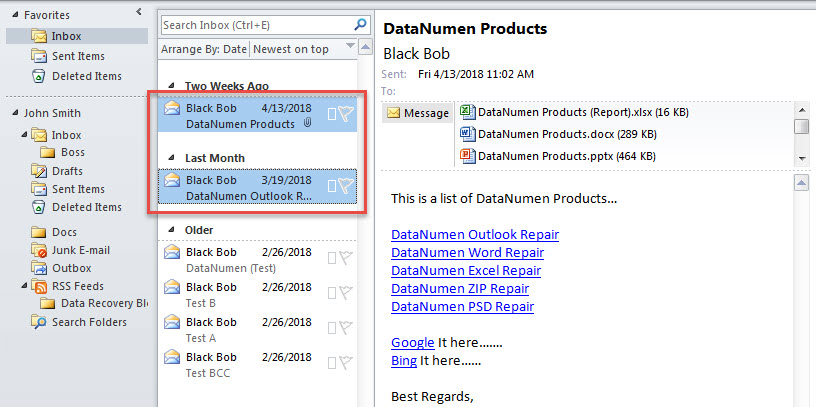
- A continuación, active el editor de Outlook VBA de acuerdo con "Cómo ejecutar código VBA en su Outlook".
- En la ventana del editor VBA, habilite la referencia a “Biblioteca de objetos de MS Word” según “Cómo agregar una referencia a una biblioteca de objetos en VBA".
- Luego, coloque el siguiente código en un módulo.
Sub CopyAllHyperlinksOfMultipleEmails()
    Dim objNewMail As Outlook.MailItem
    Dim objNewMailDocument As Word.Document
    Dim objSelection As Outlook.Selection
    Dim objMail As Outlook.MailItem
    Dim objMailDocument As Word.Document
    Dim objHyperlink As Word.Hyperlink

    'Create a new mail
    Set objNewMail = Outlook.Application.CreateItem(olMailItem)
    objNewMail.Display
    Set objNewMailDocument = objNewMail.GetInspector.WordEditor

    'Get all selected emails
    Set objSelection = Outlook.Application.ActiveExplorer.Selection

    For i = objSelection.Count To 1 Step -1
        If objSelection.Item(i).Class = olMail Then
           Set objMail = objSelection.Item(i)

           Set objMailDocument = objMail.GetInspector.WordEditor

           'Copy hyperlink to new mail body
           For Each objHyperlink In objMailDocument.Hyperlinks
               objHyperlink.Range.Copy
               objNewMailDocument.Range(0, 0).PasteAndFormat wdFormatOriginalFormatting
               objNewMailDocument.Range(0, 0).Select
               objNewMailDocument.Application.Selection.TypeParagraph
           Next
        End If
    Next
End Sub
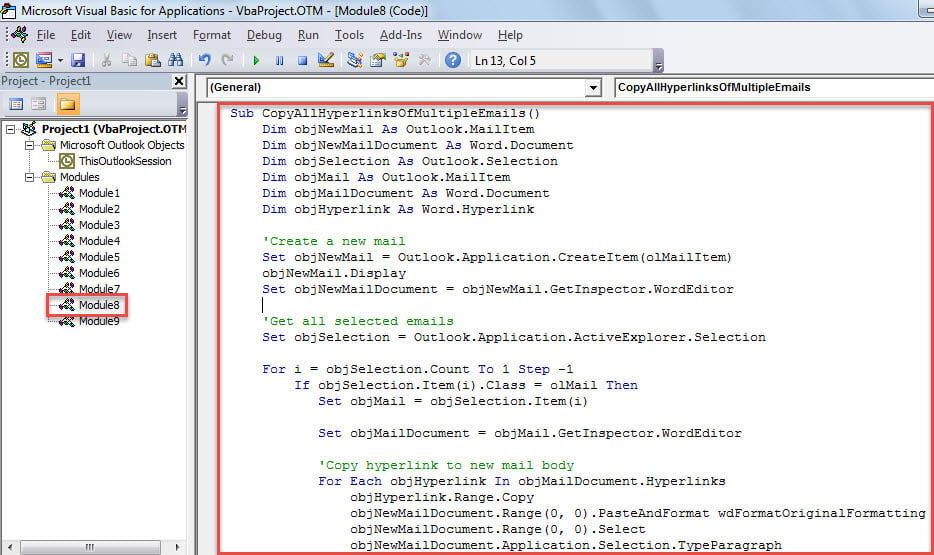
- Después de eso, presione "F5" para ejecutar esta macro ahora mismo.
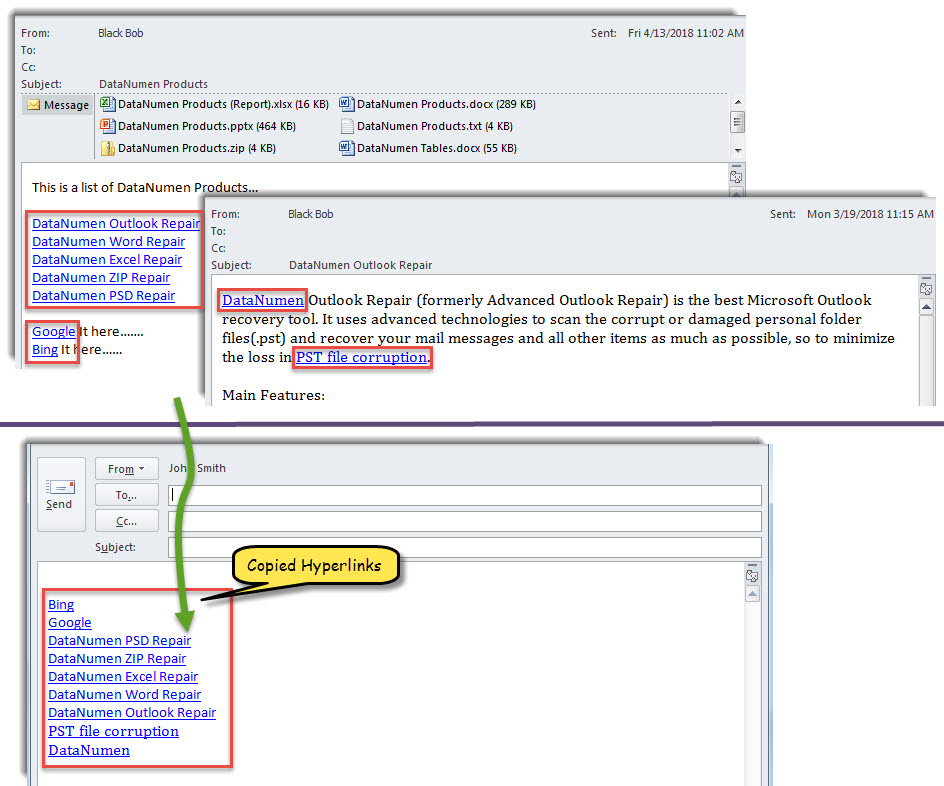
- Finalmente, cuando se complete la macro, aparecerá un nuevo correo, que contiene todos los hipervínculos extraídos de los correos electrónicos seleccionados previamente.

Preste especial atención a los hipervínculos desconocidos
Es especialmente importante que los usuarios de Outlook tengan cuidado con los enlaces sospechosos en correos electrónicos desconocidos. Esto se debe a que muchos de ellos pueden contener virus, lo que puede provocar la corrupción de los datos de Outlook. Obviamente, nadie quiere perder sus datos de Outlook. Por lo tanto, en el trabajo diario, debe estar atento a los correos electrónicos desconocidos para prevenir virus y malware. Además, si es posible, se recomienda contactar con un experto en seguridad informática. Reparación de Outlook herramienta, como DataNumen Outlook Repair. Seguramente le ayudará mucho cuando su archivo PST de Outlook se vea comprometido.
Introducción del autor:
Shirley Zhang es experta en recuperación de datos en DataNumen, Inc., que es el líder mundial en tecnologías de recuperación de datos, incluyendo arreglar sql y productos de software de reparación de Outlook. Para más información visite www.datanumen.com