
En el artículo de hoy, nos gustaría explicarle cómo buscar y reemplazar varios elementos en su documento de Word.
La función incorporada en Word, "Buscar y reemplazar", nos permite buscar y reemplazar una palabra o frase a la vez. Esto ciertamente no puede satisfacer nuestra necesidad de procesamiento por lotes.
De hecho, hemos ampliado la función para buscar varios elementos al mismo tiempo en uno de nuestros artículos anteriores. Para obtener más detalles, puede consultar este artículo: 2 formas rápidas de encontrar varios elementos en un documento de Word al mismo tiempo
El enlace anterior explica cómo encontrar varios elementos al mismo tiempo. Y este artículo también le mostrará cómo reemplazar cada elemento por uno nuevo diferente respectivamente.
Ejecute Word VBA para buscar y reemplazar varios elementos
Macro es la única forma que queda de realizar tareas personalizadas y de procesamiento por lotes en Word. Simplemente siga los pasos a continuación para lograr su misión.
- En primer lugar, abre el documento al que deseas acceder.
- Luego haga clic en la pestaña "Desarrollador" si está disponible en la cinta.
- Y haga clic en "Visual Basic" al lado para abrir el editor de VBA en Word. O puede optar por presionar "Alt + F11" en su lugar.
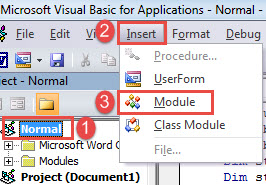
- A continuación, haga clic en "Normal" en la columna de la izquierda.
- Y vaya a la barra de menú para hacer clic en "Insertar".
- En su menú desplegable, elija "Módulo".

- Luego haga doble clic en el nuevo módulo para abrirlo.
- Pegue los siguientes códigos en el módulo:
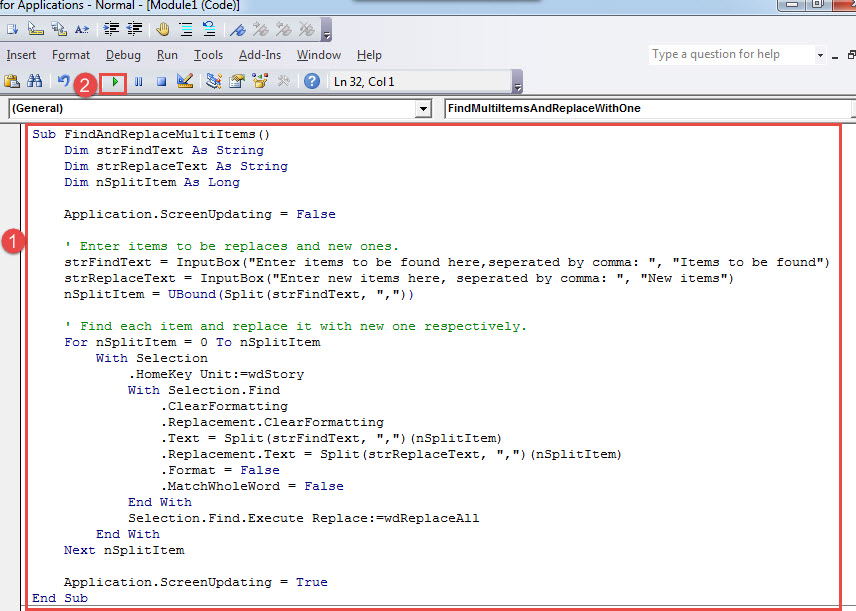
Sub FindAndReplaceMultiItems()
  Dim strFindText As String
  Dim strReplaceText As String
  Dim nSplitItem As Long

  Application.ScreenUpdating = False

  ' Enter items to be replaces and new ones.
  strFindText = InputBox("Enter items to be found here,seperated by comma: ", "Items to be found")
  strReplaceText = InputBox("Enter new items here, seperated by comma: ", "New items")
  nSplitItem = UBound(Split(strFindText, ","))

  ' Find each item and replace it with new one respectively.
  For nSplitItem = 0 To nSplitItem
    With Selection
      .HomeKey Unit:=wdStory
      With Selection.Find
        .ClearFormatting
        .Replacement.ClearFormatting
        .Text = Split(strFindText, ",")(nSplitItem)
        .Replacement.Text = Split(strReplaceText, ",")(nSplitItem)
        .Format = False
        .MatchWholeWord = False
      End With
    Selection.Find.Execute Replace:=wdReplaceAll
  End With
Next nSplitItem

  Application.ScreenUpdating = True

End Sub
- Presione "F5" para ejecutar la macro.

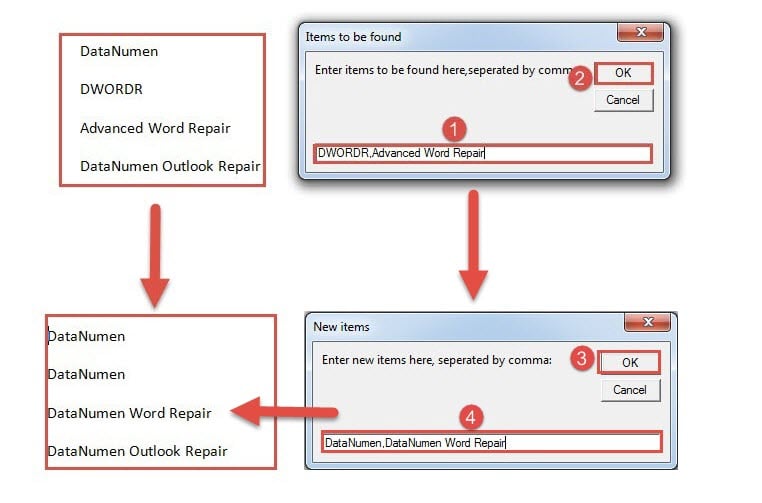
- Ahora habrá el primer cuadro de entrada. Ingrese los elementos que desea buscar y use una coma para separarlos. No ingrese un espacio después de la coma.
- Luego haga clic en "Aceptar" para continuar.
- En el segundo cuadro de entrada, ingrese nuevos elementos y sepárelos con una coma.
- Finalmente, haga clic en "Aceptar".

Frente a la pérdida de datos
Es difícil estar alegre ante un desastre de datos que podría destruir información valiosa. Sin embargo, no hay necesidad de entrar en pánico, ya que puede obtener un Reparación de palabras utilidad mediante el desembolso de una pequeña cantidad de dinero.
Introducción del autor:
Vera Chen es experta en recuperación de datos en DataNumen, Inc., que es el líder mundial en tecnologías de recuperación de datos, incluyendo sobresalir la corrupción y pdf reparar productos de software. Para más información visite www.datanumen.com