
En este artículo, hay 2 formas de extraer texto de imágenes e impresiones de archivos en documentos de Word a través de OCR.
Word admite el reconocimiento óptico de caracteres (OCR). Con esta función, puede extraer texto de una imagen o impresión de un archivo a un documento de Word. Esta gran herramienta nos permite realizar más cambios en estos textos. Aquí hay 2 enfoques detallados para hacerlo.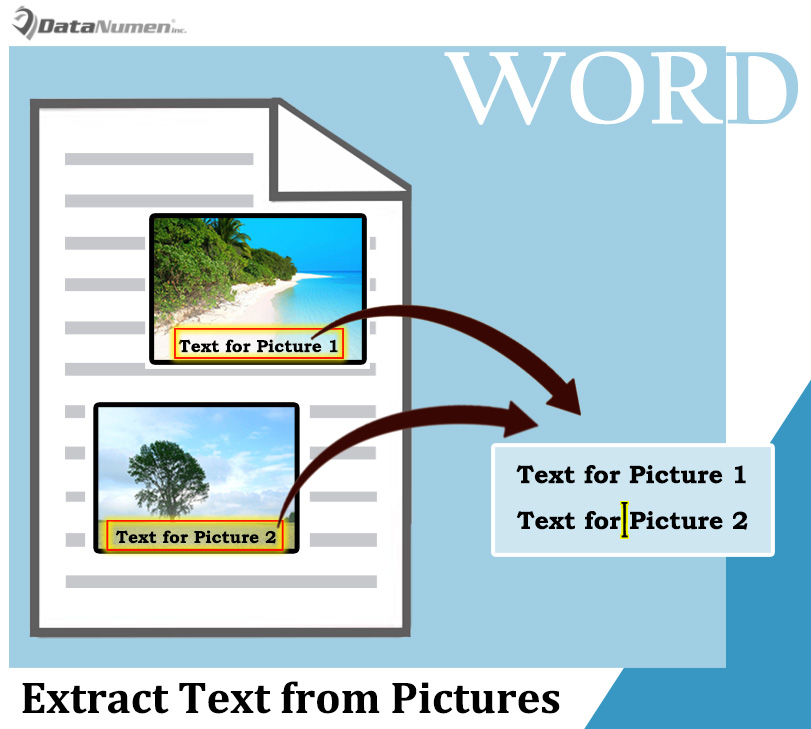
Método 1: usar el editor de imágenes de documentos de Microsoft Office en Word 2003
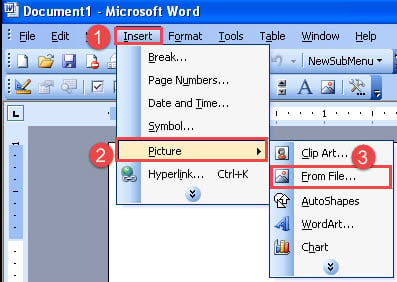
- En primer lugar, abra Word 2003. Haga clic en la pestaña "Insertar" en la barra de menú y seleccione "Imagen".
- Luego seleccione "Desde archivo".

- Puede repetir los 2 pasos anteriores para insertar varias imágenes en un documento.
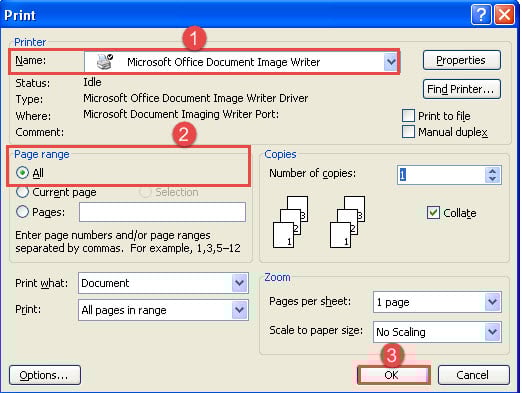
- A continuación, haga clic en "Archivo" y luego "Imprimir" para activar el cuadro de diálogo "Imprimir". O presione "Ctrl + P" en su lugar.
- En el cuadro de diálogo "Imprimir", seleccione la impresora "Escritor de imágenes de documentos de Microsoft Office".
- Asegúrese de que esté seleccionado "Todo" para "Rango de páginas".
- A continuación, haga clic en "Aceptar".

- En el cuadro "Guardar como" que aparece, elija un lugar de almacenamiento y haga clic en "Guardar".
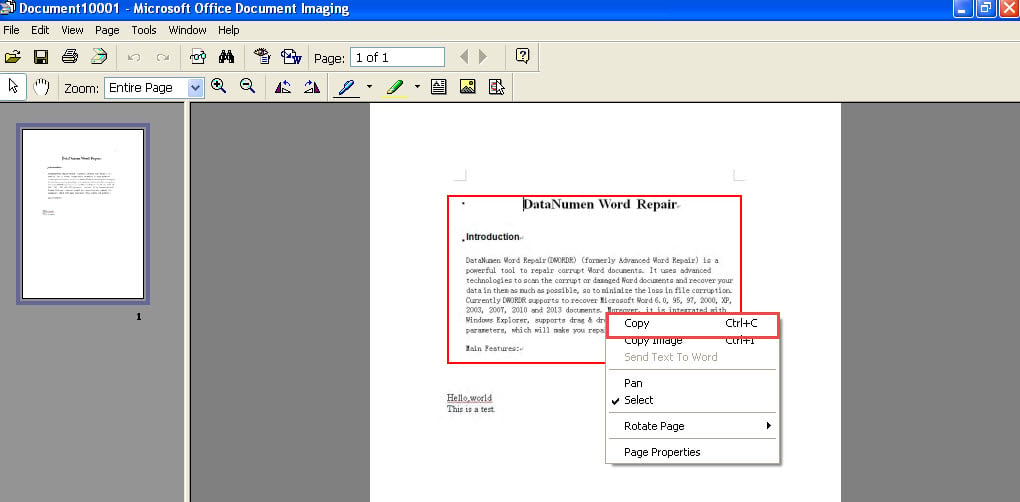
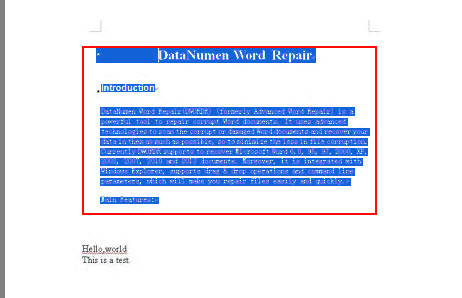
- Ahora, en la ventana "Imágenes de documentos de Microsoft Office", use el mouse para dibujar un cuadro cuadrado para incluir la sección donde se encuentra el texto que se extraerá.

- Luego haga clic derecho y elija "Copiar". Lo siguiente que ves es que todos los textos en el cuadro que dibujaste están seleccionados.

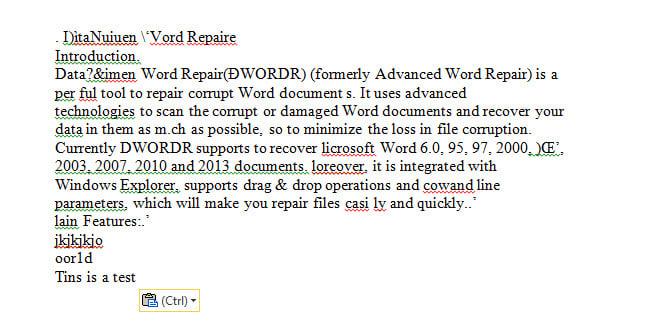
- Por último, abra un documento de Word y pegue el texto allí, como a continuación:

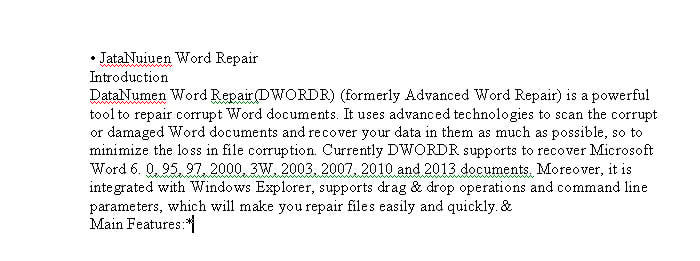
Como ve, no puede reconocer todas las palabras correctamente. Pero, aún así, es mucho más rápido que escribirlos manualmente.
Método 2: use OCR en OneNote en Word 2010
- En primer lugar, inserte imágenes en un documento de Word.
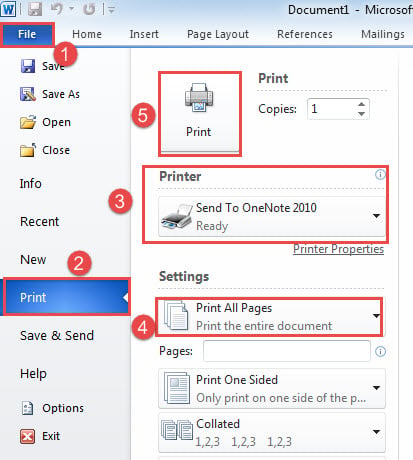
- Luego haga clic en “Archivo” y luego haga clic en “Imprimir”.
- A continuación, elija la impresora "Enviar a OneNote 2010".
- Y elige imprimir todas las páginas.
- Haga clic en el botón "Imprimir".

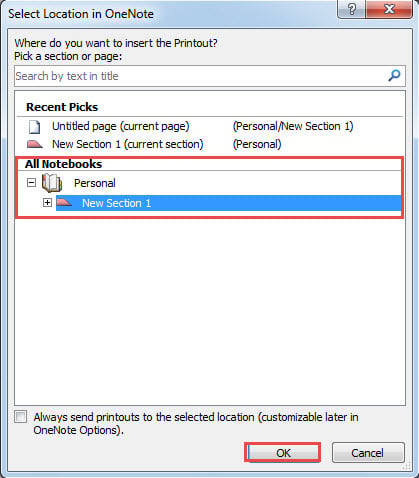
- Ahora ha activado OneNote. En la ventana "Seleccionar ubicación en OneNote", elija "Página sin título" o "Nueva sección 1" para mantener el contenido que se imprimirá.
- Luego haga clic en "Aceptar".

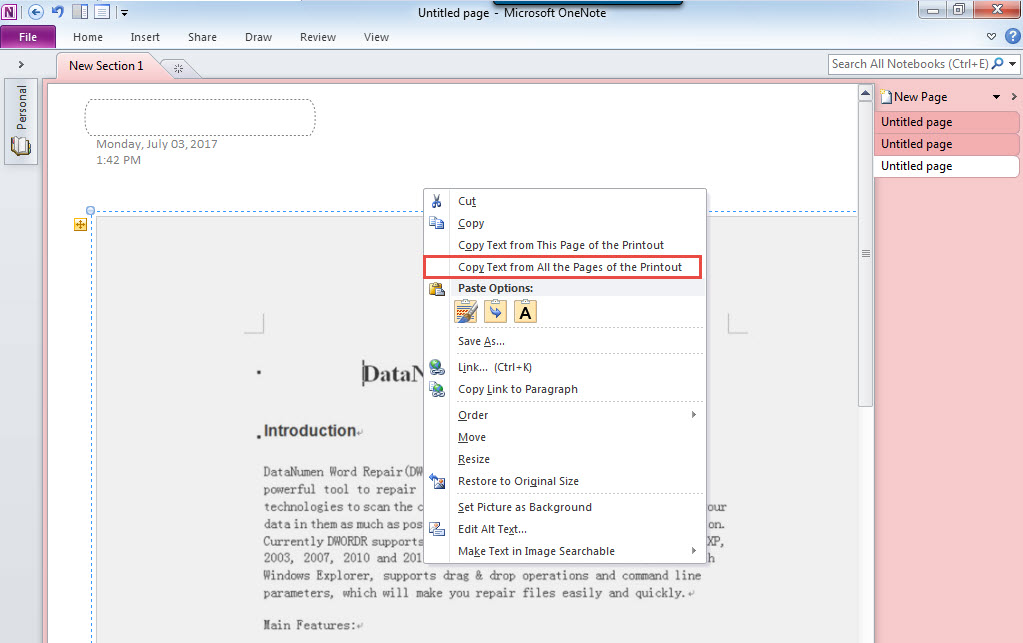
- Luego haga clic en la impresión y haga clic derecho.
- Elija "Copiar texto de todas las páginas de la impresión".

- Abra un documento de Word en blanco y pegue el texto allí.

Proteja su documento de Word
Es fácil entender que Word no es inmune a la corrupción. En realidad, ningún software lo hace. Por tanto, se necesitan algunas acciones preventivas. Por ejemplo, puede realizar copias de seguridad de documentos de forma regular. Además, también es aconsejable obtener una herramienta para corregir docx corrupto.
Introducción del autor:
Vera Chen es experta en recuperación de datos en DataNumen, Inc., que es el líder mundial en tecnologías de recuperación de datos, incluyendo Recuperación de Excel y pdf reparar productos de software. Para más información visite www.datanumen.com