
En esta publicación, nos centraremos en mostrar dos maneras rápidas de encontrar varios elementos en un documento de Word al mismo tiempo.
Cualquiera que esté familiarizado con Word debe conocer bastante bien la opción "Buscar y reemplazar". Funciona bien cuando el texto de búsqueda es una cadena consecutiva. Pero, desafortunadamente, se complica cuando queremos buscar varias palabras separadas al mismo tiempo. Y ahí fuera, la demanda es fuerte para tachar una lista de palabras o frases en un documento en un solo movimiento. Por ejemplo, si es editor, puede haber un par de palabras que nunca deberían aparecer en ningún documento. Si es así, necesitará soluciones para marcar la aparición de algunas palabras específicas.
Aquí hay 2 soluciones disponibles:
Método 1: importar palabras al diccionario de exclusión
Agregue un montón de palabras o frases al diccionario de exclusión en Word, y luego aparecerá una línea de onda roja debajo de las palabras coincidentes para marcarlas.
Los pasos detallados para agregar palabras al diccionario de exclusión se encuentran en este artículo: 4 consejos útiles para el corrector ortográfico y gramatical de palabras
Método 2: usar macro de Word
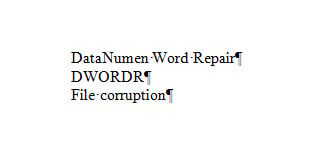
- En primer lugar, coloque todas las palabras que desea buscar en un solo documento. Cada palabra o frase debe ocupar un párrafo. Llamémoslo aquí “documento de lista”. Guarde el documento.
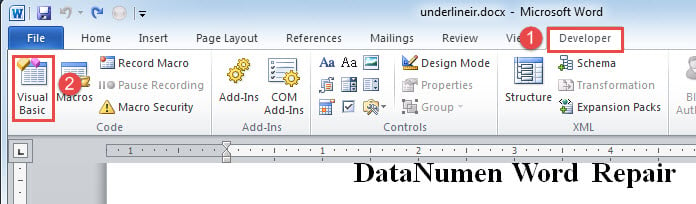
- En segundo lugar, haga clic en la pestaña "Desarrollador".
- Luego haga clic en "Visual Basic" para abrir el editor de VBA. La forma alternativa es presionar "Alt + F11".

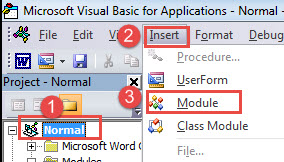
- A continuación, haga clic en "Normal" y luego en la pestaña "Insertar".
- Y elija "Módulo" en el menú.

- Haga doble clic en el nuevo módulo para mostrar el área de edición y pegue la siguiente macro allí:
Sub FindMultiItemsInDoc()
  Dim objListDoc As Document
  Dim objTargetDoc As Document
  Dim objParaRange As Range, objFoundRange As Range
  Dim objParagraph As Paragraph
  Dim strFileName As String

  strFileName = InputBox("Enter the full name of the list document here:")

  Set objTargetDoc = ActiveDocument
  Set objListDoc = Documents.Open(strFileName)
  objTargetDoc.Activate

  For Each objParagraph In objListDoc.Paragraphs
    Set objParaRange = objParagraph.Range
    objParaRange.End = objParaRange.End - 1

      With Selection
        .HomeKey Unit:=wdStory

        '  Find target items.
        With Selection.Find
          .ClearFormatting
          .Text = objParaRange
          .MatchWholeWord = True
          .MatchCase = False
          .Execute
        End With

        '  Highlight the found items.
        Do While .Find.Found
          Set objFoundRange = Selection.Range
          objFoundRange.HighlightColorIndex = wdBrightGreen
          .Collapse wdCollapseEnd
          .Find.Execute
        Loop
      End With
  Next objParagraph
End Sub
- Por último, haga clic en "Ejecutar".

- Ahora hay una caja. Ingrese la ruta y el nombre del documento de lista que acaba de guardar. Luego haga clic en "Aceptar".

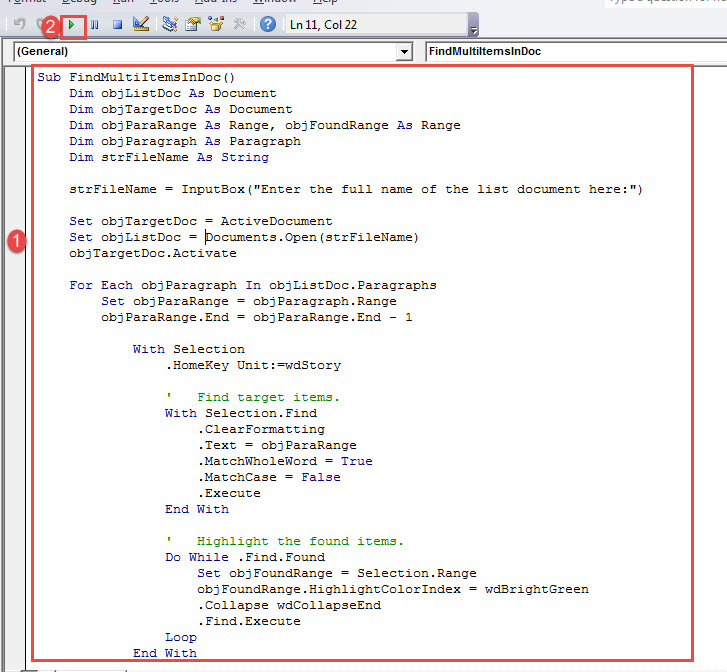
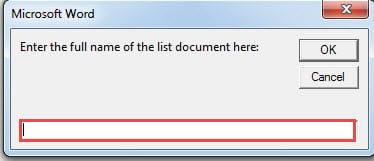
Lo siguiente que ve es que todas las palabras encontradas están resaltadas.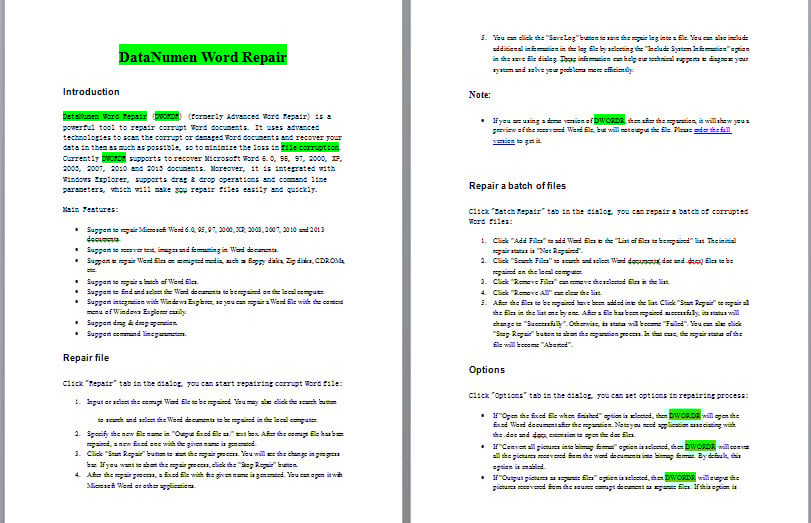
Asegure sus documentos de Word
Una de las medidas más populares para evitar que sus documentos de Word se corrompan es realizar copias de seguridad. Estas pueden brindarle tranquilidad cuando tenga un docx dañado. Así que tómate tu tiempo para hacer una copia de seguridad de tus archivos importantes ahora mismo.
Introducción del autor:
Vera Chen es experta en recuperación de datos en DataNumen, Inc., que es el líder mundial en tecnologías de recuperación de datos, incluyendo xlsx corrupto y pdf reparar productos de software. Para más información visite www.datanumen.com