
Los hipervínculos invisibles a veces le causarán problemas. Y en este artículo, usaremos VBA para encontrar hipervínculos invisibles en su hoja de cálculo de Excel.
En esta imagen a continuación, puede ver que todas las celdas tienen el mismo formato. Pero existen algunos hipervínculos invisibles entre esas celdas.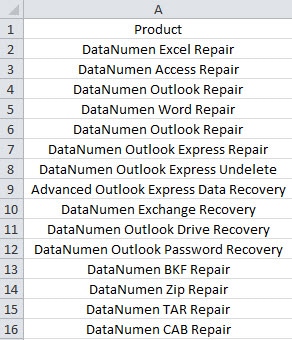
Cuando necesite seleccionar una celda, seguramente usará el mouse y hará clic en ella. Pero si la celda contiene un hipervínculo invisible, la computadora iniciará inmediatamente el navegador y abrirá el hipervínculo. Esto es muy irritante porque solo desea seleccionar la celda. Por lo tanto, debe encontrar los hipervínculos invisibles para evitar ese problema.
Encuentra hipervínculos invisibles
Para encontrar esos hipervínculos invisibles, ahora puede seguir los pasos a continuación.
- Presione las teclas de método abreviado “Alt + F11” en el teclado.
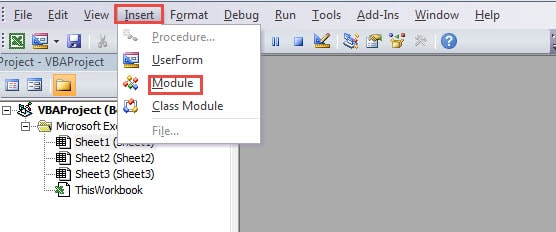
- Y luego, en el editor de Visual Basic, haga clic en el botón "Insertar" en la barra de herramientas.
- Después de eso, elija la opción "Módulo" en el submenú.

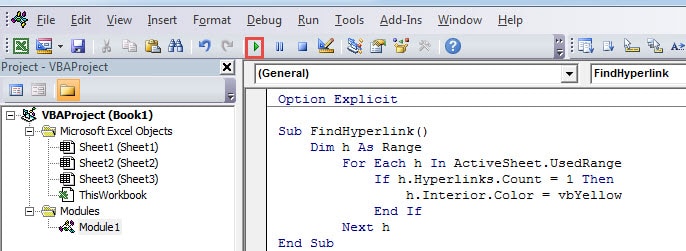
- Ahora ingrese los siguientes códigos en el nuevo módulo:
Sub FindHyperlinks ()
Dim h como rango
Para cada h en ActiveSheet.UsedRange
Si h.Hyperlinks.Count = 1 Entonces
h.Interior.Color = vbAmarillo
Si terminar
Siguiente h
End Sub
En estos códigos VBA, usamos el método Count para juzgar si existe un hipervínculo. Si hay un hipervínculo, la celda se llenará de color amarillo. Si necesita encontrar hipervínculos en un rango específico, también puede modificar el rango en los códigos.
- Luego presione el botón “F5” en el teclado. Además, también puede hacer clic en el botón "Ejecutar sub" en la barra de herramientas del editor.

Y luego puede volver a la hoja de trabajo. Aquí todas las celdas con hipervínculos se rellenan con un color especial. Por lo tanto, puede tener más cuidado cuando necesite seleccionar esas celdas.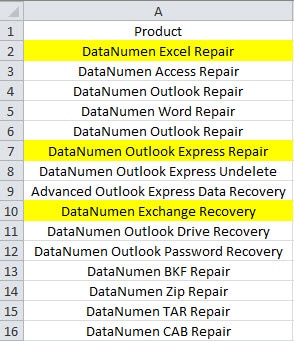
Además, si necesita eliminar esos hipervínculos, puede consultar nuestro artículo anterior. 3 métodos prácticos para eliminar hipervínculos en celdas de Excel. Pero si necesita eliminar directamente los hipervínculos mediante VBA rápidamente, puede continuar leyendo la siguiente parte.
Eliminar hipervínculos invisibles
En esta parte, puede usar códigos VBA para eliminar hipervínculos invisibles rápidamente. Pero antes de hacer esto, debe asegurarse de no utilizar esos hipervínculos.
- Repita los primeros 3 pasos e inserte un nuevo módulo.
- Ahora ingrese los siguientes códigos en el módulo:
Sub RemoveHyperlinks ()
Dim h como rango
Para cada h en ActiveSheet.UsedRange
Si h.Hyperlinks.Count = 1 Entonces
h.Hyperlinks.Eliminar
Si terminar
Siguiente h
End Sub
- Después de eso, ejecuta el sub. Por lo tanto, todos los hipervínculos se eliminarán de la hoja de trabajo.

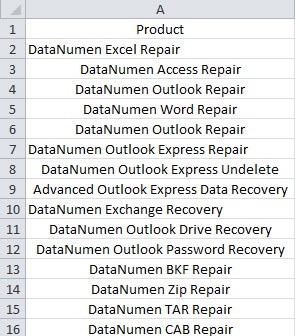
También puede volver a la hoja de trabajo y ajustar el formato en la hoja de trabajo. Mediante este proceso, puede eliminar rápidamente todos los hipervínculos invisibles.
Ejecute una potente herramienta de reparación
Cuando encuentre que su Excel está dañado, debe intentar reparar Excel inmediatamente. Esto se debe a que el resultado de una corrupción de datos puede ser desastroso. A fin de que reparar el problema del archivo xlsxAhora puede invertir en nuestra herramienta de terceros. Esta herramienta ha sido utilizada por muchas víctimas de corrupción de archivos de Excel. Casi todas están satisfechas con el resultado. Por lo tanto, no se pierda este software.
Introducción del autor:
Anna Ma es una experta en recuperación de datos en DataNumen, Inc., que es el líder mundial en tecnologías de recuperación de datos, incluyendo reparar el daño del documento doc y productos de software de reparación de Outlook. Para más información visite www.datanumen.com