
Hay muchos estilos de tabla en su hoja de cálculo de Excel. Pero en lugar de utilizar los estilos predefinidos, también puede crear su propio estilo de tabla personalizado en Excel.
Cuando crea una nueva tabla en la hoja de trabajo, verá el estilo de tabla predeterminado en el rango. Con diferentes colores en filas adyacentes, puede verificar los valores de manera más conveniente.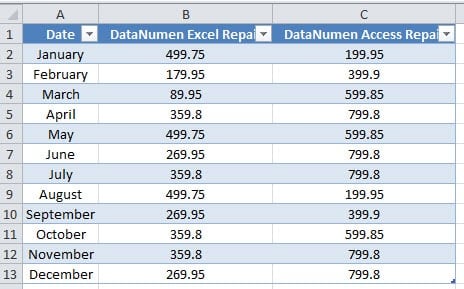
Pero si está aburrido con el estilo de tabla predeterminado, también puede cambiarlo. Puede hacer clic en el botón "Formatear como tabla" y abrir la lista de estilos. En la imagen a continuación, puede ver que hay muchos estilos de tabla disponibles. Elija uno de ellos según su necesidad.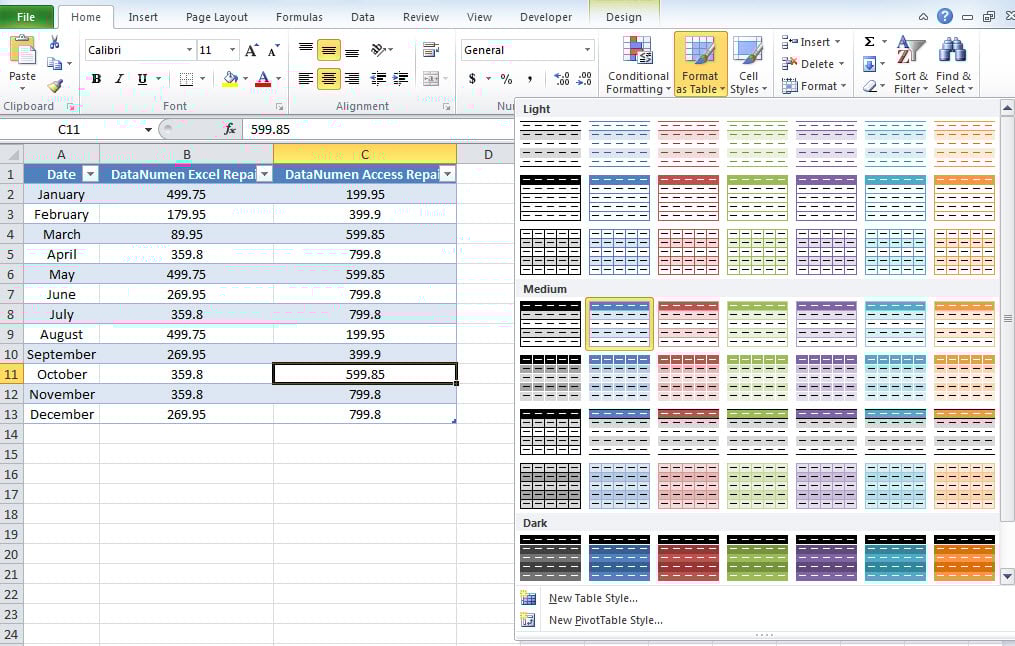
Sin embargo, ¿qué sucede si aún no está satisfecho con todos esos estilos predeterminados en Excel? Ahora siga los pasos a continuación y cree su propio estilo de tabla personalizado.
Crear un estilo de tabla personalizado
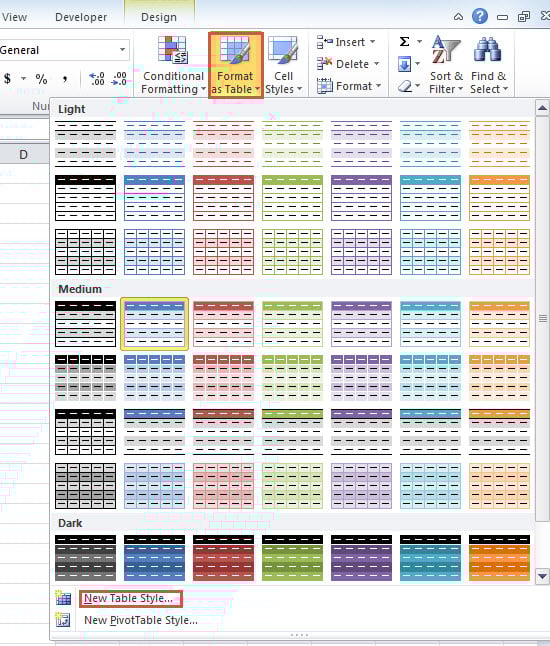
- Haga clic en el botón "Formatear como tabla" en la barra de herramientas.
- Y luego haga clic en el botón "Nuevo estilo de tabla" en la lista.

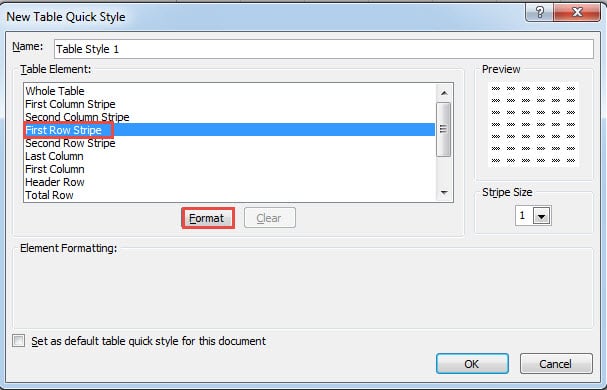
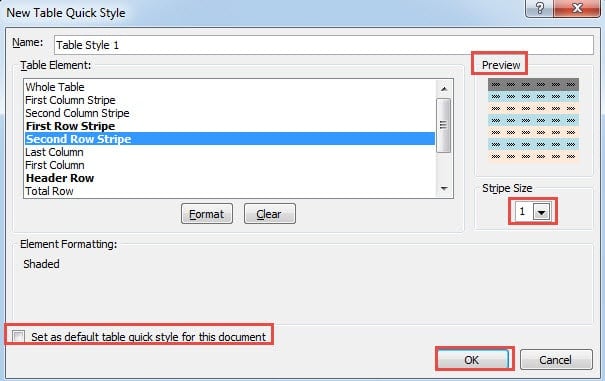
- Ahora, en la nueva ventana, puede personalizar el estilo. Cambie el nombre si lo necesita. Y mantendremos el nombre predeterminado en este ejemplo.
- Aquí hacemos clic en la opción "Primera línea de fila" en el "Elemento de tabla".
- A continuación, haga clic en el botón "Formato".

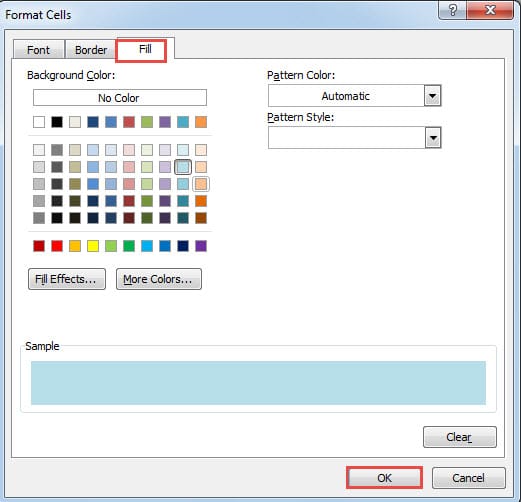
- En la ventana "Formato de celdas", establezca el formato para la primera fila del rango. Aquí llenaremos la fila con un color específico.

- Cuando termine la configuración, haga clic en el botón "Aceptar". Y luego volverá a la ventana "Nuevo estilo rápido de tabla".
- Ahora continúe configurando el formato para otros elementos de la tabla. También puede ver la vista previa del resultado en el área "Vista previa".
- Hay algunas rayas en los elementos de la mesa. Y puede cambiar el tamaño de la franja en esta ventana según sus necesidades.

- Además, también hay una opción "Establecer como estilo rápido de tabla predeterminado para este documento" en la parte inferior. Puede optar por marcar esta opción según sus necesidades.
- Después de eso, haga clic en el botón "Aceptar" en la ventana. Por lo tanto, ha creado un nuevo estilo de tabla personalizado.
- Ahora puede aplicar el estilo en su tabla. Haga clic en una celda dentro del rango de la tabla.
- Y luego haga clic en el botón "Formatear como tabla" en la barra de herramientas.
- Ahora puede ver el estilo de tabla personalizado en la lista. Cuando mueve el mouse sobre este estilo, puede obtener una vista previa del resultado en la hoja de trabajo. Y si necesita aplicar este estilo, simplemente haga clic en él.

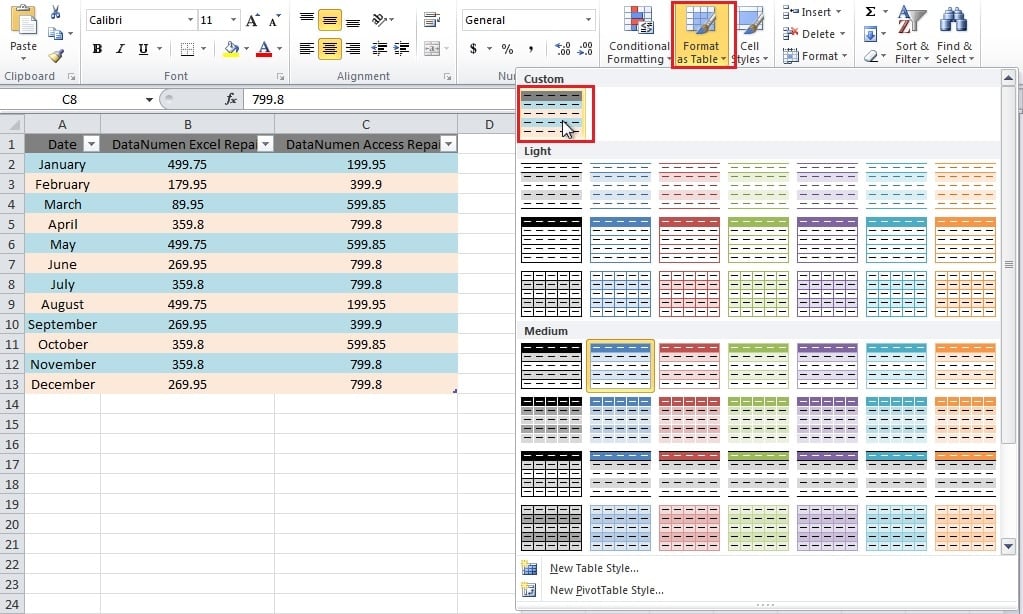
Por lo tanto, ahora ha aplicado el nuevo estilo en la tabla. Pero recuerde que solo puede usar este estilo en el libro de trabajo actual. En otro libro de trabajo, no puede ver esta opción en la lista.
Cuando necesite modificar el estilo o eliminarlo, puede seguir los pasos a continuación.
Modificar el estilo de la tabla.
- Aún haga clic en el botón "Formatear como tabla" en la barra de herramientas.
- En este paso, haga clic con el botón derecho en el estilo de tabla personalizado que necesita modificar.

- Y luego en el menú, elija la opción “Modificar”. Por lo tanto, volverá a abrir "Modificar estilo rápido de tabla".

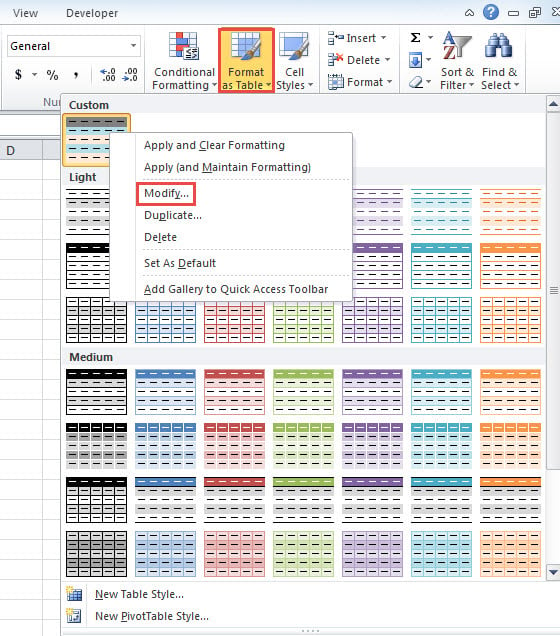
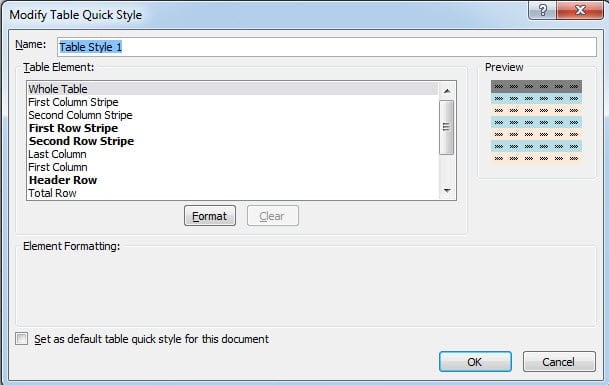
Por lo tanto, puede volver a modificar la configuración en la ventana.
Pero, por otro lado, a veces necesitará mantener el estilo original. Por lo tanto, puede elegir la opción "Duplicar" en el paso 2.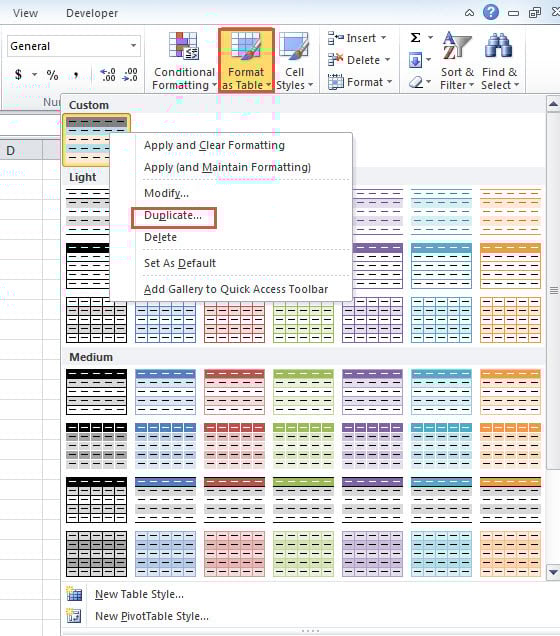
Ahora, en la ventana, verá que Excel agregará automáticamente "2" al nombre para mostrar la diferencia.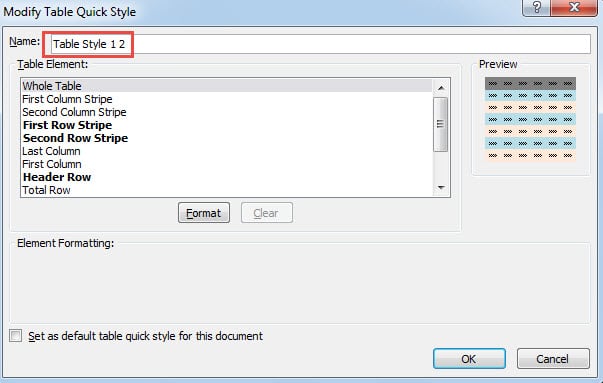
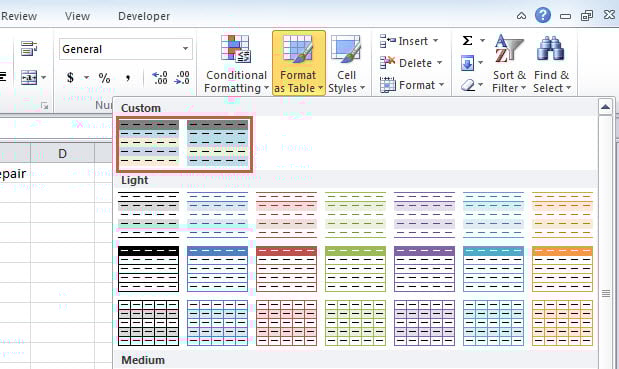
Cuando termine la configuración y haga clic en "Aceptar" en la ventana, encontrará que hay dos estilos de tabla en la lista. El original todavía existe en la lista.
Eliminar estilo de tabla
Si nunca va a utilizar el estilo de tabla personalizado, este estilo solo ocupará la memoria de este archivo. Por lo tanto, también puede eliminarlo de este libro.
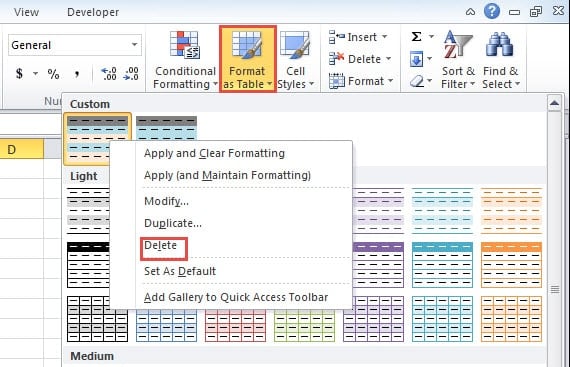
- Haga clic en el botón "Formatear como tabla" en la barra de herramientas.
- Ahora haga clic derecho en el estilo que no necesita.
- Después de eso, elija la opción "Eliminar" en el submenú.

- Y luego verá esta información como muestra la imagen a continuación.

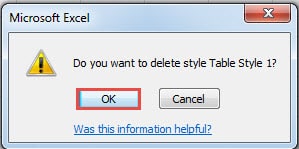
Aquí haga clic en "Aceptar" para confirmar la eliminación. Por lo tanto, el estilo de tabla se ha eliminado de su libro de Excel. Si hay una tabla que utiliza este estilo de tabla personalizado, también encontrará que el estilo de la tabla volverá al estilo predeterminado. Y ya no puede usar este estilo de tabla.
Recupere su estilo de mesa personalizado
En lugar de eliminar la tabla manualmente, otras razones también pueden destruir su estilo de tabla personalizado. En realidad, en este momento, no querrás perder tu estilo de mesa. Sin embargo, una vez que ocurran esos accidentes, perderá el acceso a esos estilos. Además, pequeños errores en Excel a veces resultarán en resultados severos. Por lo tanto, debe prestar mucha atención a sus archivos de Excel. Además, también puede preparar una potente herramienta de reparación a mano. Por lo tanto, puedes reparar problema de datos xlsx rápidamente con esta herramienta una vez que ocurren los accidentes. Y todos los estilos de tabla que faltan también se pueden recuperar fácilmente con este software.
Introducción del autor:
Anna Ma es una experta en recuperación de datos en DataNumen, Inc., que es el líder mundial en tecnologías de recuperación de datos, incluyendo reparar el daño del archivo docx y productos de software de reparación de Outlook. Para más información visite www.datanumen.com