
La casilla de verificación es una buena ayuda cuando analiza cierta información. Y en el artículo de hoy, vamos a presentar el método para seleccionar o desmarcar rápidamente todas las casillas de verificación en su hoja de cálculo de Excel.
Checkbox es una especie de objeto de control de formulario en Excel. A veces, marcará algunas opciones con casillas de verificación. La siguiente imagen muestra una lista de los productos.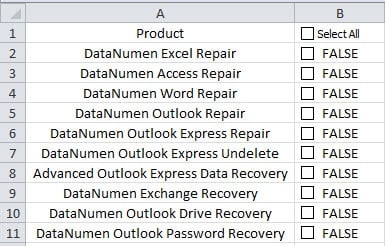
Puede utilizar las casillas de verificación para seleccionar o deseleccionar determinados productos. Mientras realiza un análisis, deberá seleccionar todas las casillas de verificación. Seleccionarlos uno por uno lleva mucho tiempo. Por lo tanto, hay una casilla de verificación en la celda B1. Puede seguir los pasos a continuación y realizar este propósito.
Seleccionar o deseleccionar todas las casillas de verificación
- Haga clic en la pestaña "Desarrollador" en la cinta.
- Y luego haga clic en el botón "Visual Basic" en la barra de herramientas.


Por lo tanto, activará el editor de Visual Basic. Por otro lado, también puede presionar la tecla de método abreviado “Alt + F11” en el teclado.
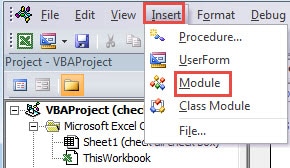
- En el editor, haga clic en la pestaña "Insertar".
- Después de eso, haga clic en la tercera opción "Módulo" en el submenú. Y ahora, también ha insertado un nuevo módulo en el editor.

- Ahora, pegue los siguientes códigos VBA en el nuevo módulo.
Sub SelectUnselectAll ()
Atenuar CheBox como CheckBox
'cambiar el texto de la primera casilla de verificación
Si ActiveSheet.CheckBoxes ("Casilla de verificación 1"). Valor = 1 Entonces
ActiveSheet.CheckBoxes ("Casilla de verificación 1"). Characters.Text = "Borrar todo"
otro
ActiveSheet.CheckBoxes ("Casilla de verificación 1"). Characters.Text = "Seleccionar todo"
Si terminar
Para cada CheBox en ActiveSheet.CheckBoxes
CheBox.Value = ActiveSheet.CheckBoxes ("Casilla de verificación 1"). Valor
Siguiente CheBox
End Sub
En el ejemplo anterior, la primera casilla de verificación es "Casilla de verificación 1" en la hoja de cálculo de destino. En su hoja de cálculo, puede modificarla según sus necesidades.
- Después de eso, regrese a la hoja de trabajo.
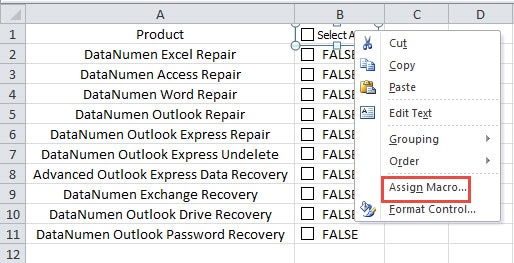
- Ahora haga clic derecho en la primera casilla de verificación.
- Y luego haga clic en la opción "Asignar macro" en el submenú.

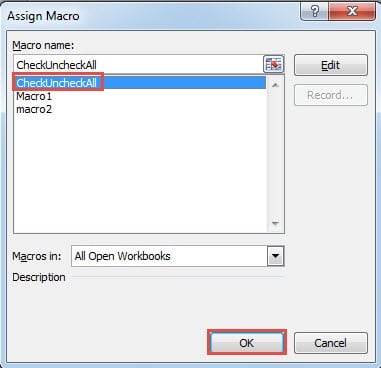
- En la ventana "Asignar macro", haga clic en el nombre de la macro en la lista.
- Y luego haga clic en el botón "Aceptar" en la parte inferior. Por lo tanto, ha asignado la macro para esta casilla de verificación.

- Ahora seleccione la primera casilla de verificación en la hoja de trabajo. El texto de la primera casilla de verificación cambiará y todas las demás casillas de verificación también se seleccionarán.

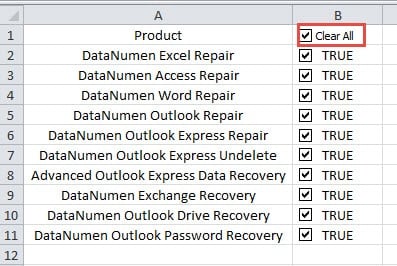
Y cuando necesite desmarcar todas las casillas de verificación, puede continuar desmarcando la primera casilla de verificación. El valor de otras casillas de verificación también cambiará en consecuencia.
Si no necesita seleccionar o desmarcar todas las casillas de verificación, puede desmarcar la primera casilla. Y a continuación, aún puede seleccionar cierta casilla de verificación en la hoja de trabajo.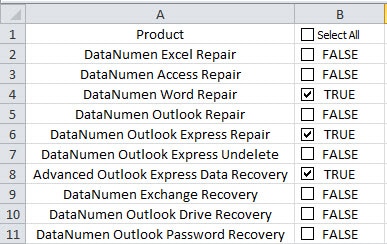
El procedimiento de VBA para la primera casilla de verificación no afectará la acción única de una sola casilla de verificación.
Corrupción de archivos de Excel y otros problemas de datos
La corrupción de archivos de Excel ha sido un problema grave entre todos los usuarios. Si se encuentra con la corrupción de Excel, deberá dejar de trabajar e intentar reparar Excel. Lo que es peor, la corrupción del archivo de Excel afectará a otras aplicaciones y archivos en su computadora, especialmente a los archivos y software de Office. Por lo tanto, el resultado del desastre de los datos de Excel es inimaginable. Para tomar medidas correctivas, puede utilizar nuestro software. Este software ha sido utilizado por muchas víctimas de desastres de datos y ha recibido buenos comentarios. Además, puede reparar Excel En poco tiempo, recupera todos tus datos e información perdidos.
Introducción del autor:
Anna Ma es una experta en recuperación de datos en DataNumen, Inc., que es el líder mundial en tecnologías de recuperación de datos, incluyendo reparar error de archivo docx y productos de software de reparación de Outlook. Para más información visite www.datanumen.com