
Aprenda a eliminar hipervínculos en Word de forma eficaz con 9 métodos probados. Ya sea que necesite eliminar un solo enlace o todos los hipervínculos en Word a la vez, esta guía lo cubre todo.
1. Introducción
Los hipervínculos en documentos de Word pueden ser increíblemente útiles para la navegación y la referencia, pero a veces es necesario eliminarlos. Quizás esté preparando un documento para imprimirlo, limpiando contenido copiado de la web o simplemente quiera texto sin enlaces clicables.
La función de creación automática de hipervínculos de Word puede ser práctica, pero suele añadir enlaces cuando no los necesitas. Si tienes un documento con numerosos hipervínculos y necesitas eliminarlos rápidamente, estás en el lugar indicado. Esta guía te mostrará cómo eliminar hipervínculos en Word con nueve métodos diferentes, desde la eliminación con el botón derecho hasta técnicas avanzadas de eliminación por lotes.
2. Método 1: Use Deshacer (Ctrl+Z) inmediatamente después de la creación
Cuando Word convierte automáticamente una URL en un hipervínculo a medida que escribe, puede eliminar rápidamente el hipervínculo y conservar el texto utilizando inmediatamente la función Deshacer.
- Después de que Word crea automáticamente un hipervínculo (cuando presiona Espacio o Entrar después de escribir una URL), presione “Ctrl+Z” inmediatamente.
La conversión automática de hipervínculos se realiza en dos pasos que normalmente no se notan. Al presionar Ctrl + Z Una vez, solo revierte el paso de formato del hipervínculo, dejándote con la URL en texto sin formato. Esta es la forma más rápida de eliminar un hipervínculo en Word cuando lo detectas justo cuando se crea.
Nota: Este método solo funciona inmediatamente después de crear el hipervínculo. Si ya has escrito más contenido o realizado otras acciones, deberás usar uno de los otros métodos.
3. Método 2: clic derecho
Esta es la forma más sencilla de eliminar un hipervínculo en Word y funciona mejor cuando solo necesitas eliminar uno o dos enlaces existentes.
- Seleccione el hipervínculo en su documento de Word haciendo clic en él.
- Haga clic derecho en el hipervínculo seleccionado.
- Elija “Eliminar hipervínculo” desde el menú contextual.
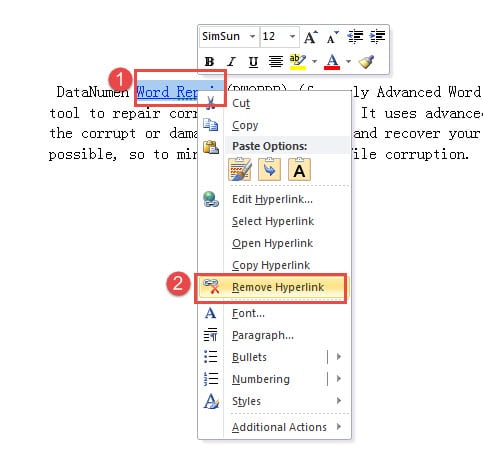
El hipervínculo se eliminará inmediatamente, dejando solo el texto sin formato. Si bien este método es sencillo e intuitivo, no resulta práctico cuando se necesita eliminar todos los hipervínculos en documentos de Word con decenas o cientos de enlaces.
4. Método 3: Utilizar la ventana "Editar hipervínculo"
Esta es una forma alternativa de eliminar un hipervínculo en Word a través del cuadro de diálogo Editar hipervínculo, que le brinda más control y opciones.
- Seleccione el hipervínculo en su documento de Word.
- Haga clic derecho en el hipervínculo seleccionado.
- Elija “Editar hipervínculo” desde el menú contextual.
- En la ventana Editar hipervínculo, haga clic en el icono “Eliminar enlace” botón en la parte inferior izquierda.
- Haga clic en "OK".
Este método es útil si desea ver las propiedades del hipervínculo antes de eliminarlo o si no está seguro de si desea editarlo o eliminarlo. Si bien requiere un clic adicional en comparación con el método 2, proporciona más contexto sobre el hipervínculo con el que está trabajando.
5. Método 4: Usar el atajo de teclado (Ctrl+Mayús+F9)
Esta es la forma más rápida y eficiente de eliminar todos los hipervínculos de Word a la vez mediante una sencilla combinación de teclas. Este método es ampliamente recomendado y funciona en todas las versiones de Word.
Para Windows:
- Prensa "Ctrl+A" para seleccionar todo el texto del documento.
- Prensa “Ctrl + Mayús + F9” simultaneamente.
Todos los hipervínculos de su documento se eliminarán instantáneamente conservando el texto y el formato.
Para Mac (solo Word para Mac):
- Prensa "Comando + A" para seleccionar todo el texto del documento.
- Prensa “Fn + Comando + Mayús + F9” simultaneamente.
Nota: En Mac, si el acceso directo anterior no funciona, también puedes usar recuadro menú -> Enlace -> seleccionar el hipervínculo -> Eliminar vínculo.
Este método abreviado de teclado es perfecto para eliminar hipervínculos en Word rápidamente, sin tener que pasar por menús ni cuadros de diálogo. Elimina todos los hipervínculos en segundos, lo que lo hace ideal para documentos de cualquier longitud. Sin embargo, tenga en cuenta que esto eliminará todos los hipervínculos del documento, así que úselo con precaución si desea conservar algunos enlaces intactos.
6. Método 5: Usar un atajo de teclado alternativo (Ctrl+6)
Algunos usuarios han encontrado un atajo de teclado alternativo que también elimina todos los hipervínculos en Word rápidamente.
- Prensa "Ctrl+A" para seleccionar todo el texto del documento.
- Prensa “Ctrl + 6”.
Todos los hipervínculos de su documento se eliminarán al instante. Este método funciona de forma similar a... Ctrl + Mayús + F9 Pero usa una combinación de teclas más sencilla. Sin embargo, tenga en cuenta que el formato del texto resaltado puede conservarse, por lo que podría necesitar ajustar los colores y atributos de la fuente después de eliminar los hipervínculos.
Nota: Es posible que este atajo no funcione en todas las versiones de Word ni en todas las distribuciones de teclado. Si no le funciona, utilice el método 4.
7. Método 6: Usar “Copiar formato”
Cuando tiene que eliminar varios hipervínculos, el Copiar formato ofrece una solución más rápida que eliminar los enlaces uno por uno.
- Primero, elimine un hipervínculo usando el Método 2 (haga clic derecho y seleccione “Eliminar hipervínculo”).
- Seleccione la fila o el texto donde acaba de eliminar el hipervínculo.
- Haga doble clic en la “Copiar formato” ícono en el "Portapapeles" grupo en el Inicio .
- Arrastre el cursor para seleccionar todo el contenido que contenga los hipervínculos restantes que desea eliminar.
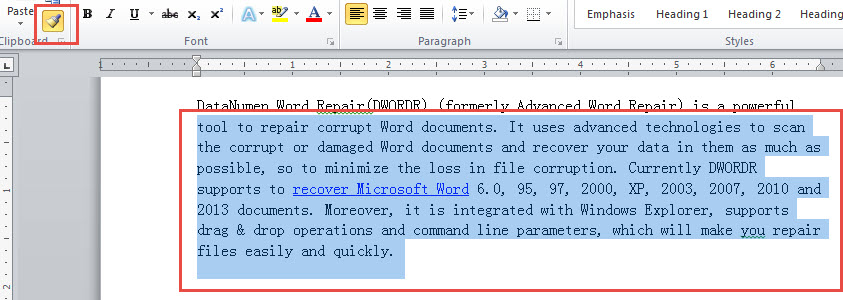
Mira esta demostración:
Todos los hipervínculos del área seleccionada se eliminarán al instante. Este método es mucho más rápido que eliminar enlaces individualmente y no requiere recordar ningún código especial. Sin embargo, deberá seleccionar manualmente todo el contenido que desea formatear, lo que puede llevar mucho tiempo en documentos muy largos.
8. Método 7: Usar formato claro
Si tiene problemas para eliminar hipervínculos utilizando otros métodos (especialmente en Word Online o cuando los hipervínculos aparecen en gris), la opción Borrar formato puede ayudar a eliminar hipervínculos en Word de manera efectiva.
- Seleccione el texto hipervinculado que desea eliminar.
- Vaya a la Inicio .
- En el cuadro de diálogo "Estilos" grupo, haga clic en la flecha para obtener más opciones (esquina inferior derecha del grupo Estilos).
- Haga clic en Borrar formato .
Alternativamente, puede usar el atajo de teclado “Ctrl + Espacio” después de seleccionar el texto hipervinculado para borrar el formato.
Este método elimina no solo el hipervínculo, sino también cualquier otro formato aplicado al texto. Es especialmente útil al tratar con hipervínculos problemáticos que no se pueden eliminar con el botón derecho, como los hipervínculos en documentos protegidos o con formato especial.
9. Método 8: Usar la función "Reemplazar"
La función Buscar y reemplazar proporciona una forma poderosa de eliminar automáticamente todos los hipervínculos en documentos de Word, independientemente de cuántos vínculos contengan.
- Prensa “Alt+F9” Para mostrar hipervínculos en su formato de código de campo. Esto revela los códigos de HIPERVÍNCULO subyacentes que utiliza Word.
- Prensa Ctrl + H para abrir el panel "Encontrar y reemplazar" caja de diálogo.
- Haga clic en la pestaña "Reemplazar" pestaña si aún no está seleccionada.
- Tipo “^d HIPERVÍNCULO” en el “Encuentra qué” caja de texto.
- Deja el "Reemplazar con" cuadro de texto vacío.
- Haga clic en "Reemplaza todo".
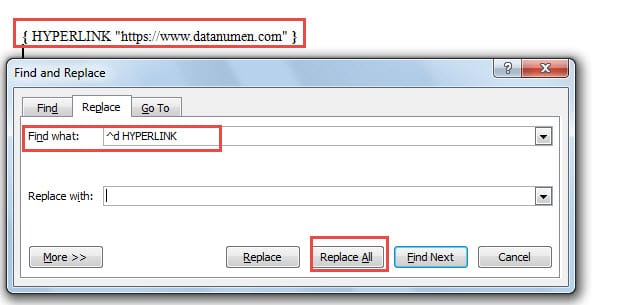
Prensa “Alt+F9” Para volver a la vista normal, vuelva a presionar el botón. Se habrán eliminado todos los hipervínculos del documento. Este método es excelente para la eliminación por lotes, pero requiere recordar el código de campo. “^d HIPERVÍNCULO”.
10. Método 9: Usar macro en Word
Para los usuarios que se sienten cómodos con un poco de automatización, las macros ofrecen la forma más eficiente de eliminar hipervínculos en documentos de Word, especialmente para tareas recurrentes.
- Prensa “Alt+F11” para abrir el panel “Microsoft Visual Basic para Aplicaciones” ventana.
- Haga doble clic en “Este documento” en el panel de vista de árbol izquierdo.
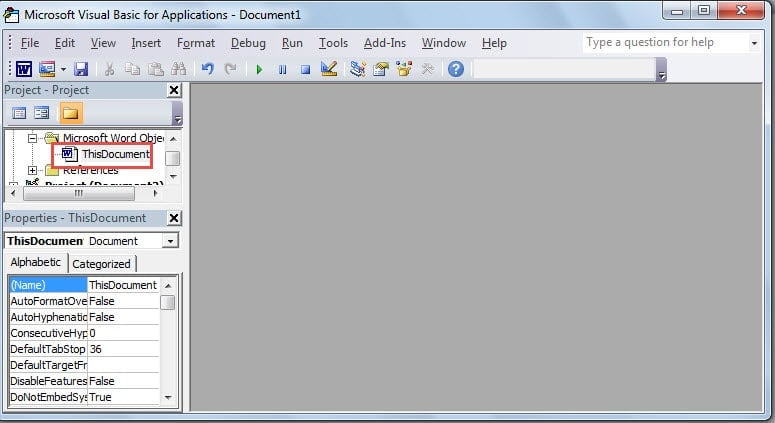
- Copie y pegue el siguiente código en el área de edición correcta:
Sub RemoveLinks()
    ' Enumerate all the hyperlinks and remove them in the document
    While ThisDocument.Hyperlinks.Count > 0
        ThisDocument.Hyperlinks(1).Delete
    Wend
End Sub- Haga clic en el verde "Ejecutar Sub" botón o prensa "F5" para ejecutar la macro.
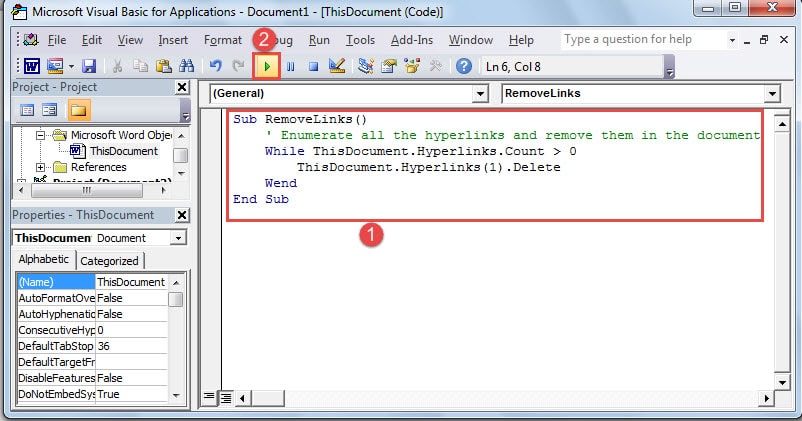
La macro recorrerá automáticamente todos los hipervínculos del documento y los eliminará. Si bien este método requiere cierto conocimiento de VBA, es la opción más eficaz para los usuarios que necesitan eliminar hipervínculos de varios documentos con frecuencia.
Consejo avanzado: Si necesita eliminar hipervínculos de todos los documentos de Word abiertos a la vez, puede utilizar este código VBA mejorado:
Sub KillTheHyperlinksInAllOpenDocuments()
    Dim doc As Document
    Dim szOpenDocName As String

    For Each doc In Application.Documents
        szOpenDocName = doc.Name
        With Documents(szOpenDocName)
            While .Hyperlinks.Count > 0
                .Hyperlinks(1).Delete
            Wend
        End With
    Next doc

    Application.Options.AutoFormatAsYouTypeReplaceHyperlinks = False
End Sub
Esta macro avanzada recorre todos los documentos de Word abiertos actualmente y elimina los hipervínculos de cada uno de ellos, lo que la hace ideal para procesar múltiples archivos por lotes.
11. Comparación de los 9 métodos
Cada método para eliminar hipervínculos en Word tiene sus ventajas y desventajas. Aquí tienes una breve comparación para ayudarte a elegir el mejor enfoque:
| Método | Dificultad | Ideal para | Ventajas | Desventajas |
|---|---|---|---|---|
| Deshacer (Ctrl + Z) | ¡Fácil | Hipervínculos recién creados | El método más rápido para crear hipervínculos nuevos; instantáneo; sin navegación de menú | Sólo funciona inmediatamente después de crear el hipervínculo; no es útil para hipervínculos existentes |
| Haga clic en | ¡Fácil | Hipervínculos únicos o pocos | Sencillo e intuitivo; no requiere conocimientos especiales; funciona en cualquier hipervínculo existente | Solo se puede eliminar un hipervínculo a la vez; requiere mucho tiempo eliminar varios enlaces. |
| Ventana de edición de hipervínculos | ¡Fácil | Revisar antes de eliminar | Le permite ver las propiedades del hipervínculo antes de eliminarlo; proporciona más contexto | Requiere más clics que el método directo de clic derecho; aún así, solo elimina un enlace a la vez |
| Atajo de teclado (Ctrl+Mayús+F9) | ¡Fácil | Eliminar todos los hipervínculos rápidamente | El método más rápido para múltiples hipervínculos; funciona instantáneamente; ampliamente compatible con todas las versiones | Elimina TODOS los hipervínculos a la vez; no puede conservar algunos enlaces de forma selectiva |
| Atajo alternativo (Ctrl+6) | ¡Fácil | Eliminación rápida (cuando Ctrl+Shift+F9 no funciona) | Combinación de teclas más sencilla; eliminación rápida de todos los hipervínculos | Es posible que no funcione en todas las versiones de Word; es posible que sea necesario ajustar el formato después de la eliminación. |
| Copiar formato | Moderado | Múltiples hipervínculos en secciones específicas | Relativamente simple; puede eliminar varios hipervínculos a la vez; no hay códigos que recordar | Requiere selección manual de contenido; puede ser tedioso para documentos muy largos |
| Formato claro | ¡Fácil | Hipervínculos persistentes o problemáticos | Funciona con hipervínculos problemáticos; útil en Word Online; elimina enlaces difíciles | Elimina todo el formato, no solo los hipervínculos; es posible que sea necesario volver a aplicar otro formato |
| Reemplazar característica | Moderado | Todos los hipervínculos en documentos grandes | Elimina todos los hipervínculos al instante; funciona en todo el documento automáticamente; muy confiable | Requiere recordar el código de campo “^d HIPERVÍNCULO”; implica múltiples pasos |
| Macro | Avanzado | Eliminación masiva frecuente de varios documentos | Más eficiente para la eliminación por lotes; se puede guardar y reutilizar; funciona con varios documentos. | Requiere conocimientos básicos de VBA; puede parecer complejo para principiantes. |
Para crear hipervínculos nuevos, utilice el Método 1 (Deshacer). Para hipervínculos individuales existentes, utilice el Método 2 (Clic derecho) o el Método 3 (Editar ventana de hipervínculo). Si necesita eliminar rápidamente todos los hipervínculos de documentos de Word, los Métodos 4, 5, 8 o 9 son las mejores opciones, siendo el Método 4 el más fiable y rápido. Para hipervínculos problemáticos que no se pueden eliminar, pruebe el Método 7 (Borrar formato). La herramienta Copiar formato (Método 6) ofrece un buen equilibrio entre simplicidad y eficiencia para múltiples enlaces.
12. Otros consejos para trabajar con hipervínculos
Aunque esta guía se centra en la eliminación de hipervínculos, es posible que en ocasiones necesites buscar o modificar enlaces. Aquí tienes algunos consejos rápidos:
12.1 Evitar hipervínculos al pegar texto
Al copiar texto de sitios web u otros documentos que contienen hipervínculos, puede pegar sin los hipervínculos:
- Copiar el texto que contiene hipervínculos.
- En su documento de Word, presione “Ctrl + Mayús + V” para pegar como texto simple.
- Alternativamente, haga clic derecho donde desea pegar y seleccione “Conservar solo texto” desde las opciones de pegado.
Esto evita que se agreguen hipervínculos a su documento en primer lugar, lo que le ahorra la necesidad de eliminarlos más tarde.
12.2 Cambiar la configuración de pegado predeterminada
Si pega con frecuencia texto sin hipervínculos, puede cambiar la configuración de pegado predeterminada de Word para pegar automáticamente como texto sin formato:
- Abra su documento en Word.
- Vaya a «Archivo» -> "Opciones" -> "Avanzado".
- En la sección “Cortar, copiar y pegar”, haga clic en el menú desplegable junto a Pegar desde otros programas.
- Seleccionar “Conservar solo texto”.
- Haga clic en "OK".
Con esta configuración habilitada, cualquier texto que pegue desde fuentes externas se insertará automáticamente como texto simple sin hipervínculos, lo que le ahorrará tiempo en la eliminación manual.
12.3 Buscar todos los hipervínculos en un documento
Para localizar rápidamente todos los hipervínculos en un documento de Word:
- Prensa “Alt+F9” para mostrar hipervínculos como códigos de campo.
- Prensa Ctrl + H y haga clic en el "Encontrar" .
- Tipo “^d HIPERVÍNCULO” en el “Encuentra qué” .
- Haga clic en “Lectura destacada” y elija “Resaltar todo”.
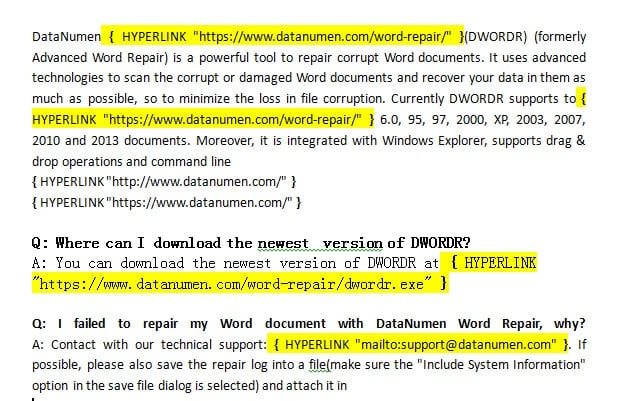
Todos los hipervínculos se resaltarán para facilitar su localización. También puede hacer clic en "Buscar siguiente" para navegar a través de ellos individualmente.
12.4 Cambiar varios hipervínculos por lotes
Si necesita actualizar varios hipervínculos (por ejemplo, cambiar “http://” a “https://”), utilice Buscar y reemplazar:
- Prensa Ctrl + H para abrir Buscar y reemplazar.
- Escriba la parte de la URL antigua en “Encuentra qué” (por ejemplo, “http://www.ejemplo.com”).
- Escriba la nueva parte de la URL en "Reemplazar con" (por ejemplo, “https://www.ejemplo.com”).
- Haga clic en "Reemplaza todo" para el texto visible.
- Prensa “Alt+F9” para cambiar a la vista de código de campo.
- Repita la operación Buscar y reemplazar para actualizar las direcciones de hipervínculos subyacentes.
Esto actualiza tanto el texto visible como los destinos de hipervínculos reales.
13. Preguntas frecuentes
P: ¿Puedo eliminar un hipervínculo en Word sin perder el texto?
R: Sí, por supuesto. Al eliminar un hipervínculo en Word con cualquiera de los métodos descritos en esta guía, solo se elimina el formato del enlace clicable. El texto permanece en el documento exactamente como estaba. Por ejemplo, si tiene un hipervínculo que muestra "Visite nuestro sitio web" y enlaza a una URL, después de eliminarlo, seguirá viendo "Visite nuestro sitio web" como texto sin formato.
P: ¿Cuál es la forma más rápida de eliminar todos los hipervínculos en Word a la vez?
R: El método más rápido para eliminar todos los hipervínculos en Word es usar el atajo de teclado Ctrl + Mayús + F9. Simplemente seleccione todo el contenido con Ctrl + A y luego presione Ctrl + Mayús + F9. Todos los hipervínculos se eliminarán al instante, conservando el texto y el formato. Esto funciona con documentos de cualquier tamaño y elimina cientos de enlaces en segundos.
P: ¿Cómo puedo eliminar hipervínculos en Word en Mac?
R: Para eliminar un hipervínculo en Word en Mac, puede usar Comando + A para seleccionar todo el texto y luego presionar Fn + Comando + Mayús + F9. Si este atajo no funciona en el teclado de su Mac, también puede ir al menú Insertar, seleccionar Enlace, elegir el hipervínculo que desea eliminar y hacer clic en Eliminar enlace. El método del clic derecho también funciona en Mac, al igual que en Windows.
P: ¿Eliminar hipervínculos afectará el resto del formato de mi documento?
A: La mayoría de los métodos conservan el formato del documento. Métodos como la eliminación con el botón derecho del ratón, los atajos de teclado (Ctrl + Mayús + F9), la herramienta Copiar formato y las macros eliminan únicamente los hipervínculos, manteniendo intactos el texto en negrita, la cursiva, el tamaño de fuente y los colores. Sin embargo, el método Borrar formato elimina todo el formato, no solo los hipervínculos, por lo que es posible que deba volver a aplicar el formato posteriormente.
P: ¿Puedo deshacer la eliminación del hipervínculo si cometo un error?
R: Sí, inmediatamente después de eliminar hipervínculos, puede presionar Ctrl + Z para deshacer la acción y restaurarlos. Sin embargo, si ya realizó otros cambios en el documento después de la eliminación, es posible que no pueda deshacerlos. Siempre es recomendable guardar una copia de seguridad del documento antes de realizar la eliminación masiva de hipervínculos.
P: ¿Cómo puedo evitar que Word cree automáticamente hipervínculos cuando escribo?
R: Para desactivar la creación automática de hipervínculos, vaya a Archivo > Opciones > Revisión > Opciones de autocorrección. Haga clic en la pestaña "Autoformato al escribir" y desactive la opción "Rutas de Internet y de red con hipervínculos". Esto evita que Word convierta automáticamente las URL y las direcciones de correo electrónico en hipervínculos interactivos al escribir. También puede usar Ctrl + Z inmediatamente después de que Word cree un hipervínculo no deseado.
P: ¿Puedo eliminar selectivamente algunos hipervínculos mientras conservo otros en mi documento?
R: Sí, si necesita eliminar solo hipervínculos específicos, utilice el método de clic derecho (Método 2) o Copiar formato (Método 6). Simplemente seleccione los hipervínculos que desee eliminar y aplique el método de eliminación a cada uno. Los atajos de teclado (Ctrl + Mayús + F9) eliminan todos los hipervínculos seleccionados, así que seleccione solo el texto que contenga los enlaces que desee eliminar.
P: ¿Por qué no puedo eliminar un hipervínculo utilizando el método de clic derecho?
R: Si el método del botón derecho no funciona, es posible que el documento esté protegido, que el hipervínculo tenga un formato especial o que esté usando Word Online con funciones limitadas. En estos casos, pruebe el Método 7 (Borrar formato) con Ctrl + Espacio o el Método 4 (Ctrl + Mayús + F9). Estos métodos alternativos pueden solucionar hipervínculos difíciles de eliminar que resisten las técnicas estándar de eliminación.
P: ¿Cómo puedo eliminar hipervínculos de un documento de Word protegido o de solo lectura?
R: Para documentos protegidos, primero deberá desprotegerlos. Vaya a Revisar > Restringir edición y haga clic en "Detener protección" (es posible que necesite una contraseña). Una vez desprotegidos, puede usar cualquier método para eliminar hipervínculos en Word. Si no tiene permiso para desproteger el documento, puede copiar el contenido a un nuevo documento y luego eliminar los hipervínculos.
P: ¿Puedo eliminar hipervínculos al pegar texto de sitios web?
R: Sí, la mejor opción es evitar los hipervínculos al pegar. Use Ctrl + Mayús + V para pegar como texto sin formato, o haga clic derecho y seleccione "Conservar solo texto" en las opciones de pegado. Esto pega el contenido sin hipervínculos ni formato. También puede pegar normalmente y luego usar Ctrl + Mayús + F9 para eliminar todos los hipervínculos.
P: ¿Cuál es la diferencia entre eliminar un hipervínculo y borrarlo?
R: Eliminar un hipervínculo significa eliminar el enlace en el que se puede hacer clic, pero conservando el texto. Eliminar un hipervínculo implica eliminar tanto el enlace como el texto por completo. Al usar los métodos de esta guía para eliminar un hipervínculo en Word, solo se elimina el formato del hipervínculo; el texto permanece en el documento. Para eliminar tanto el enlace como el texto, simplemente seleccione el texto con el hipervínculo y presione Supr o Retroceso.
P: ¿Cómo puedo eliminar los hipervínculos de direcciones de correo electrónico en Word?
R: En Word, las direcciones de correo electrónico se tratan igual que los hipervínculos web. Puede eliminarlas mediante cualquiera de los nueve métodos descritos en esta guía. El método del botón derecho funciona bien para enlaces de correo electrónico individuales, mientras que Ctrl + Mayús + F9 elimina todos los hipervínculos de correo electrónico, así como los hipervínculos web, del documento. El texto de la dirección de correo electrónico se conservará después de eliminar el hipervínculo.
P: ¿Puedo eliminar hipervínculos en Word Online o en la versión web?
R: Sí, pero con algunas limitaciones. En Word Online, puede hacer clic derecho en un hipervínculo y seleccionar "Eliminar enlace". Sin embargo, algunos atajos de teclado como Ctrl + Mayús + F9 podrían no funcionar en la versión web. Si tiene problemas, la opción Borrar formato (Ctrl + Espacio) suele funcionar bien en Word Online. Para eliminarlo en bloque, considere descargar el documento y usar la versión de escritorio de Word.
P: ¿Cómo eliminar un hipervínculo en Word en Mac?
R: Hay varias maneras de eliminar un hipervínculo en Word en Mac. La forma más rápida es seleccionar todo el texto con Comando + A y luego presionar Fn + Comando + Mayús + F9 para eliminar todos los hipervínculos a la vez. Para hipervínculos individuales, puede hacer clic derecho en el enlace y seleccionar "Eliminar enlace" en el menú. También puede ir al menú Insertar, seleccionar Enlace, elegir el hipervínculo y hacer clic en "Eliminar enlace". Si el atajo de teclado no funciona en su Mac, revise las Preferencias del Sistema en Teclado > Atajos para asegurarse de que no haya atajos conflictivos asignados a Mission Control u otras funciones.
14. Conclusión
Aprender a eliminar hipervínculos en Word es esencial para cualquiera que trabaje con documentos con frecuencia. Ya sea que estés limpiando contenido de la web, preparando documentos para imprimir o simplemente prefieras texto sin formato, ahora tienes nueve métodos confiables a tu disposición.
Para los hipervínculos recién creados, el método Deshacer (Ctrl + Z) es la opción más rápida. Para los hipervínculos existentes, el método de clic derecho funciona perfectamente para eliminarlos una sola vez. Al trabajar con varios enlaces, el Copiar formato ofrece un buen equilibrio entre simplicidad y eficiencia. Para usuarios avanzados que necesitan eliminar todos los hipervínculos en documentos de Word con regularidad, los atajos de teclado (Ctrl + Mayús + F9 or Ctrl + 6) ofrecen la solución más rápida, seguida de la función Buscar y reemplazar o una macro de VBA para mayor control. Para hipervínculos problemáticos que no se pueden eliminar con los métodos estándar, pruebe la opción Borrar formato.
Al trabajar con documentos de Word, es posible que ocasionalmente se produzcan problemas de corrupción de archivos, especialmente al trabajar con documentos grandes que contienen numerosos hipervínculos o formatos complejos. Si su documento de Word se daña y no se abre correctamente, es posible que necesite ayuda profesional. Software de reparación de palabras Para recuperar su valioso contenido. Esto es especialmente importante cuando ha dedicado mucho tiempo a formatear y organizar sus documentos.
Elige el método que mejor se adapte a tu situación y podrás gestionar hipervínculos en tus documentos de Word con confianza. Con la práctica, incluso las técnicas más avanzadas se volverán algo natural, ahorrándote tiempo y esfuerzo valiosos.
15. referencias
Los métodos descritos en esta guía se basan en la documentación oficial de Microsoft Word y en los recursos de soporte. Para obtener información más detallada sobre funciones específicas, consulte los siguientes recursos oficiales de Microsoft:
- Soporte técnico de Microsoft. (nd). Eliminar o desactivar hipervínculos. Obtenido de https://support.microsoft.com/en-us/office/remove-or-turn-off-hyperlinks-027b4e8c-38f8-432c-b57f-6c8b67ebe3b0
- Soporte técnico de Microsoft. (nd). Atajos de teclado en Word. Obtenido de https://support.microsoft.com/en-us/office/keyboard-shortcuts-in-word-95ef89dd-7142-4b50-afb2-f762f663ceb2
- Soporte técnico de Microsoft. (nd). Controla el formato al pegar texto. Obtenido de https://support.microsoft.com/en-us/office/control-the-formatting-when-you-paste-text-20156a41-520e-48a6-8680-fb9ce15bf3d6
- Soporte técnico de Microsoft. (nd). Personalizar atajos de teclado. Obtenido de https://support.microsoft.com/en-us/office/customize-keyboard-shortcuts-9a92343e-a781-4d5a-92f1-0f32e3ba5b4d
- Soporte técnico de Microsoft. (nd). Pegado especial. Obtenido de https://support.microsoft.com/en-us/office/paste-special-e03db6c7-8295-4529-957d-16ac8a778719
- Soporte técnico de Microsoft. (nd). Copiar y pegar en Office para la web. Obtenido de https://support.microsoft.com/en-us/office/copy-and-paste-in-office-for-the-web-682704da-8360-464c-9a26-ff44abf4c4fe
- Soporte técnico de Microsoft. (nd). Atajos de teclado comunes de Office para Mac. Obtenido de https://support.microsoft.com/en-us/office/common-office-for-mac-keyboard-shortcuts-307f469a-1a05-4263-9b55-49df19a8b8ff
- Soporte técnico de Microsoft. (nd). Vídeo: Cortar, copiar y pegar. Obtenido de https://support.microsoft.com/en-us/office/video-cut-copy-and-paste-1c696bda-5ea8-435c-9548-f5c59b9e1977
Estos recursos oficiales de Microsoft ofrecen información completa sobre las características y funcionalidades de Word. Se actualizan periódicamente para reflejar las últimas versiones de Microsoft Word y Office 365.