
Aprenda cómo puede crear una función VBA que le permitirá guardar su Informe de acceso como PDF con solo hacer clic en un botón. ¡No es necesario ir a la cinta de acceso todo el tiempo!
Los informes de acceso se pueden guardar manualmente como PDF archivo. Todo lo que tienes que hacer es: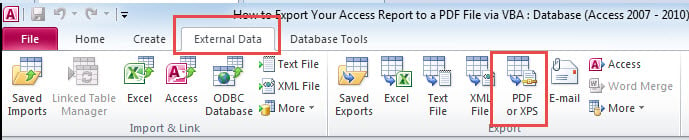
- Abra el informe.
- Vaya a la cinta de acceso: datos externos> PDF o XPS.
- Seleccione el nombre del archivo y la ruta de la carpeta donde le gustaría guardarlo.
- Haga clic en Publicar y listo.
Fácil, ¿verdad? Sin embargo, si es necesario exportar informes repetidamente, digamos a diario, esto puede ser un poco agotador.
No se preocupe. Existe una forma más sencilla. Con solo hacer clic en un botón, su informe se puede exportar inmediatamente a la carpeta designada. Esto se puede hacer con la ayuda de VBA. Simplemente siga los pasos a continuación.
Descargar Ahora
Si desea comenzar a utilizar la función lo antes posible, puede:
Descargue la base de datos de muestra con códigos VBA ahora
De lo contrario, si desea hacer bricolaje, puede leer el contenido a continuación.
Pasos para crear una función VBA que guarde el informe de acceso como PDF Archivo
1. Agregue un botón de comando dentro de su informe
Este artículo asume que ya ha creado un informe de acceso. Ábralo en la vista de diseño y agregue un botón en el encabezado del Informe (como se muestra a continuación).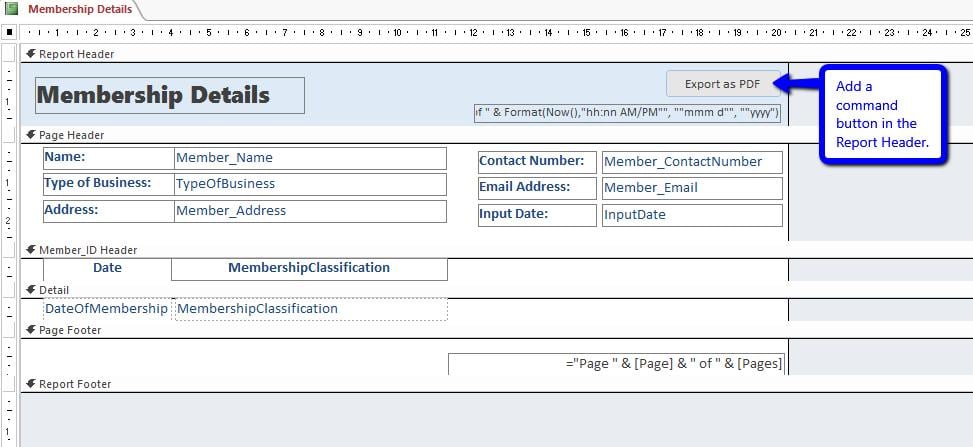
Cambiar el nombre del botón como cmd_exportPDF. Para hacer esto:
- En la vista de diseño, seleccione el botón.
- Abra la hoja de propiedades (ALT + Enter).
- Vaya a la pestaña Otro> Nombre.
- Cambie el valor de Nombre a cmd_exportPDF.
2. Agregar código para el botón de comando
Para agregar el código, primero debe agregar un evento On Click al botón.
- Con el botón de comando seleccionado, vaya nuevamente a la Hoja de propiedades.
- Haga clic en la pestaña Evento.
- Busque On Click y seleccione…
- Cuando aparezca el menú Choose Builder, seleccione Code Builder y haga clic en Aceptar.
- Esto abrirá el Editor de VBA.
Ahora, copie el código a continuación.
No olvide actualizar los valores de nombre de archivo y fldrPath. Cada uno tiene un asterisco (*) en la sección de comentarios.
Function FileExist(FileFullPath As String) As Boolean
  Dim value As Boolean
  value = False
  If Dir(FileFullPath) <> "" Then
    value = True
  End If
  FileExist = value
End Function

Private Sub cmd_exportPDF_Click()

  Dim fileName As String, fldrPath As String, filePath As String
  Dim answer As Integer

  fileName = "Member Contact Details" 'filename for PDF file*
  fldrPath = "C:\Users\Jessica\Desktop\PDF Exports" 'folder path where pdf file will be saved *

  filePath = fldrPath & "\" & fileName & ".pdf"

  'check if file already exists
  If FileExist(filePath) Then
    answer = MsgBox(prompt:="PDF file already exists: " & vbNewLine & filePath & vbNewLine & vbNewLine & _
      "Would you like to replace existing file?", buttons:=vbYesNo, Title:="Existing PDF File")
    If answer = vbNo Then Exit Sub
  End If

  On Error GoTo invalidFolderPath
  DoCmd.OutputTo objecttype:=acOutputReport, objectName:=Me.Name, outputformat:=acFormatPDF, outputFile:=filePath

  MsgBox prompt:="PDF File exported to: " & vbNewLine & filePath, buttons:=vbInformation, Title:="Report Exported as PDF"
  Exit Sub

  invalidFolderPath:
  MsgBox prompt:="Error: Invalid folder path. Please update code.", buttons:=vbCritical

End Sub
Estas líneas de código:
- Primero verifique si un PDF ya existe un archivo con el mismo nombre de archivo en la carpeta especificada. Si es así, aparecerá un mensaje que le preguntará si desea reemplazarlo por uno nuevo.
Si selecciona "sí", el informe continuará con el proceso de exportación. De lo contrario, el archivo no se convertirá a PDF.
- Si ingresó una ruta de carpeta que no existe, aparecerá un mensaje pidiéndole que actualice la ruta de carpeta especificada en el código. El proceso de exportación no continuará hasta que esto se corrija.
- Una vez que el informe se ha exportado con éxito, aparecerá un mensaje indicando dónde PDF Se guardó el archivo.
¡Eso es! Ahora es el momento de probar tu botón.
No se puede abrir la base de datos de acceso
Lo más aterrador que le puede pasar a cualquier usuario de Access es despertarse un día y darse cuenta de que la base de datos ya no se puede abrir. Se ha dañado. Lo peor es darse cuenta de que no se pudo hacer una copia de seguridad de los datos. No se preocupe. DataNumen Inc. creó un software que puede arreglar acceso base de datos. Su base de datos aún puede volver a la vida.
Introducción del autor:
Jayme Stack es un experto en recuperación de datos en DataNumen, Inc., que es el líder mundial en tecnologías de recuperación de datos, incluyendo recuperación de sql y productos de software de recuperación de Excel. Para más información visite www.datanumen.com