
En la publicación de hoy, queremos explicar cómo agregar una función de "Cita del día" en Word para aprender una cita nueva cada día.
La función «Cita del día» te muestra una cita diferente cada vez que abres Word. Dedica unos segundos a leer una cita inspiradora antes de sumergirte en un sinfín de tareas. Te resultará muy útil.
Por lo tanto, siga nuestras pistas para agregar una característica de este tipo en su Word ahora.
Ponga cotizaciones en un archivo de Excel
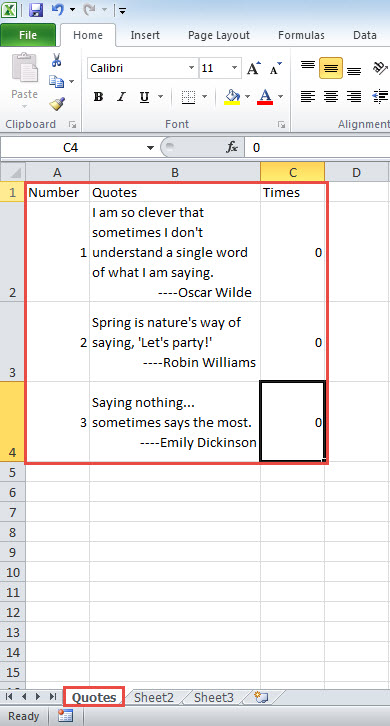
- En primer lugar, abra Excel y cambie el nombre de una nueva hoja a "Cotizaciones".
- Luego ingrese “Número” en la celda A1, “Cotizaciones” en la celda B1 y “Tiempos” en la celda C1.
- Luego llene la columna A con los números de serie.
- Agregue una cita en cada celda de la columna B.
- E ingrese el número "0" en la columna C.

- Por último, nombre el archivo de Excel como "Cita del día". Y guárdalo en una carpeta. En nuestro caso, después de guardar el archivo, su dirección completa se verá como se muestra a continuación:
C:\Users\Public\Documents\Sample\Quote of the Day.xlsx
En consecuencia, debes recordar el tuyo.
uede volver a hacer clic en aquí para descargar un archivo de muestra.
Insertar un módulo en el proyecto VBA
- Para empezar, active el editor de VBA en Word presionando "Alt + F11".
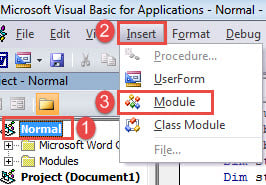
- En el panel "Proyecto" a la izquierda, haga clic en "Normal".
- Luego haga clic en la pestaña "Insertar" en la barra de menú.
- Y elija "Módulo" en el menú desplegable.

- A continuación, haga doble clic para abrir el nuevo módulo.
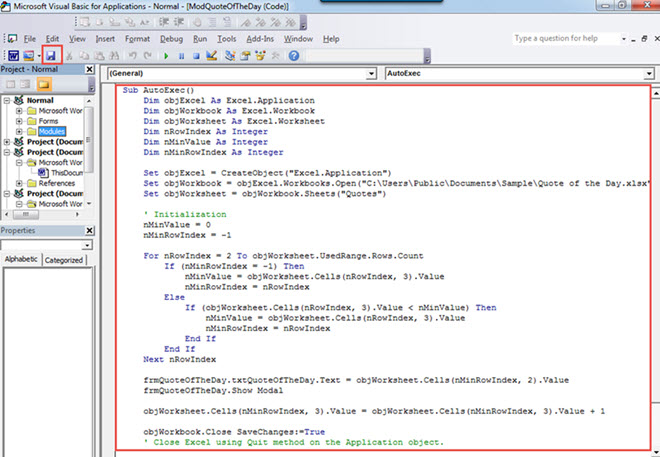
- Ahora pega los siguientes códigos allí:
Sub AutoExec()
  Dim objExcel As Excel.Application
  Dim objWorkbook As Excel.Workbook
  Dim objWorksheet As Excel.Worksheet
  Dim nRowIndex As Integer
  Dim nMinValue As Integer
  Dim nMinRowIndex As Integer

  Set objExcel = CreateObject("Excel.Application")
  Set objWorkbook = objExcel.Workbooks.Open("C:\Users\Public\Documents\Sample\Quote of the Day.xlsx")
  Set objWorksheet = objWorkbook.Sheets("Quotes")

  ' Initialization
  nMinValue = 0
  nMinRowIndex = -1

  For nRowIndex = 2 To objWorksheet.UsedRange.Rows.Count
    If (nMinRowIndex = -1) Then
      nMinValue = objWorksheet.Cells(nRowIndex, 3).Value
      nMinRowIndex = nRowIndex
    Else
      If (objWorksheet.Cells(nRowIndex, 3).Value < nMinValue) Then
        nMinValue = objWorksheet.Cells(nRowIndex, 3).Value
        nMinRowIndex = nRowIndex
      End If
    End If
  Next nRowIndex

  frmQuoteOfTheDay.txtQuoteOfTheDay.text = objWorksheet.Cells(nMinRowIndex, 2).Value
  frmQuoteOfTheDay.Show Modal

  objWorksheet.Cells(nMinRowIndex, 3).Value = objWorksheet.Cells(nMinRowIndex, 3).Value + 1

  objWorkbook.Close SaveChanges:=True
  ' Close Excel using Quit method on the Application object.
  objExcel.Application.Quit
  '  Release the object variable.
  Set objExcel = Nothing
End Sub
- Haga clic en el botón "Guardar".

Nota: :
En esta línea de código:
Set objWorkbook = objExcel.Workbooks.Open("C:\Users\Public\Documents\Sample\Quote of the Day.xlsx")
Recuerde reemplazar la dirección de la ruta por una real.
Insertar un formulario de usuario
A continuación crearemos un formulario de usuario para mostrar la cotización.
- Aún así, en el editor de VBA, haga clic en la pestaña "Insertar" nuevamente.
- Solo que esta vez, elige "UserForm".
- Entonces tendrás un formulario de usuario. Haga clic en los controladores del formulario para cambiar su tamaño.
- A continuación, presione "F4" para abrir la ventana "Propiedades". Aparecerá en la esquina inferior izquierda de la pantalla.
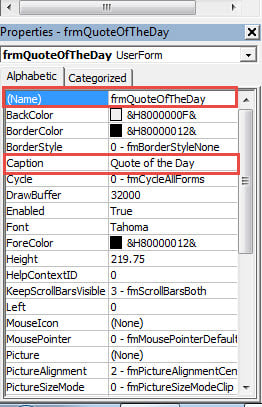
- Nombre el formulario como "frmQuoteOfTheDay" y establezca su título como "Cita del día". Además, configure la fuente y el color de fondo correctamente. Y elige "Falso" para la "ShowModal".

- Luego haga clic en el comando "Caja de herramientas" en la barra de menú para que aparezca el cuadro.
- Utilice los controles para crear un cuadro de texto, una etiqueta y un botón de comando. Organícelos en el siguiente orden:

- A continuación, debe establecer propiedades para estos controles.
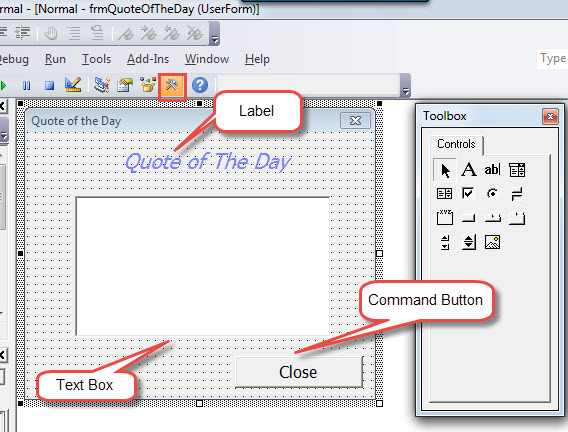
- Primero, haga clic en la etiqueta. Establezca el texto de la leyenda como "Cita del día". Aplique el tamaño de fuente adecuado y configure el fondo como transparente.
- En segundo lugar, haga clic en el cuadro de texto. Nómbrelo como "txtQuoteOfTheDay".
- En tercer lugar, haga clic en el botón de comando. Nómbrelo como "btnClose" y establezca el título como "Cerrar". Luego haga doble clic en el botón "Cerrar" para abrir el área de codificación. Ingrese los siguientes códigos:
Private Sub btnClose_Click()
  Unload Me
End Sub
- Finalmente, guarde los códigos.
Cada vez que inicie Word, verá un formulario de usuario como el siguiente: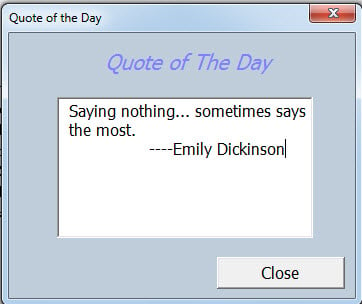
Solucionar problemas de palabras
Es inevitable encontrarse con uno u otro problema en Word que podría provocar un documento dañado. Lo más importante es manejar cada crisis de forma rápida y adecuada. Sin embargo, esto requerirá una herramienta profesional para recuperar docx.
Introducción del autor:
Vera Chen es experta en recuperación de datos en DataNumen, Inc., que es el líder mundial en tecnologías de recuperación de datos, incluyendo Excel dañado y pdf reparar productos de software. Para más información visite www.datanumen.com