
Cuando realiza una búsqueda instantánea con una amplia gama de "Todos los elementos de correo", Outlook mostrará algunos elementos no deseados de carpetas innecesarias, como "Borradores" y "Fuentes RSS". Este artículo le enseñará cómo excluir elementos en carpetas específicas de los resultados de búsqueda.
Cuando hacemos clic en el cuadro de búsqueda en la interfaz principal de Outlook, Outlook seleccionará "Carpeta actual" como el ámbito de búsqueda predeterminado. Si desea una búsqueda más amplia, también están disponibles "Todos los elementos de Outlook" y "Todos los elementos de correo". Pero al buscar en el ámbito más amplio, recibirá algunos elementos inútiles, como borradores de correo. Estos son los pasos detallados sobre cómo aplicar un filtro de búsqueda, excluyendo carpetas específicas.
Excluir elementos de carpetas específicas de los resultados de búsqueda de Outlook
- Al principio, inicie el programa Outlook.
- En la ventana principal de Outlook, comúnmente en el panel de Correo, debe lanzar en la carpeta Bandeja de entrada.
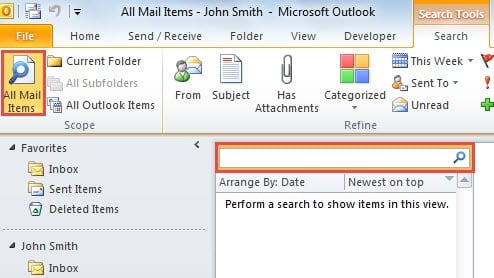
- Haga clic en el cuadro de búsqueda para habilitar la cinta "Buscar". Y seleccione "Todos los elementos de correo".
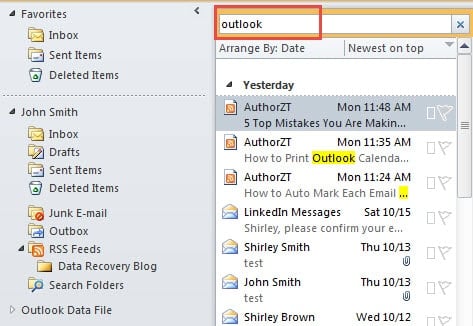
- Luego, puede realizar una búsqueda de prueba, como buscar "Outlook". Verá que todos los elementos relevantes, incluidos los elementos de borrador, los elementos eliminados y los elementos RSS, se mostrarán en los resultados de la búsqueda.

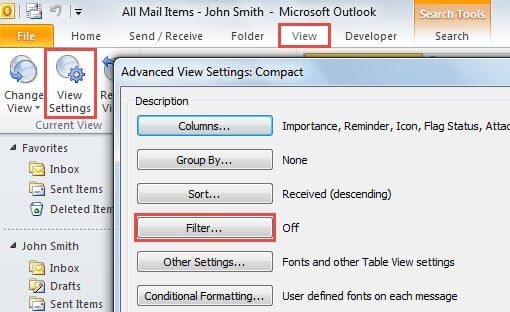
- Después de la prueba, debe cambiar a la pestaña "Ver", debajo de la cual haga clic en el botón "Ver configuración". Aparecerá un nuevo cuadro de diálogo de "Configuración de vista avanzada", en el que presione el botón "Filtro".

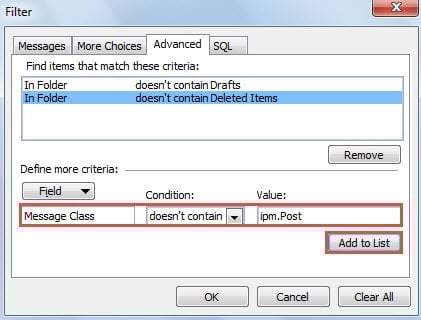
- A continuación, aparecerá otro nuevo cuadro de diálogo de "Filtro". Debería cambiar a la pestaña "Avanzado".
- Después de eso, necesita definir más criterios. Siga los pasos a continuación:
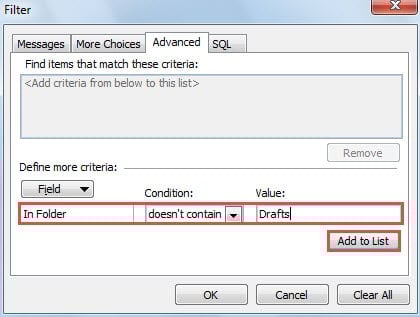
- En primer lugar, haga clic en el botón "Campo" y seleccione "Todos los campos de correo"> "En carpeta".
- Luego, en el cuadro "Condición", seleccione "no contiene".
- Y en el cuadro "Valor", escriba el nombre de la carpeta específica, como "Borradores".
- A continuación, presione el botón "Agregar a la lista".

- Repita los pasos (3) y (4) para agregar las carpetas específicas que desea excluir.
- Si desea excluir elementos RSS, debe configurar “Campo” como “Clase de mensaje”, “Condición” como “no contiene” y, en “Valor”, ingresar “ipm.Post”.
- Después de eso, haga clic en "Agregar a la lista".

- Por último, haga clic en una serie de "Aceptar" hasta que todos los cuadros de diálogo se cierren por completo.
- Cuando regrese a la lista de resultados de la búsqueda, encontrará que se eliminarán todos los elementos de las carpetas específicas.

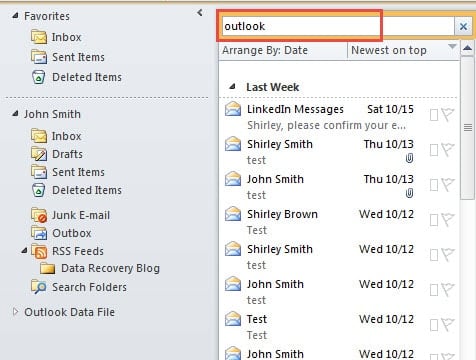
Nota: El filtro en la vista de búsqueda de mensajes es permanente. Es decir, a partir de ahora, cada vez que realice una búsqueda amplia de "Todos los elementos de correo", Outlook filtrará automáticamente los elementos de carpetas específicas.
Restaure sus valiosos datos después de que Outlook se bloquee
En realidad, Outlook puede fallar sin previo aviso. Por lo tanto, es necesario familiarizarse con cómo restaurar los datos de Outlook. Si tiene copias de seguridad actualizadas, recuperar los datos de Outlook será mucho más fácil. Si no hay copias de seguridad, puede intentar reparar PST archivo por la herramienta incorporada, Scanpst.exe. Sin embargo, asumiendo que ambas formas fallan, puede recurrir a una herramienta de reparación profesional, como DataNumen Outlook Repair.
Introducción del autor:
Shirley Zhang es experta en recuperación de datos en DataNumen, Inc., que es el líder mundial en tecnologías de recuperación de datos, incluyendo recuperación de sql y productos de software de reparación de Outlook. Para más información visite www.datanumen.com