
Si está buscando un método útil para compartir varios correos electrónicos con otra persona en Outlook, este artículo será la mejor guía para usted. Ofrecerá 3 enfoques.
En realidad, cuando se trata de compartir correos electrónicos, es probable que pienses en reenviarlos como archivos adjuntos. Esta es, sin duda, la forma más sencilla. Pero si tienes varios correos para compartir, reenviarlos individualmente y manualmente sería una tarea ardua. A continuación, te presentaré tres métodos.
Método 1: compartir en el entorno de Exchange
Si usted y los destinatarios están trabajando en el mismo entorno de Exchange, compartir una gran cantidad de correos electrónicos sería una tarea considerablemente fácil. Aquí hay dos soluciones alternativas disponibles.
- Puedes crear una nueva carpeta en tu buzón y copiar todos los correos electrónicos que quieras compartir en ella. Después, debes otorgar a las personas de destino permisos de acceso a esta carpeta. Finalmente, podrán verla y copiarla.
- De forma similar al consejo anterior, desde la perspectiva de los destinatarios, estos pueden otorgarte primero permisos de acceso a una carpeta de su buzón. En ese caso, podrás copiar los correos electrónicos de tu buzón a esa carpeta.
Sin embargo, si no se encuentra en un entorno de intercambio, los enfoques anteriores deben ser inaccesibles. Los dos métodos siguientes serán mejores opciones para usted.
Método 2: Compartir varios archivos MSG en una carpeta comprimida.
- Para empezar, abre el programa Outlook.
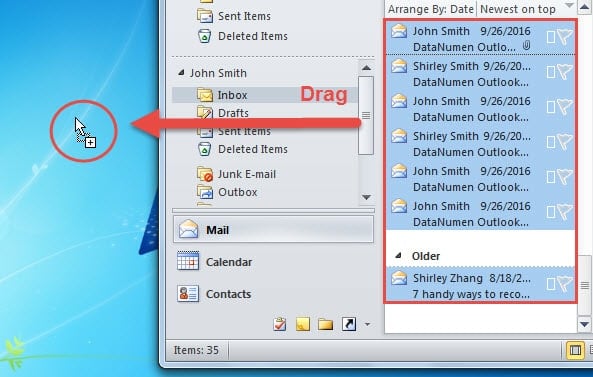
- Luego, seleccione todos los correos electrónicos que desea compartir con los demás.
- Después de seleccionarlos, arrástrelos y suéltelos en el escritorio de su PC.

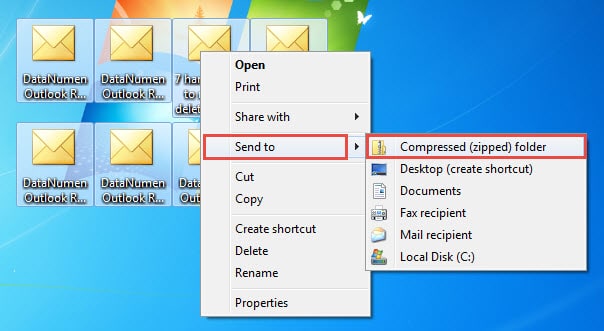
- A continuación, verá varios archivos MSG en el escritorio. Selecciónelos todos, haga clic con el botón derecho y elija "Enviar a" > "Carpeta comprimida (zip)".

- Ahora obtendrás una carpeta comprimida. El siguiente paso es enviarla como archivo adjunto por correo electrónico. Crea un nuevo correo electrónico en Outlook y adjunta el archivo comprimido. Redacta el mensaje como de costumbre y, finalmente, envíalo.
Método 3: compartir un archivo PST
- Para empezar, cree un nuevo archivo PST haciendo clic en “Nuevo elemento” > “Más elementos” > “Archivo de datos de Outlook”.
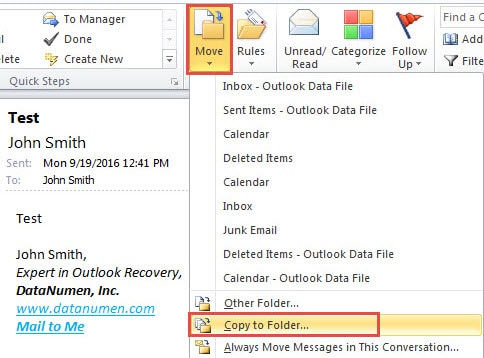
- Seleccione los correos electrónicos de destino. A continuación, haga clic en el botón "Mover" en la pestaña "Inicio" y elija "Copiar a otra carpeta".

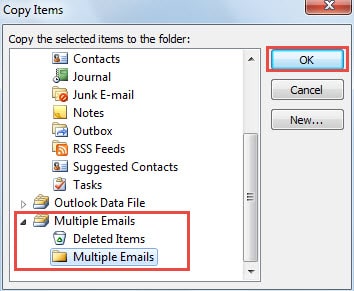
- Luego, en el nuevo cuadro de diálogo de "Copiar elementos", seleccione una carpeta en el nuevo archivo PST. Y haga clic en "Aceptar".

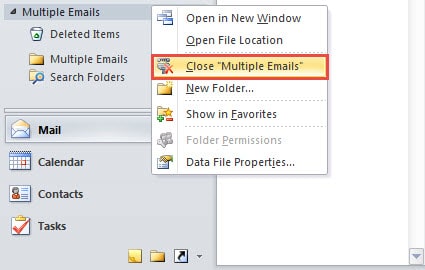
- Después de eso, haga clic derecho en el nuevo archivo PST y seleccione cerrarlo.

- Luego busque el archivo en el Explorador de Windows. Haz clic derecho y elige comprimir el archivo.
- Finalmente, podrías enviar la carpeta comprimida como de costumbre.
Controle la seguridad de Outlook
Hoy en día, los peligros están por todas partes. Varios virus y malware tienen la intención de atacar nuestros datos, incluidos los datos de Outlook. Por lo tanto, es esencial mantener a raya todos los riesgos ocultos para proteger Outlook de manera más eficaz. Además, manteniendo una robusta Recuperación de PST herramienta cercana, como DataNumen Outlook Repair es una medida de ayuda vital en caso de corrupción de Outlook.
Introducción del autor:
Shirley Zhang es experta en recuperación de datos en DataNumen, Inc., que es el líder mundial en tecnologías de recuperación de datos, incluyendo recuperación de sql y productos de software de reparación de Outlook. Para más información visite www.datanumen.com