
Con respecto al hipervínculo en Outlook, hay dos problemas molestos. Una es que Outlook puede cambiar automáticamente las rutas de Internet a hipervínculos, como la dirección de correo electrónico, etc. Otra es que solo "Ctrl + Click" puede seguir el enlace. Si también está molesto con ellos, aquí están las soluciones rápidas.
Siempre que ingrese direcciones de correo electrónico en un correo electrónico, sin importar el asunto o el cuerpo del mensaje, Outlook las convertirá en hipervínculos. En este caso, muchas veces puedo abrir el hipervínculo por accidente, lo cual es realmente molesto. Además, tampoco me gusta la regla de que debo presionar "Ctrl" y al mismo tiempo hacer clic para seguir el enlace. Por conveniencia, estoy dispuesto a seguir el enlace simplemente haciendo clic sin "Ctrl". Si tiene deseos similares para mí, puede consultar mis acciones a continuación.
Deshabilitar hipervínculo automático
- Para empezar, abre la aplicación Outlook y ve al menú "Archivo".
- A continuación, seleccione "Opciones", que mostrará la ventana de "Opciones de Outlook".
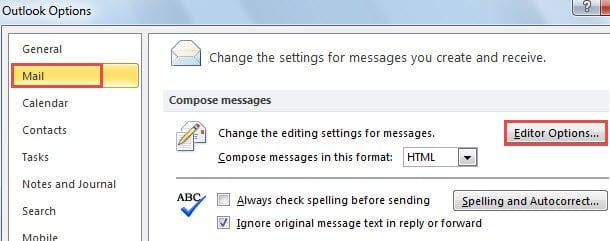
- Cambie a la pestaña "Correo", debajo de la cual busque y presione el botón "Opciones del editor".
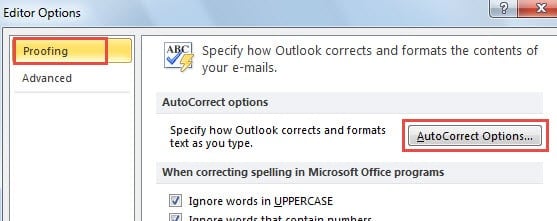
- En el nuevo cuadro de diálogo, busque y haga clic en el botón "Opciones de autocorrección".

- Aparecerá otro cuadro de diálogo nuevo de "Autocorrección". A continuación, siga los siguientes pasos:
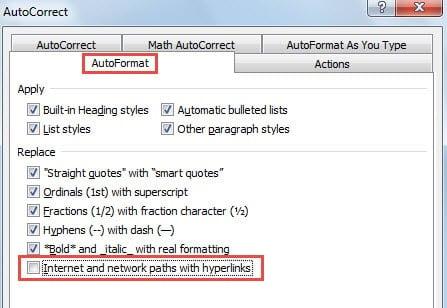
- En primer lugar, vaya a la pestaña "Autoformato" y luego deseleccione la opción "Rutas de red e Internet con hipervínculos" en la sección de "Reemplazar".

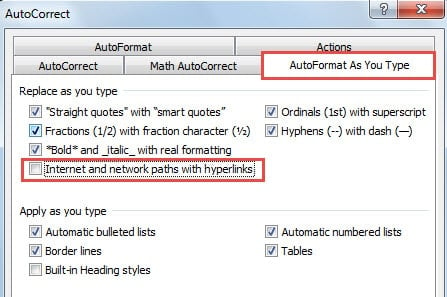
- Después de eso, cambie a la pestaña "Autoformato mientras escribe" y desmarque la opción "Rutas de red e Internet con hipervínculos" también.

- Finalmente, haga clic en una serie de "Aceptar" hasta que se cierren todos los cuadros de diálogo.
De ahora en adelante, cuando escriba direcciones de correo electrónico, sitios web u otras rutas de red en el correo electrónico, Outlook nunca más las convertirá en hipervínculos automáticamente. Ahora hablemos de otro asunto molesto relacionado con los hipervínculos en Outlook.
Utilice un hipervínculo sin necesidad de presionar "Ctrl"
- Para empezar, siga los pasos 1 a 3 del método anterior para acceder a las "Opciones del editor".
- Luego, en la ventana de "Opciones del editor", vaya a la pestaña "Avanzado".
- A continuación, averigüe "Usar Ctrl + clic para seguir el hipervínculo" de la lista completa de opciones del editor. Debe deseleccionarlo.

- Finalmente presione varios “OK” para guardar los cambios y regresar a Outlook.
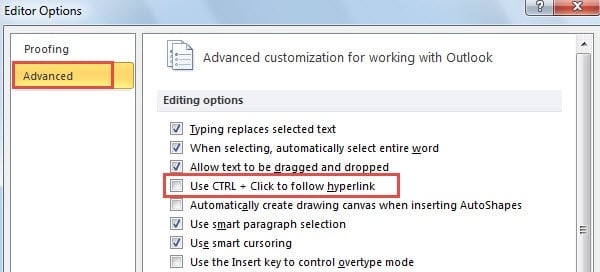
Ahora puede abrir un mensaje nuevo para intentarlo. Después de insertar un hipervínculo a los caracteres específicos, puede mover el cursor sobre los caracteres. Verá una información en pantalla que le indica que siga el enlace haciendo clic sin "Ctrl".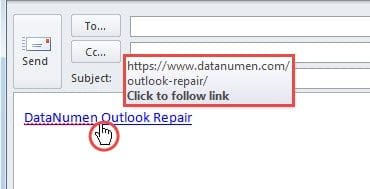
Nunca haga clic en los hipervínculos en correos electrónicos sospechosos
Con la creciente sofisticación de los virus, nos resulta bastante difícil reconocerlos. En la mayoría de los casos, pueden estar disfrazados de enlaces o archivos aparentemente inofensivos. Por lo tanto, tenga en cuenta que nunca debe hacer clic en los hipervínculos incrustados en correos electrónicos sospechosos. De lo contrario, sus datos de Outlook serán robados o incluso destruidos. En ese caso, ScanPST puede ayudarle. Debe utilizar una herramienta externa como DataNumen Outlook Repair, que ha obtenido una ventaja sobre sus pares debido a su alto Recuperación de PST tarifa.
Introducción del autor:
Shirley Zhang es experta en recuperación de datos en DataNumen, Inc., que es el líder mundial en tecnologías de recuperación de datos, incluyendo recuperación de sql y productos de software de reparación de Outlook. Para más información visite www.datanumen.com