
Cada vez que cree una nueva carpeta, deberá cambiar su vista según sus gustos. ¿Por qué no cambia directamente la vista predeterminada para carpetas nuevas?
Es posible que alguien nunca haya notado que la vista predeterminada para carpetas nuevas en Outlook es la vista "Compacta". Por lo tanto, si cambia la configuración de vista de la vista "Compacta", la vista predeterminada para las carpetas nuevas se cambiará en consecuencia. Aquí hay pasos concretos.
Pasos para personalizar la vista predeterminada para carpetas nuevas
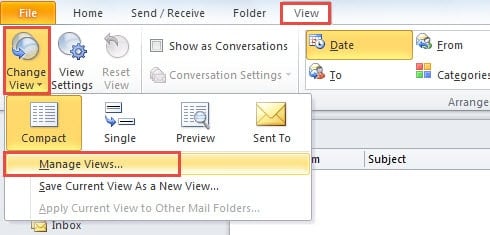
- Desde el principio, cambie a la pestaña "Ver" y haga clic en el botón "Cambiar vista". Desde su lista desplegable, puede ubicar y hacer clic en la opción "Administrar vistas".
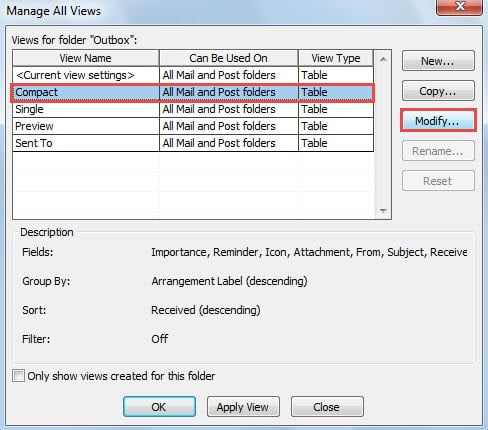
- Luego, se abrirá un nuevo cuadro de diálogo de "Administrar todas las vistas". Debe seleccionar "Compacto". Y haga clic en el botón "Modificar".
- A continuación, verá otro cuadro de diálogo emergente de "Configuración de vista avanzada: Compacto", en el que puede personalizar la vista según sus preferencias. Ahora te presentaré cómo personalizarlo en detalle.

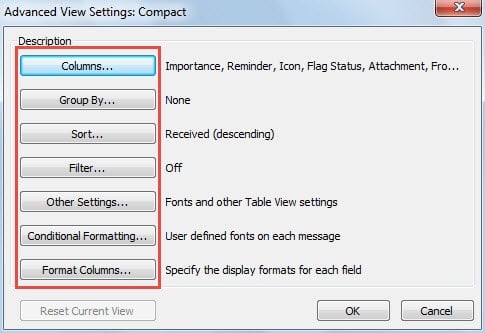
- Columnas: puede agregar y eliminar las columnas predeterminadas en el encabezado de la lista de elementos, como la bandera, el estado, etc.
- Agrupar por: Como su nombre indica, esto tiene como objetivo cambiar la forma de agrupar los elementos. Puede elegir el grupo que desee, como fecha de vencimiento, contactos, etc.
- Ordenar: En esta función, puede modificar el orden de la lista de elementos, decir tamaño, recibido, asunto, etc.
- Filtro: a través de él, puede hacer que los elementos que solo se ajustan a los filtros desaparezcan de la lista.
- Formato condicional: esta función es especialmente favorecida por los usuarios habituales de Outlook. Con él, puede cambiar las fuentes, el tamaño de fuente y los colores que Outlook puede volver más colorido.
- Finalmente después de modificar lo anterior, puede hacer clic en una serie de “Aceptar” hasta que se cierren todos los cuadros de diálogo.
Desde entonces, ha cambiado con éxito la configuración predeterminada de la vista "Compacta". Es decir, cuando cree carpetas nuevas, estarán en su vista personalizada, por lo que no tendrá que cambiarlas cada vez.
Consejo adicional: aplique la vista única a carpetas nuevas de forma predeterminada
Aquí hay un asunto interesante sobre la vista predeterminada. Si prefiere la vista única y espera que todas las carpetas nuevas puedan utilizar la vista única de forma predeterminada, puede seguir los sencillos pasos que aparecen a continuación para cambiar "Compacto" a "Único".
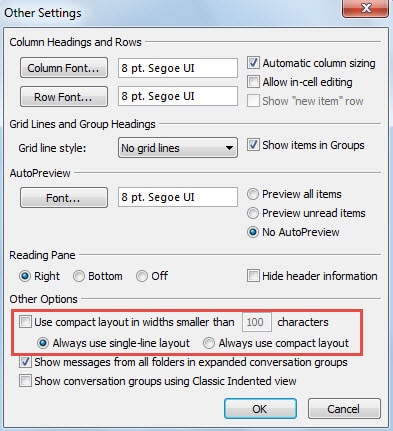
- En el paso 3 de los métodos anteriores, haga clic en "Otras configuraciones".
- Luego, en el cuadro de diálogo emergente, anule la selección de "Usar diseño compacto con un ancho inferior a 100 caracteres" y elija "Usar siempre diseño de una sola línea".

- Finalmente, haga clic en varios "Aceptar" para guardar los cambios y volver a Outlook.
Cuidado con cada error de Outlook
Aunque Outlook viene con una gran cantidad de funciones, ocasionalmente pueden ocurrirle errores. Por lo tanto, debe tener cuidado con esos errores. Los errores de montaje finalmente conducirán a accidentes graves algún día. Si en caso de fallas, Scanpst.exe ya no puede rescatar Outlook. Tienes que apoyarte en otras herramientas potentes, como DataNumen Outlook Repair, que está bien versado en Recuperación de Outlook.
Introducción del autor:
Shirley Zhang es experta en recuperación de datos en DataNumen, Inc., que es el líder mundial en tecnologías de recuperación de datos, incluyendo recuperación de sql y productos de software de reparación de Outlook. Para más información visite www.datanumen.com