
A veces es posible que desee ajustar la ubicación de los objetos en palabra. Este artículo hablará sobre cómo mover objetos con mayor precisión.
Cuando mueve un cuadro de texto o una imagen en Word, parece que se ajustan a la intersección de líneas más cercana en la cuadrícula. Pero a veces, queremos controlar con precisión la ubicación de estos objetos. En este artículo se analizarán principalmente 3 formas de mover el objeto exactamente a la ubicación donde desee.
Método 1: Mantenga presionada la tecla "Alt" para mover el objeto con precisión
Por ejemplo, queremos mover el cuadro de texto de abajo exactamente a donde queremos. Siga estos dos pasos:
- Primero, haga clic izquierdo en el cuadro de texto y luego mantenga presionada la tecla "Alt" en su teclado.
- Luego use nuestro mouse para arrastrar el cuadro de texto a la nueva posición que desee.
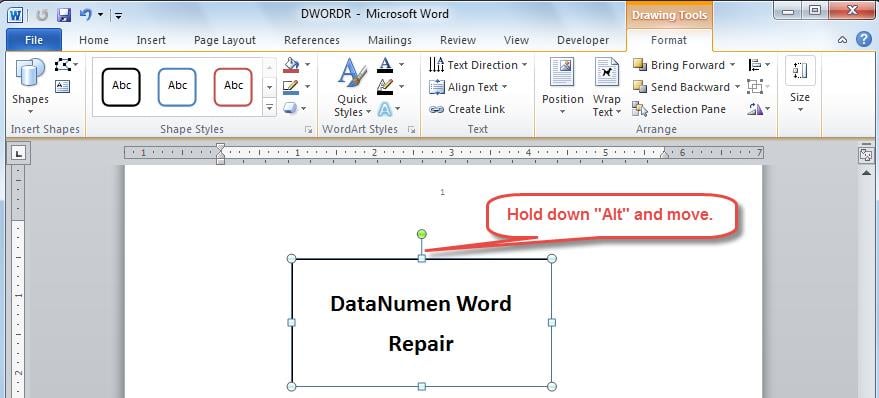
Dado que mantenemos presionada la tecla "Alt", la cuadrícula no afectará el movimiento de los objetos. Sin embargo, tenga en cuenta que este método solo desactivará temporalmente la función "ajustar a la cuadrícula".
Método 2: reducir el espaciado horizontal y vertical de las rejillas
Dado que hay una cuadrícula invisible en nuestra Word, una forma sencilla es minimizar el espaciado horizontal y vertical de la cuadrícula. Para hacerlo, puede consultar esta sección.
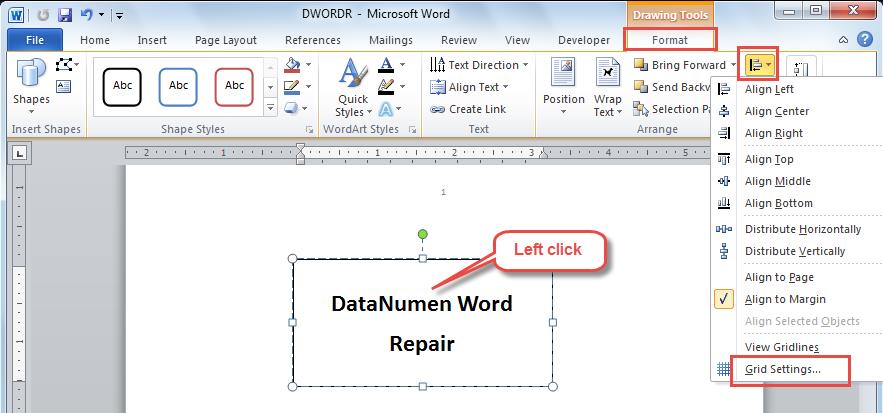
- Coloque el cursor en el cuadro de texto y luego haga clic izquierdo en él.
- Cambie a la pestaña "Formato" y luego haga clic en la flecha desplegable "Alinear", en el grupo "Organizar".
- Seleccione "Configuración de cuadrícula" en la lista desplegable.

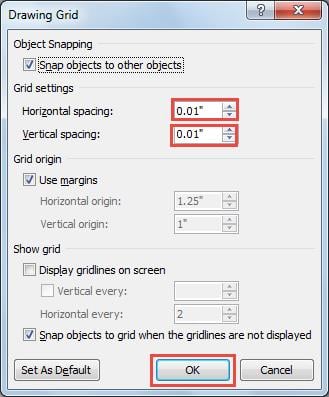
- En el siguiente cuadro de diálogo "Cuadrícula de dibujo", introduzca un valor pequeño en los cuadros "Espaciado horizontal" y "Espaciado vertical". Por ejemplo, aquí ingresamos "0.01".
- Finalmente, haga clic en "Aceptar" para guardarlo. Y esto se aplicará a todos sus documentos.

Método 3: deshabilite la opción Ajustar a la cuadrícula de forma permanente
Otra forma es deshabilitar la opción "Ajustar a" para que los objetos no se ajusten a la cuadrícula. Y también puede desactivar esta opción de forma permanente. Siga esta sección para aprender cómo.
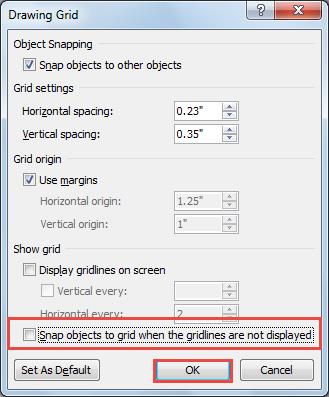
- Vaya al cuadro de diálogo "Cuadrícula de dibujo" nuevamente, siguiendo los pasos especificados en la última sección.
- Haga clic en la marca de verificación en "Ajustar objetos a la cuadrícula cuando no se muestran las líneas de cuadrícula" para anular la selección. Y luego haga clic en "Aceptar".
Word es susceptible a la corrupción
En resumen, podemos controlar con precisión la ubicación de cuadros de texto o imágenes en Word. Si bien Word ofrece una gran cantidad de opciones útiles para los usuarios comunes, no puede evitar la corrupción de archivos.
Por lo tanto, exige la necesidad de una herramienta especializada para palabra de reparación. Con su tecnología avanzada, garantiza recuperar su Word con una tasa de recuperación sobresaliente.
Introducción del autor
Kelly Zhao es experta en recuperación de datos en DataNumen, Inc., que es el líder mundial en tecnologías de recuperación de datos, incluyendo recuperación de Excel y pdf reparar productos de software. Para más información visite www.datanumen.com