
A menudo necesitamos mover bloques de texto rápidamente en nuestro documento de Word. Y este artículo proporcionará 3 formas sencillas de hacerlo.
A veces, es posible que deba mover partes de texto en su documento después de haber terminado de editarlo. En este artículo, presentaremos 3 formas de hacer que realice esta tarea de manera más eficiente.
Método 1: cortar y pegar los textos seleccionados
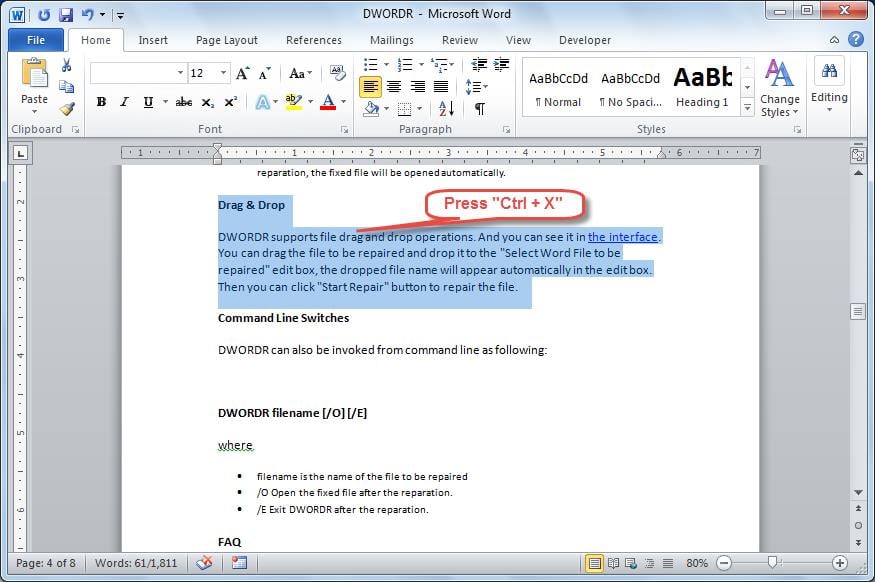
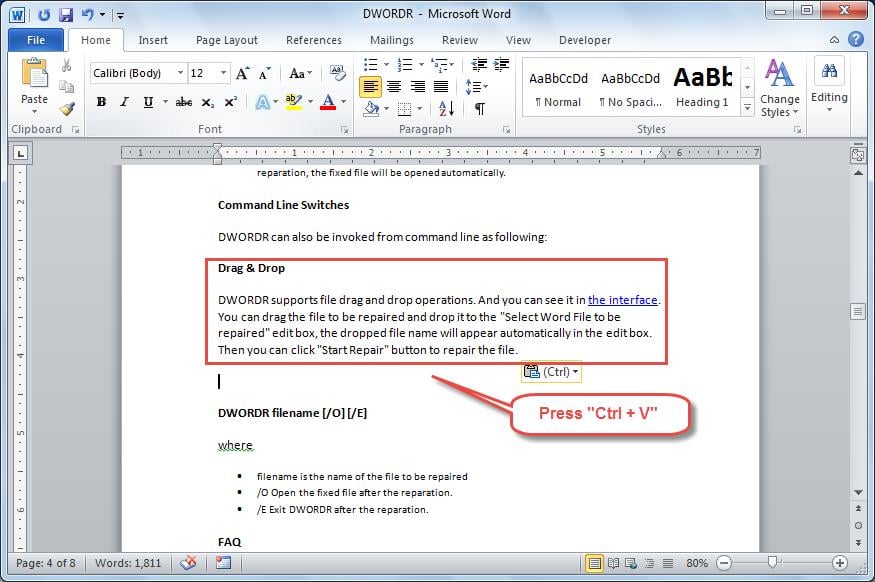
La forma más común es cortar y pegar los textos seleccionados en nuestro documento. Para ello, siga estos 2 pasos:
- Seleccione los textos que desea mover a otro lugar y luego presione la tecla de atajo “Ctrl + X” para hacer un corte.
- Mueva el cursor donde desee que vayan los textos y luego péguelo presionando la tecla de método abreviado "Ctrl + V".

Método 2: haga clic y arrastre para mover los textos seleccionados
Además, si desea mover fácilmente sus textos sin la molestia de presionar teclas de atajo, puede simplemente hacer clic y arrastrar los textos. Siga esta sección para aprender cómo.
- En primer lugar, seleccione el texto que desea mover.
- Y luego haga clic en los textos seleccionados y arrástrelos al lugar donde lo desee. Cuando arrastre los textos, aparecerá un punto de inserción vertical punteado. Le dirá dónde se colocará su texto cuando suelte el mouse.
Para comprender mejor este proceso, puede consultar el video a continuación:
Método 3: mover textos rápidamente en documentos largos
Como hemos mencionado, puede hacer clic y arrastrar para mover los textos seleccionados fácilmente. Sin embargo, no es del todo adecuado para documentos largos. Por lo tanto, presentaremos otra forma que funciona para documentos largos.
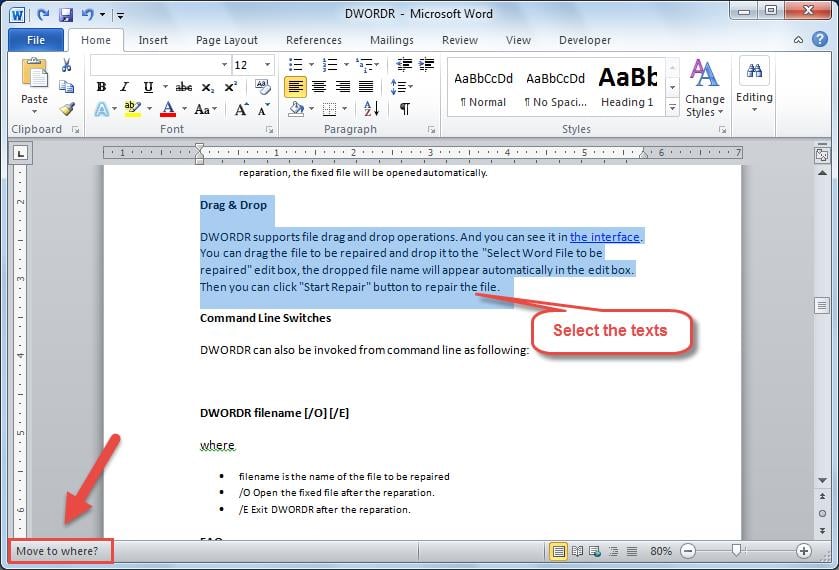
- Primero, seleccione el texto que desea mover.
- Presiona "F2" en tu teclado y luego la frase "¿Mover a dónde?" aparecerá en la esquina inferior izquierda de su Word, como se muestra a continuación.

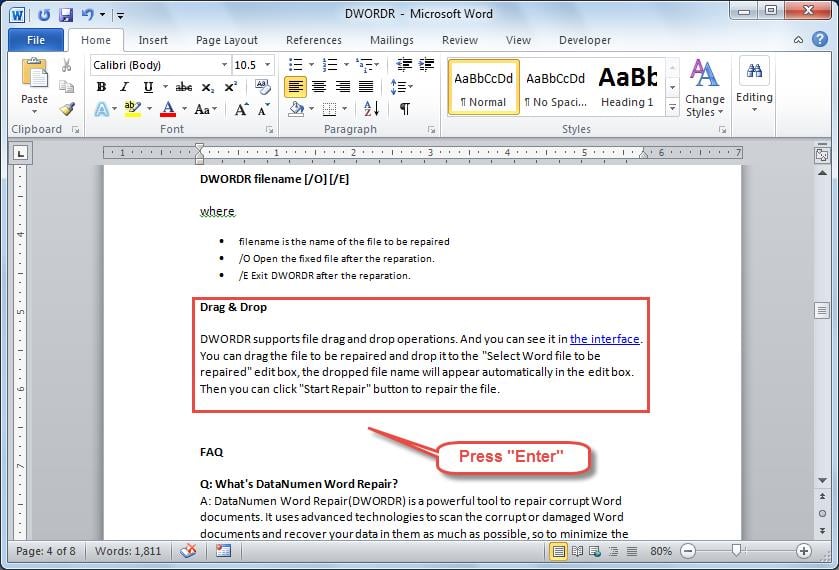
- Desplácese hacia abajo en su página para encontrar dónde desea los textos y coloque el cursor sobre él. Y luego presione la tecla "Enter" en su teclado. Luego, los textos se moverán rápidamente.
Evite pérdidas de datos inesperadas
Word incorpora muchas características diferentes que puede utilizar para editar su documento. Sin embargo, durante nuestro uso diario, todavía podemos encontrar muchos problemas, incluida la corrupción del documento de Word. Una forma eficiente de recuperar palabra El objetivo del documento es utilizar una herramienta especializada que ayudará a resolver la mayoría de los problemas muy rápidamente.
Introducción del autor
Kelly Zhao es experta en recuperación de datos en DataNumen, Inc., que es el líder mundial en tecnologías de recuperación de datos, incluyendo recuperación de Excel y pdf reparar productos de software. Para más información visite www.datanumen.com